
常见问题 / FAQ
1. 申请永久激活码时提示"请输入正确的SN"怎么办?
- 请确保是已采购的设备SN。借测设备SN无法申请,需要销售人员提供试用激活码。
- 确认输入的SN码完整(通过 Lixel Go 连接设备后查看"设备编码")
- 注意字母O与数字0、字母l与数字1的区别,不要有多余空格。
- 国内设备必须使用中国大陆版 LixelStudio 激活,海外设备必须使用海外版激活,不能混用。
- 如仍无法申请,请联系销售人员或官方技术支持。
2. LixelStudio激活失败或提示"授权过期"怎么办?
- 确认安装的版本、SN获取的激活码区域是否对应?错误示例:下载海外安装包,安装选择简体中文,然后使用国内SN的激活码激活。
- 电脑不要开启VPN。
- 如激活后仍提示"授权过期",请打开系统设置-日期和时间-同步时钟,点击"立即同步"后重启软件。
- 未迁移授权就重装系统,会导致原激活码无法找回。
- 离线授权文件导入提示"授权无效"时,该激活码将失效。请确保请求码输入准确无误(手动输入,不要使用图片识别工具),建议联系技术支持确认后再操作。
3. 如何将LixelStudio授权迁移到另一台电脑?
- 授权迁移需使用 3.5.0.0 以上版本。进入设置-授权激活-权限迁出-生成,新激活码将保存在txt文件中,请妥善保管并及时使用。
- 如在 3.2.0.0 发布前已激活的软件,迁出时可能失败,请联系销售经理获取新激活码。
- 授权迁移没有次数限制,不会改变授权有效期。
- 电脑重装系统前务必先操作授权迁出。
4. 弹窗提示"运行此软件需要许可CodeMeter"怎么办?
- 这是 2.5.2.1 及以前版本使用ukey授权的情况。请确保 CodeMeter 已安装并且 Ukey 已插入电脑。
- CodeMeter 下载地址:https://www.wibu.com/support/user/user-software/file/download/16912.html
5. 多用户电脑上激活失败或权限冲突怎么办?
- 需以管理员权限安装和打开 LixelStudio。
- 如果之前在其他用户账户下激活过,需要先删除旧激活信息:
C:\Users\管理员账户名\AppData\Local\XGrids\LixelStudio\config,然后重新激活。
6. LixelStudio是否可以安装在虚拟机或虚拟服务器?
- 不可以,目前不支持虚拟机(VM)、Linux、Mac 和 Windows Server 系统。
7. Win11电脑安装LixelStudio后启动闪退或无响应怎么办?
- 系统缺少WMIC工具。打开设置-系统-可选功能,搜索"WMIC"并安装,安装完成后重启电脑。
- 如仍无响应,检查系统"区域设置"中是否启用了 UTF-8(Beta)选项。
- 系统库太旧,参考下面第9项。
8. 安装后提示找不到msvcp140.dll、MSVCP140_1d.dll或combase.dll怎么办?
- 系统缺少运行时库文件,常见于新电脑或长期未更新的电脑。
- 请到微软官网下载安装 Visual C++ 运行时:https://learn.microsoft.com/zh-cn/cpp/windows/latest-supported-vc-redist
- 如提示 combase.dll 缺失,请通过 Windows Update 更新系统至最新版本。
9. LixelStudio或LCC打开后白屏或新建项目后白屏怎么办?
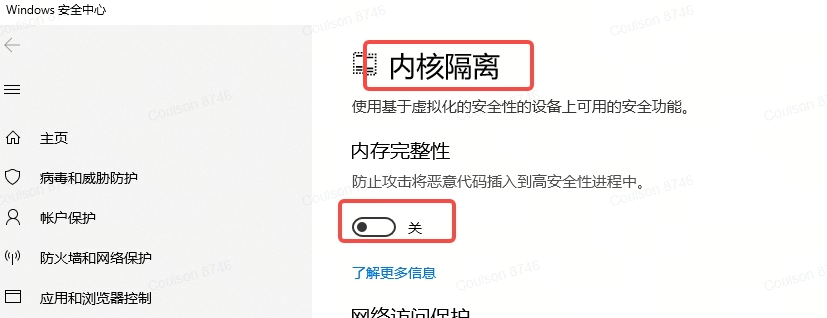
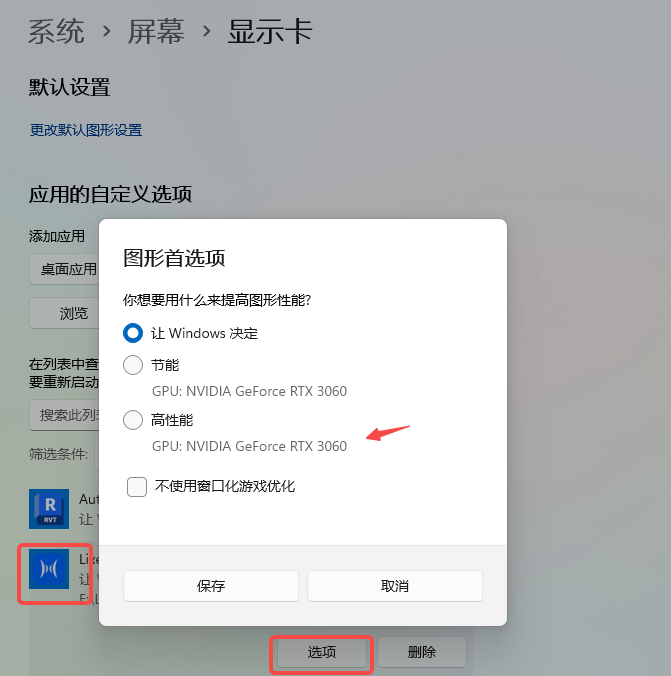
- 使用远程软件访问没有接显示器的主机会出现。例如向日葵或者ToDesk等远程软件需依赖GPU渲染。
- 尝试更新系统库.dll文件:https://learn.microsoft.com/zh-cn/cpp/windows/latest-supported-vc-redist
- 尝试更新NVIDIA显卡驱动(不支持AMD和Intel显卡):https://www.NVIDIA.cn/drivers/lookup/
- 查看安装目录下双击contextinfo.exe程序里面是否是OpenGL 4以上。
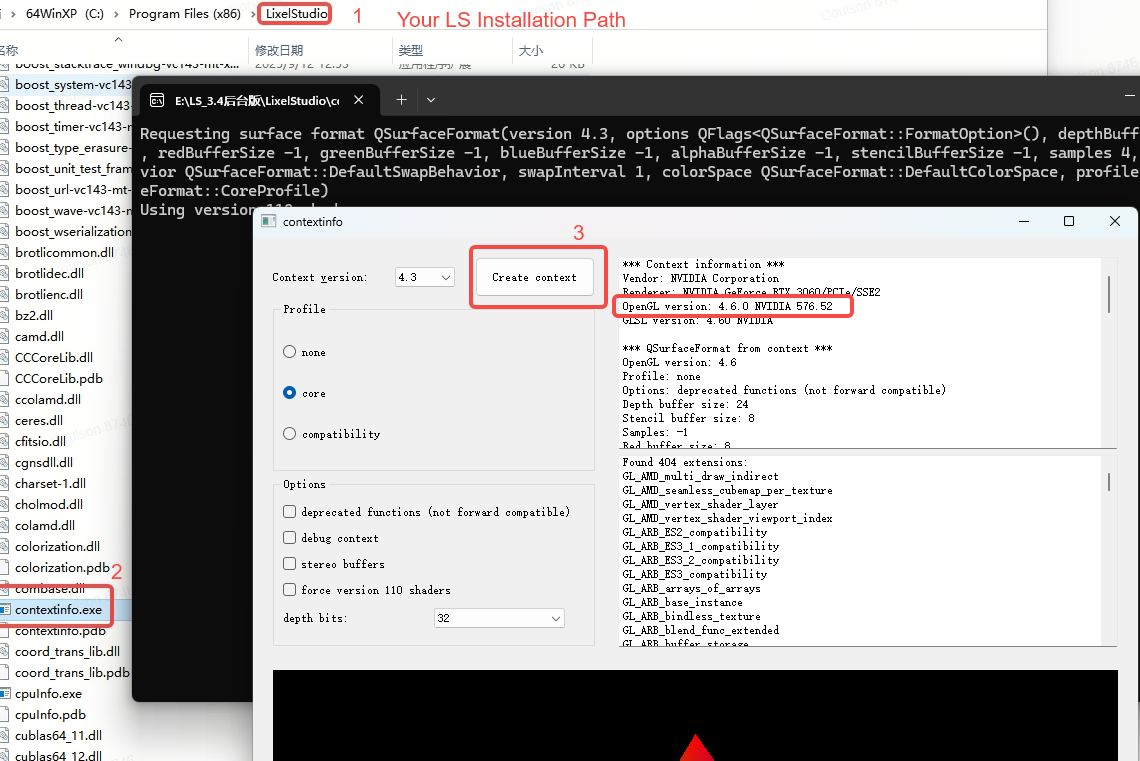
10. 报告提示"HBC/Xbin文件解析失败"是什么原因?
- 确保从设备拷贝的数据完整,拷贝过程中没有异常报错。
- 原始数据在云盘上传下载过程中可能缺失或大小不完整。
- 采集过程中出现录制突发中断或设备自动停止。
- 录制未保存就关机。
- L1/L2旧版固件(1.3.2及以前)采集时APP数据延时,未等轨迹回到实际位置就结束录制。
- 版本不匹配:L1/L2-1.4以上固件采集的数据不能在 LS 2.4.5 及以前版本处理。
11. 报告提示"有效点太少或轨迹漂移,请尝试稳健模式"怎么办?
请在工程处理勾选"稳健模式"重新处理 常见原因:
- 场景空旷或退化场景导致点云漂移。
- 设备初始化时未严格保持静止。
- 初始化期间雷达视野被遮挡或前方有过多动态物体。
- 长时间设备倾角过大(如持续倾斜超过30°)
- 穿梭狭窄空间时突然大幅转向。
- 雷达视野长期面对大量运动物体(如行人密集区域)
- 注意:隧道等狭窄场景建议优先使用"狭窄场景"模式,而非稳健模式。
12. 报告提示"点云建图-启动失败"怎么办?
- 确保使用 LixelStudio 3.0.2.1 或以上版本。
- 避免原始数据放在C盘或在C盘新建工程。
- 尝试注销电脑或清理后台进程释放资源,以管理员权限启动软件。
- 系统缺少WMIC工具:打开设置-系统-可选功能,安装WMIC后重启。
- Win11系统日常更新后可能改动了UTF-8设置,请搜索"区域设置"并勾选UTF-8选项。
13. 工程处理提示"版本不适用"怎么办?
旧版本设备对应APP、固件、后处理软件版本参考:
| L1 | L2 | L2 Pro | K1 | |
|---|---|---|---|---|
| 固件 | 1.4.3 | 1.4.3/1.4.5 | 3.2.1 | 3.2.1 |
| APP | 1.1.9 | 1.1.9 | 以官网发布最新为准 | 以官网发布最新为准 |
| LS | 2.5.2.1 | 3.2.0.0 | 以官网发布最新为准 | 以官网发布最新为准 |
| LCC | 1.8.0 | 1.8.1 | 以官网发布最新为准 | 以官网发布最新为准 |
L2 Pro、K1、K2、PortalCam设备请保持使用官网最新版本。
14. 报告提示运行内存不足导致失败怎么办?
当前电脑RAM不足,通常是因为原始数据太大。
- 关闭后台占用大内存的程序后重试。
- 建议使用更高运行内存的电脑。
15. 报告提示点云建图/全局优化/滤波/动态物体去除等步骤“崩溃"一般是什么原因怎么处理?
- CPU13/14代未更新主板 BIOS(安装微码补丁 0x12B),联系自己主板制造商更新。
- 电脑同时运行多个不同软件程序,可用RAM内存不足。需关闭其他运行程序。
- 工程目录放在C盘处理,访问权限受阻,需更换到磁盘空间更充足的磁盘。
- 电脑系统原因出现临时性冲突而突发崩溃,尝试重启电脑。
- 工程目录放在服务器访问路径或者外接磁盘中,连接不稳定。
- Windows虚拟内存不足:如果虚拟内存设置在C盘且C盘剩余空间不足,容易导致处理中崩溃。建议在系统属性-高级-性能设置-虚拟内存中,将虚拟内存设置到空间更充裕的非系统盘。
- 笔记本电脑长时间高负载运行容易因散热不足导致崩溃,建议使用台式机处理大数据。
16. 全局优化报错的常见类型和排查思路?
- "优化失败-控制点匹配异常":检查控制点坐标是否正确、坐标系是否与RTK一致。
- "优化失败-回环检测失败":确认首尾重叠是否足够(建议≥15m),重叠区域是否有足够特征。
- "优化失败-RTK数据异常":检查RTK设置参数,确认固定解时长是否满足要求。
- "优化失败-内存不足":关闭后台程序或使用64GB以上内存电脑。
- "优化失败-工程文件损坏":重新导入原始数据新建工程。
- "优化超时":检查电脑电源设置是否设为"从不休眠",关闭占用资源的后台进程。
17. 使用布尔莎七参数转换后点云变模糊是什么原因?
- 检查七参数的格式和单位。LixelStudio的比例参数单位是ppm。
- 如获取的比例参数单位是k,需转换为ppm:
ppm = (k - 1) * 1000000
18. pose.csv和pose_no_offset.csv分别是什么?
- pose.csv 是相对坐标轨迹文件。
- pose_no_offset.csv 是绝对坐标轨迹文件(仅在工程优化后存在绝对坐标时才会生成)
19. APP设置RTK时源椭球选了Other,记录的是什么坐标?
- 源椭球选择Other时,gnss.csv文件中坐标系会被记录为"platform",LixelStudio会默认识别为WGS84。如果实际设置的CORS端口是对应其他源椭球,后处理时需手动将源椭球更改过来。
20. 采集时RTK绿灯有固定解,LS处理时显示RTK无效怎么办?
软件处理时会对RTK数据进一步筛选。需确保:
- Lixel Go APP搜星数量大于10颗。
- RTK状态显示为"Fixed"时,直线位移超过10m。
- 手持时RTK天线倾斜不超过15°。
- 请确保遵守设备采集指南操作。
21. 外部控制点文件的格式要求是什么?
- 确保软件已更新到最新版本。
- 在工程处理界面下载填写模板,如果没有可以向官方技术支持获取。
- 建议按顺序依次输入点名、东坐标、北坐标、高程。
- 无需输入字段表头,第一行就是可用GCP。
22. 高程异常值是什么意思?
- 高程异常值是地面某点的大地高与正常高的差值。
- 大地高的基准面是参考椭球面,正常高的基准面是似大地水准面。
23. 外业首尾回环怎么操作?
- 采集回到起始点附近1米以内即视为首尾回环。
- 工程处理时可以勾选"首尾闭合"。
- 注意:实际没有首尾回环却勾选此选项可能导致分层。
24. 控制点可以重复采集同一个点吗?
- 可以。同一个控制点可以在经过时多次采集而且输入同一个点名,有利于后处理点云约束精度。
- 注意:同名控制点的坐标必须完全一致,采集时尽量对准靶标中心并保持静止,建议每次朝向一样。
25. 后处理着色提示崩溃怎么办?
出现后处理着色阶段崩溃,通常可从以下几个方面进行排查:
- 软件版本检查
- L1设备:若使用 LixelStudio 2.5 版本多次出现,考虑升级至 3.0 或 3.1 版本重试。
- L2设备:需使用 LixelStudio 3.2 版本(不支持更高版本)。
- K1 / L2 Pro设备:请使用官网提供的最新版本。
- L1/L2设备外接相机录制规范
- 使用 Insta360 Studio 全景相机 时,需使用延时摄影模式拍摄;
- 确保采集时长不少于 2 分钟,避免数据不足导致处理异常。
- 电脑性能与环境检查
- 确保后处理所在磁盘有充足存储空间 ;
- 系统电源设置为“高性能”,避免休眠或节能模式影响计算过程 ;
- 处理过程中避免同时运行大型软件,防止资源占用冲突 ;
- 显卡要求:
- 仅支持 NVIDIA 显卡,RTX 20 系列及以上,显卡驱动版本580及以上。
- 不支持 AMD、Intel显卡。 若以上排查均无异常,建议联系官方技术支持获取进一步帮助。
26. L2设备机身着色后点云整体偏蓝绿是什么原因?
- 机身镜头保护膜未撕开。请检查设备相机镜头是否有保护膜覆盖。
27. 地图融合的轨迹重叠有什么要求?
- 相邻两个地图之间建议重叠路径长度 > 15m(推荐15-30m)
- 重叠区域尽可能在特征丰富的场景。
- 避免在空旷、长走廊、光滑隧道等退化场景重叠。
28. 地图融合有哪几种方式?
- 方式一:RTK采集(全程有充足固定解)
- 方式二:绝对坐标控制点(每个地图至少3个)
- 方式三:相对坐标连接点(重叠区域有至少一个同名点)
- 方式四:断点续扫(仅L1/L2设备,弱光线环境不支持)
- 限制:最多10个地图,单个≤20min,重叠≥15m。
29. 不同设备采集的数据可以地图融合吗?
- 不可以。地图融合需使用同一款型号设备,L2Pro 16/120与32/120不是同一款型号。
30. 如何查看L系列雷达型号是几线几米?
- 打开工程目录下的
project.json文件,查看LidarType字段。 - 该字段标明了雷达线数和测距范围信息。
31. LAS转换RCP/E57失败、卡住或闪退是什么原因?
- LAS文件名过长,建议缩短到20字符以内。
- 若LAS存在绝对坐标,转换E57时pose文件需选择"pose_no_offset.csv"。
32. 工程处理后的点云如何去除多余噪点?
- 使用工具中的裁剪功能手动删除。
- 或使用"点云去噪+点云平滑"功能。参考参数:搜索半径0.30,邻域值6(即半径30cm内少于6个点的孤立点将被清除)
33. 点云后处理结果可以直接导入AutoCAD/3ds Max吗?
- 不可以。LAS格式需通过数据转换功能输出RCP文件后才能导入。
- 转换结果支持 AutoCAD、3ds Max 和 Recap 2022及以上版本。
34. 导入点云数据提示偏移是什么意思?
- 加载绝对坐标点云时会提示坐标偏移,这只改变软件中的显示位置,不会改变数据本身的坐标和精度,点击确认即可。
35. 如何使用后处理软件导出点云平面图?
- 使用工具中的"3D裁剪"功能,通过拖动上下箭头实现剖切。
- 建议操作前先进行工程处理并勾选"人影去除"。
36. K1和L2 Pro是否支持在LixelStudio中生成Mesh?
- LixelStudio 3.0.2 以上版本支持。需要在该版本进行工程处理,且着色时勾选"输出全景照片"。
37. Mesh生产时提示"不能找到图像和位置文件"怎么办?
- 请选择到工程处理结果文件夹内对应目录。
- 确保使用同一个后处理版本进行着色。
- K1/L2 Pro着色时需勾选"输出全景照片"。
- L2选择内置相机着色不能用于生产Mesh。
38. 地图融合是否可以输出合并的Mesh结果?
- 不支持。Mesh目前仅支持单地图。
39. 着色结果LAS是否可以抽稀后再生成Mesh?
- 可以。但LAS文件必须在LixelStudio中进行"重采样"抽稀,不可在其他软件中操作。抽稀后替换原结果LAS,名称保持一致。
40. OBJ格式输出是否支持合并分块?
- 不支持。OBJ输出为分块文件,无法在软件内合并为单个文件。
- 如需合并可使用第三方建模软件(如Blender、MeshLab)手动操作。
41. L2 Pro上采样分块数据能否生成Mesh?
- 不支持。上采样后的分块数据不能直接用于Mesh生成。
- 如需Mesh,请使用未上采样的原始着色结果。
42. 点云增强功能是什么?有什么硬件要求?
- 点云增强(上采样)执行点云密度加密,使点云分布更均匀、着色效果更美观,但会显著增加数据量和处理时间。
- 磁盘空间要求:5mm需预留原始map.las大小的25倍以上,1mm需预留465倍以上。
- K1设备仅支持5mm。
- 参考处理时间(RTX 4090 + 64GB RAM):室内小范围 5mm 约1:2,1mm 约1:8;室外大范围 5mm 约1:5,1mm 约1:41。
43. 推荐的电脑配置是什么?
- 处理器:Intel i7 第11代 ~ i9 第12代(推荐);Intel 第13/14代处理器需升级主板最新BIOS以修复稳定性问题。
- 内存:64GB 及以上(大面积或长时间采集数据必须64GB+)
- 硬盘:1TB 及以上 SSD,建议预留充足处理空间。
- 显卡:仅支持NVIDIA显卡(CUDA 11.6及以上),AMD和Intel显卡不兼容。避免使用10系列老旧显卡。
- 系统:Windows 10/11 64位(不支持VM/Linux/Mac/Server)
- 建议使用台式机处理大数据,笔记本长时间高负载运行容易因散热问题导致崩溃。
44. 后处理的磁盘空间要求是什么?
- 建议使用SSD类型硬盘。
- 普通工程处理:预留原始工程文件夹大小5倍以上剩余空间。
- L2 Pro 5mm点云增强:预留原始map.las大小25倍以上。
- L2 Pro 1mm点云增强:预留原始map.las大小465倍以上。
45. 可以把工程数据放在外接硬盘上处理吗?
- 不能。外接硬盘容易导致后处理崩溃。需在电脑本地磁盘执行,同时避免使用U盘或局域网路径。
46. LixelStudio工程处理各阶段提示"超时"怎么办?
- 检查电脑系统设置-电源-屏幕和睡眠,设置为"从不"。
- 任务管理器结束后台其他大资源进程。
- 如果安装在C盘,确认当前用户具有管理员权限,或将软件安装到非C盘目录。
47. LixelStudio是否支持多GPU并行处理?
- 不支持。软件会自动选择其中一张GPU运行。
48. 什么时候使用"狭窄场景"模式?有什么注意事项?
- 适用于隧道、管道、矿洞等空间宽度小于3m的狭窄环境。
- 狭窄场景模式优先于稳健模式使用,精度更高。
- 控制点布置要求:建议每隔20-30m布置一个控制点,确保转弯处额外增加。
- 采集时保持匀速行走,避免突然大幅转向。
49. 堆体测量功能可以计算重量吗?
- 可以。在堆体测量结果中输入物料密度值,软件会自动根据体积×密度计算重量。
- 密度单位需与体积单位匹配。
50. LAS文件无法打开或打开时闪退怎么办?
- 检查文件路径是否过长(建议总路径不超过200字符),将文件移动到短路径目录下重试。
- 检查LAS文件包围盒是否异常(坐标值超出合理范围),可使用CloudCompare等工具重新导出验证。
51. LAS文件加载后显示不全怎么办?
- LixelStudio 单次加载点数上限约为43亿点。
- 超大数据建议分块处理或使用CloudCompare等第三方软件抽稀功能降低点密度后再加载。
52. 软件提示网络连接失败怎么办?
- 检查电脑网络连接是否稳定,可尝试从WiFi切换到有线网络。
- 确认防火墙或杀毒软件没有拦截LixelStudio的网络访问权限。
- 如果使用离线版软件且已完成本地授权配置,部分网络检测提示可以忽略。
53. GNSS地图页面显示"不可用"是什么原因?
- 最常见的原因是RTK Fixed(固定解)状态持续的直线距离不足10米,这是生成GNSS坐标转换的硬性门槛。
- 检查采集环境是否存在高楼、茂密树木等遮挡影响RTK信号质量,建议在开阔区域采集带RTK的数据段。
- 如果长期只能获得Float或Single解,建议改用地面控制点(GCP)方式进行坐标转换。