XGRIDS文档
  • 简体中文
  • English
  • 繁體中文
  • 日本語
  • Deutsch
  • Español
  • Italiano
  • 简体中文
  • English
  • 繁體中文
  • 日本語
  • Deutsch
  • Español
  • Italiano
  • 灵视 P1

    • 产品概述
    • 设备基本操作
    • 使用 LCC Scan App
    • 维护及保养
    • 常见问题
  • 灵光 K 系列

    • 灵光 K1

      • 产品概述
      • 设备基本操作
      • 设备激活与连接
      • 设备采集
      • 获取绝对坐标点云数据
      • 地图融合
      • 典型场景路线规划建议
      • 注意事项
      • 常见问题
    • 灵光 K2

      • 产品概述
      • 设备基本操作
      • 设备激活与连接
      • 设备采集
      • 获取绝对坐标点云数据
      • 地图融合
      • 典型场景路线规划建议
      • 注意事项
      • 常见问题
  • 灵光 L 系列

    • 灵光 L2 Pro

      • 产品概述
      • 设备基本操作
      • 设备激活与连接
      • 设备采集
      • 获取绝对坐标点云数据
      • 实时测量功能
      • 附录
      • 常见问题
  • Lixel Studio

    • 版权
    • 安装与激活
    • 界面说明
    • 文件
    • 工程处理
    • 工具
    • 平面绘制
    • 行业应用
    • 设置
    • 设备感知
    • 常见问题 / FAQ
  • Lixel CyberColor

    • LCC Studio

      • 入门
      • 版本与更新
      • 下载与安装
      • 界面概览与导航
      • 重建前工作
      • 模型重建
      • 单模型重建
      • 地图融合
      • 空地融合
      • 航拍重建
      • 我的模型
      • 其他功能
      • 设置与账号
      • 视频重建
      • 常见问题 / FAQ
    • LCC Scene Editor

      • 版本与更新
      • 账号与登录
      • 产品概览与主页
      • 编辑器界面介绍
      • 三种场景漫游快捷操作
      • 文件
      • 设置
      • 编辑操作
      • 窗口
      • 全局工具栏
      • 资产与属性
      • 左侧工具栏
      • 视点
      • 天空盒
      • 标注
      • 测量
      • 场景漫游
      • 场景报告
      • 智能户型图(3D Layout)
      • 预览模式(Viewer)
      • 帮助
      • 常见问题 / FAQ
    • LCC Model Editor

      • 版本与更新
      • 新手指引
      • 概览与界面
      • 文件操作
      • 选择器
      • 编辑操作
      • 测量
      • 调色
      • 资产管理
      • 设置与帮助
      • 常见问题 / FAQ
    • 历史版本

常见问题 / FAQ

1. 用户什么情况下使用Model Editor?

  • Model Editor是针对3D高斯模型的编辑工具,可以选择、裁剪、分离、克隆、调色。用户可以把LCC Studio导出的结果模型A,在本编辑器编辑完成后导出新模型B。模型B需要叠加Mesh(FBX/OBJ/GLB)资产、发布的情况下需要使用Scene Editor。需要注意的是,资产不能在线发布,包含资产模型的项目目前只能导出项目后再转发。

2. 裁剪模型时怎么转动模型到另一面?

  • 选择工具激活状态下会锁定相机视角。按住Alt键+鼠标左键可以临时变换视觉,转到不同方位。也可以操作裁剪后,切换到枢轴模式视觉下快速转动场景。

3. 深度这个选项有什么用?

  • 选择区域的穿透距离。深度越深,选择区穿透的越远。

4. LCC模型裁剪后留下的破口能否修补?

  • 如果附近有相似纹理,可以使用 Model Editor 来进行修补。建议在裁剪时先调整模型视角,选择合适的裁剪边界,尽量在纹理平滑或不显眼的区域执行切割。
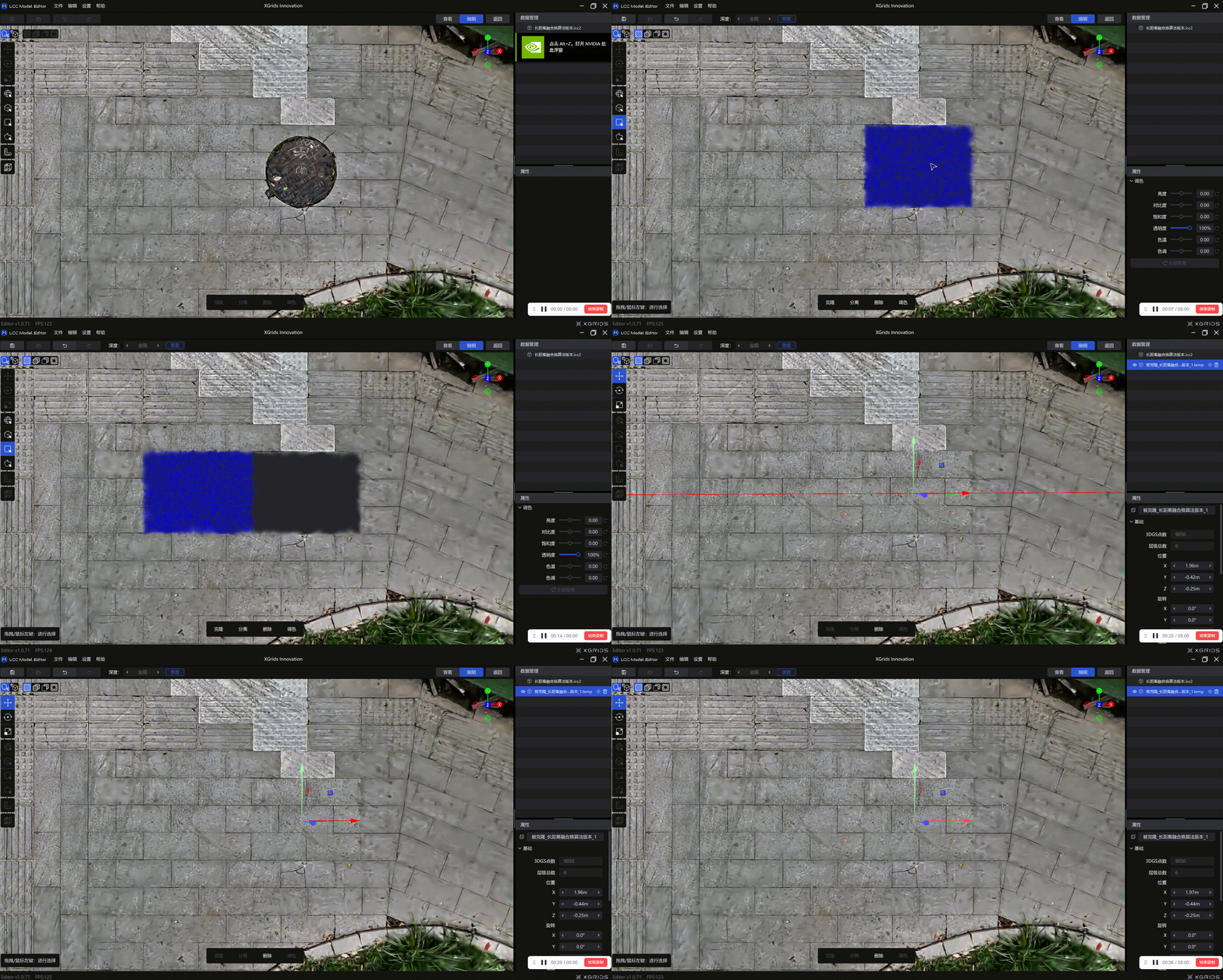
裁剪修补操作示意

裁剪修补操作示意

5. 为什么导出LCC2模型是编辑前的原始状态?

用户反馈 Model Editor 导入 LCC 模型进行裁剪编辑后导出 LCC2 格式,导出的模型还是裁剪前的原始状态。

解决方法:

  • 确认裁剪操作已正确保存(文件 → 保存/另存为)
  • 在导出前确认当前视图中显示的是裁剪后的效果。
  • 使用"文件 → 另存为"将裁剪后的模型保存为 .lcc2 文件。
  • 如仍出现此问题,可能是版本 bug,建议更新到最新版 Model Editor。
  • 注:从 Model Editor v1.0.72 起,打开旧版 .lcc 文件时会自动升级转换为 LCC2 格式。
上一页
设置与帮助