
行业应用
介绍堆体计算、堆体比较、封闭区域计算和 Mesh 生成等行业应用功能。
堆体计算
对堆体点云数据进行体积测算  。
。
- 选择点云后,点击「堆体计算」,右侧弹出堆体计算窗口。
- 点击「绘制边界」
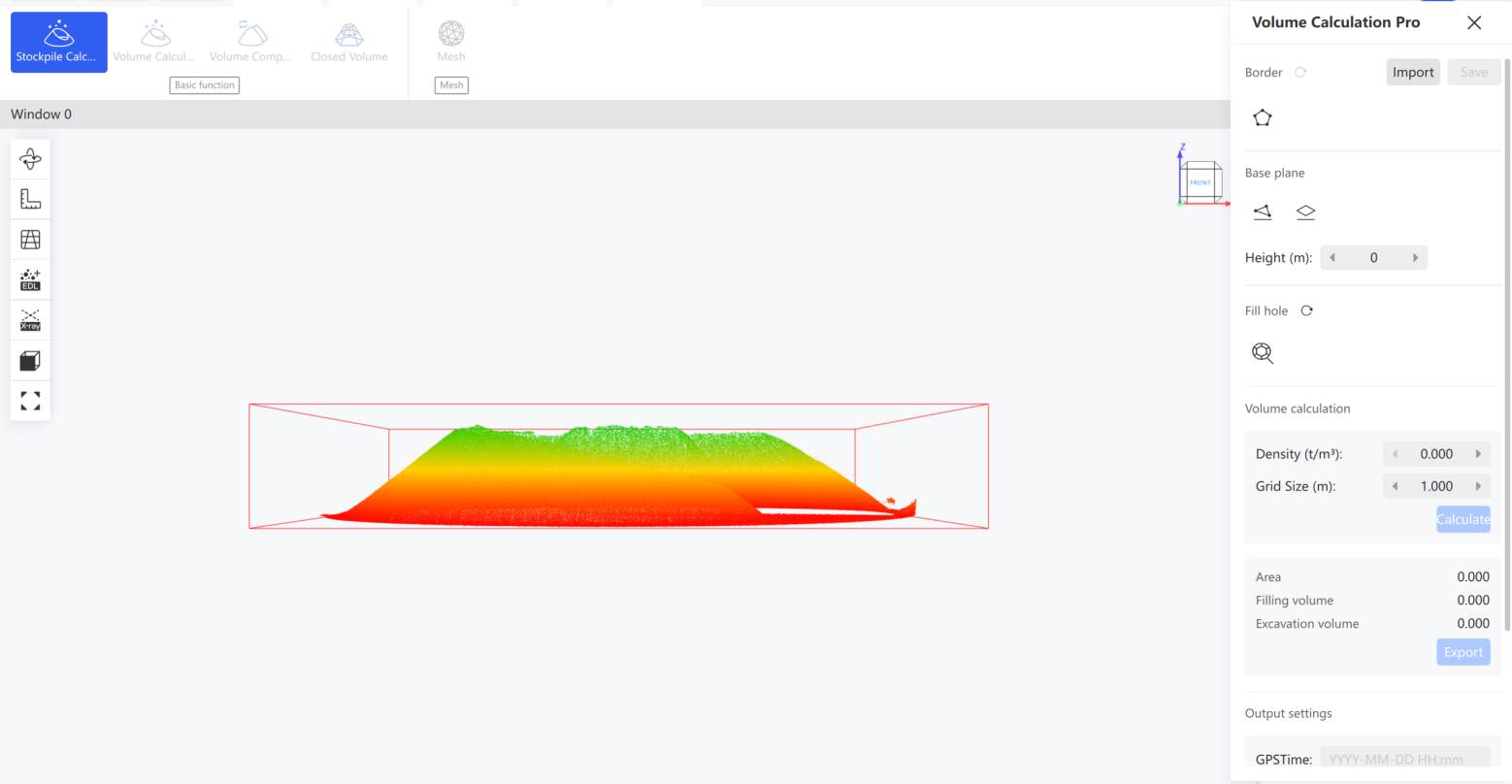 ,鼠标左键在点云中点选堆体边界范围(选点需大于等于 3 个点),右键结束后自动框选出堆体范围。点击「保存」可保存边界。
 - 选取基准面,提供三点选面和水平面两种模式。
- 点击「补洞」
 ,对堆体存在的点云空洞进行填补。左键点选,右键结束。如需重置,点击补洞右侧的重置按键。
 - 在右侧窗口设置网格构建相关参数。构网密度代表点云构网网格的大小,一般以默认参数构网即可。
- 点击「计算」开始堆体体积计算,结束后在下方显示结果。
- 点击「导出报告」可将结果报告导出,自行选择保存路径和文件名称。

| 基准面模式 | 说明 |
|---|---|
| 三点选面 | 点击基准面下方选点按键,在堆体周围点击三点绘制基准面 |
| 水平基准面生成 | 弹窗输入基准面高度后,自动在模型中生成基准面 |
堆体比较
对两期堆体数据进行比较 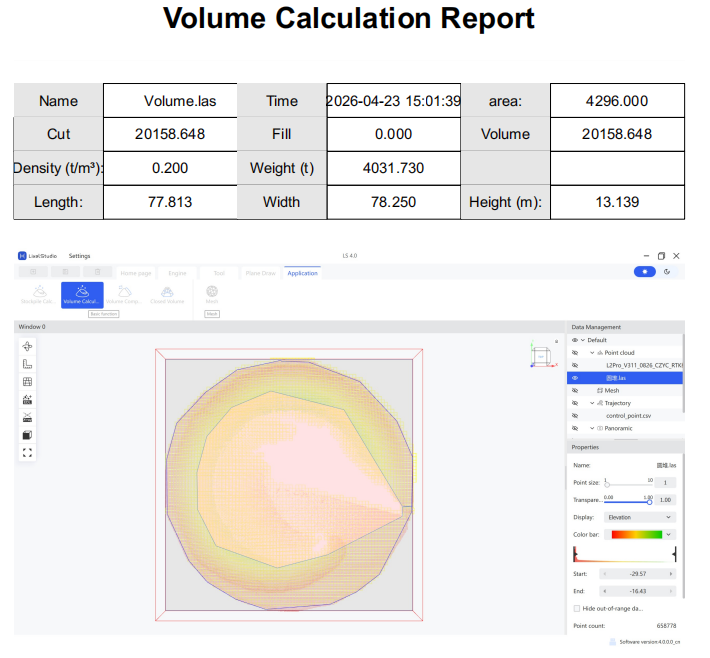 。
。
- 选择点云后,点击「堆体比较」,右侧弹出堆体比较窗口。
- 点击「绘制边界」
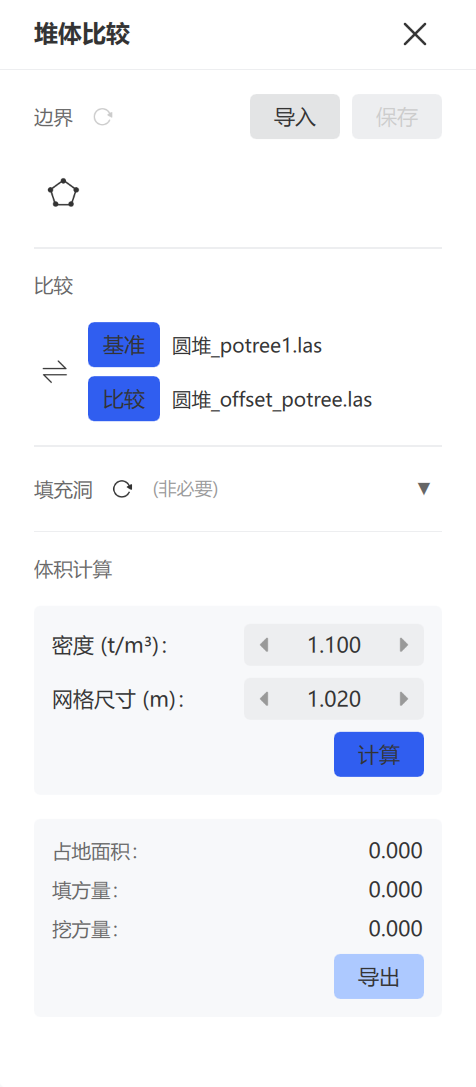 ,鼠标左键在点云中点选堆体边界范围(选点需大于等于 3 个点),右键结束后自动框选出范围。点击「保存」可保存边界。
 - 确认两个数据中哪个为基准、哪个为变化。点击「切换」 调整基准点云与变化点云。
- (可选)点击需要补洞的点云进行补洞操作。
- 在右侧窗口设置网格构建相关参数。构网密度代表网格大小,一般以默认参数构网即可。
- 点击「计算」开始两期体积比较计算,结束后在下方显示结果。
- 点击「导出报告」可将结果报告导出。
注:两期点云数据需保持基准面一致,建议先将两期数据进行配准。
封闭区域计算
用于计算矿道、舱体等封闭区域的体积  ,通过对点云构网计算得到整体区域的体积。
- 选择点云后,点击「封闭区域」。
注:为保证计算准确性,建议先对需要计算的点云进行去噪、降采样等操作,保证点云干净,且仅包含需要计算体积的区域。
- 点击「构网」
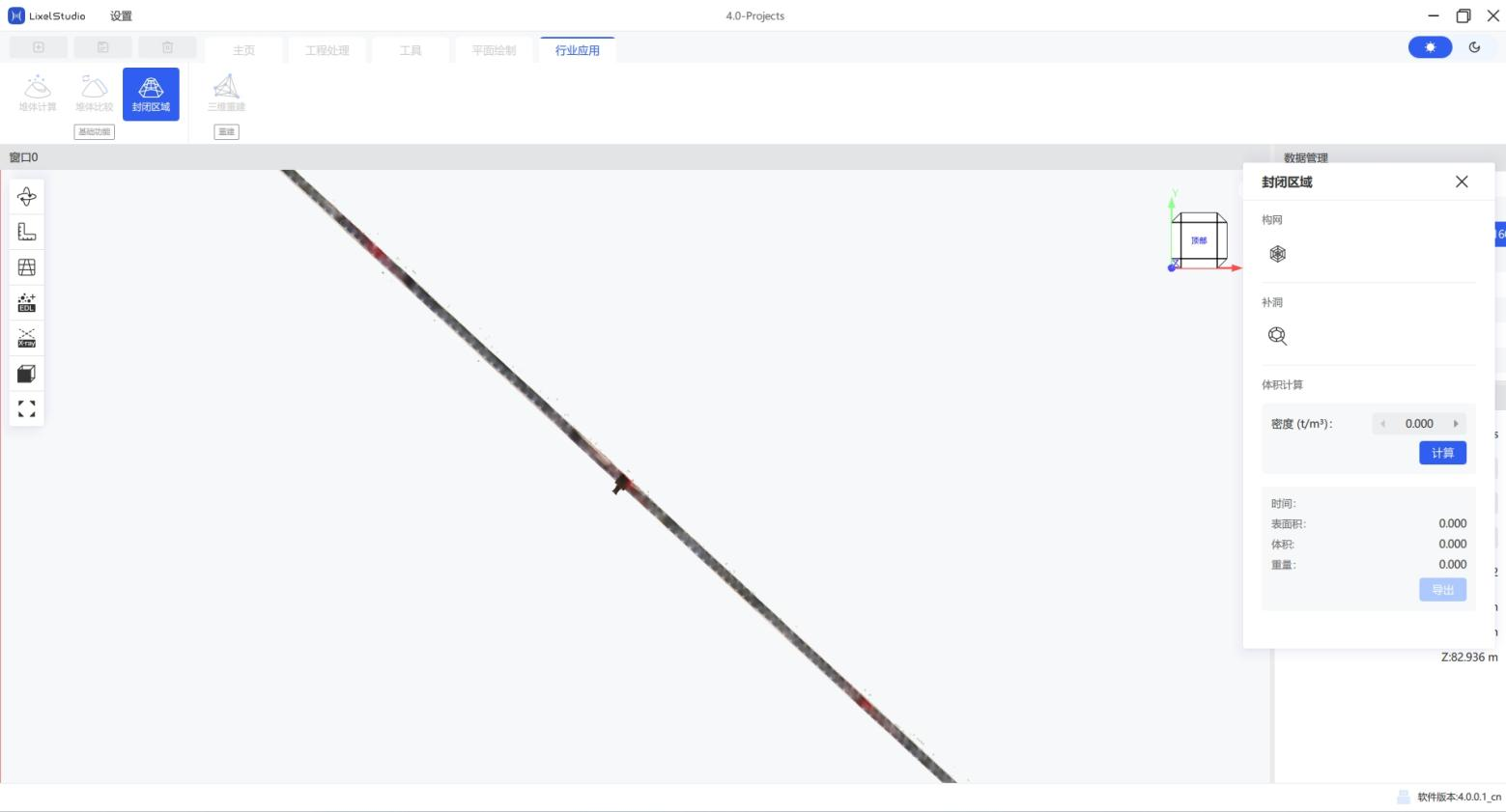 。
。 - 点击「补洞」
 ,软件自动对网格模型补洞,得到完整封闭的网格模型。
 - (可选)修改密度。
- 点击「计算」,得到该点云数据的体积与表面积数据。
- (可选)点击「导出报告」将结果报告导出。

Mesh
基于激光点云数据及全景相机数据 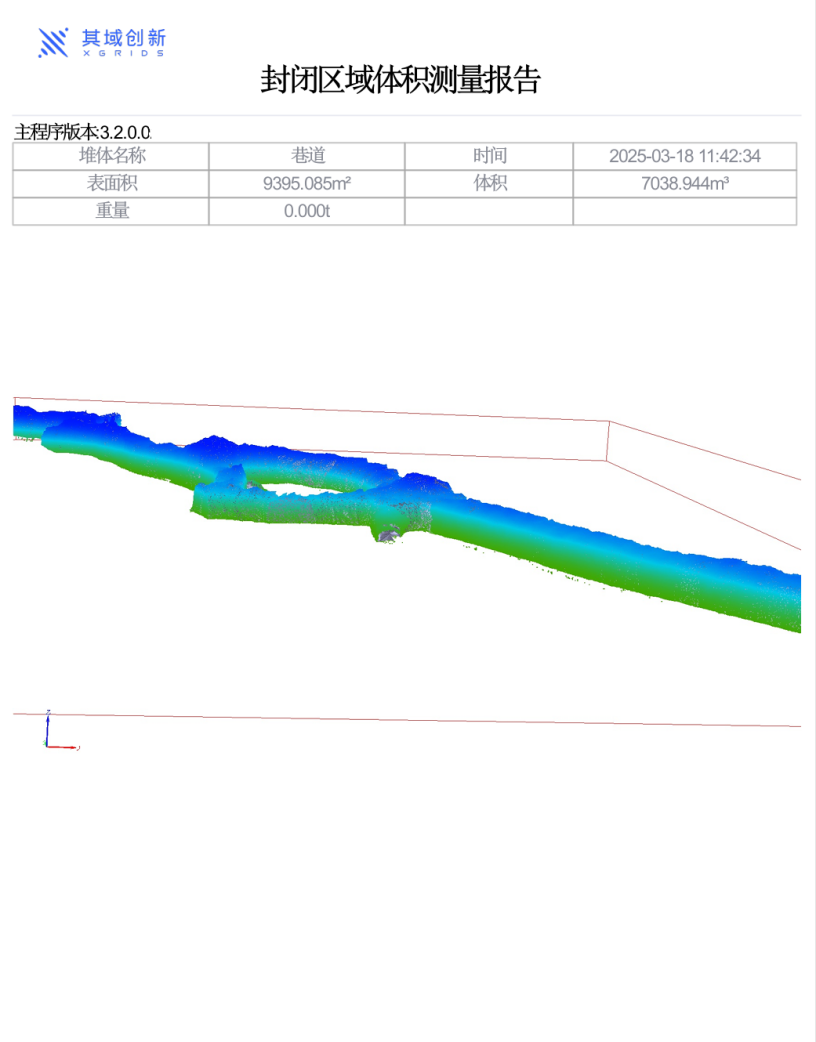 ,一键式生成带纹理的三维模型。支持 L1、L2 采集的激光点云数据及外置全景相机数据,以及 K1、L2 Pro 采集的激光点云数据及机身全景相机数据。
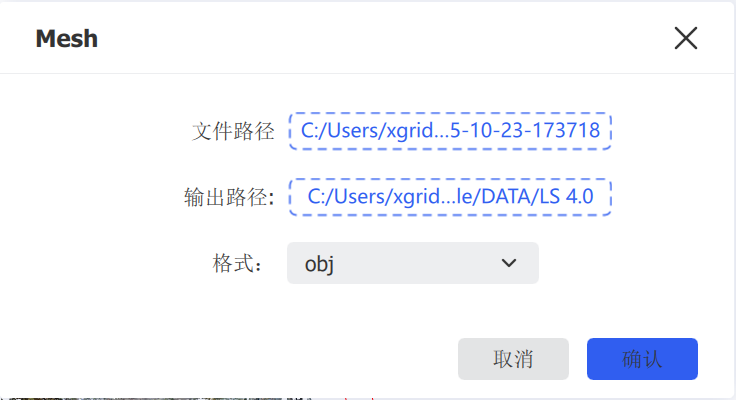
点击「Mesh」,输入经过全景赋色后处理的扫描结果数据文件夹,选择导出路径及导出格式,目前支持 .obj 和 .osgb 两种格式。
注:当前版本 Mesh 支持 K1、K2、L2 Pro 设备机身附色且输出全景照片的结果数据,仅支持处理 50G 以下的后处理 las 结果数据。