
Modell-Rekonstruktion
Nachdem die Modellerstellung abgeschlossen ist, klicken Sie auf „Start", um die Daten zu laden. Sobald das Laden der Daten abgeschlossen ist, öffnet sich die Seite „Meine Modelle". Klicken Sie im entsprechenden Projekt in der Modellliste auf „Rekonstruktion starten" und dann auf „Bestätigen" in der Abfrage, um die automatische Modellgenerierung zu starten.
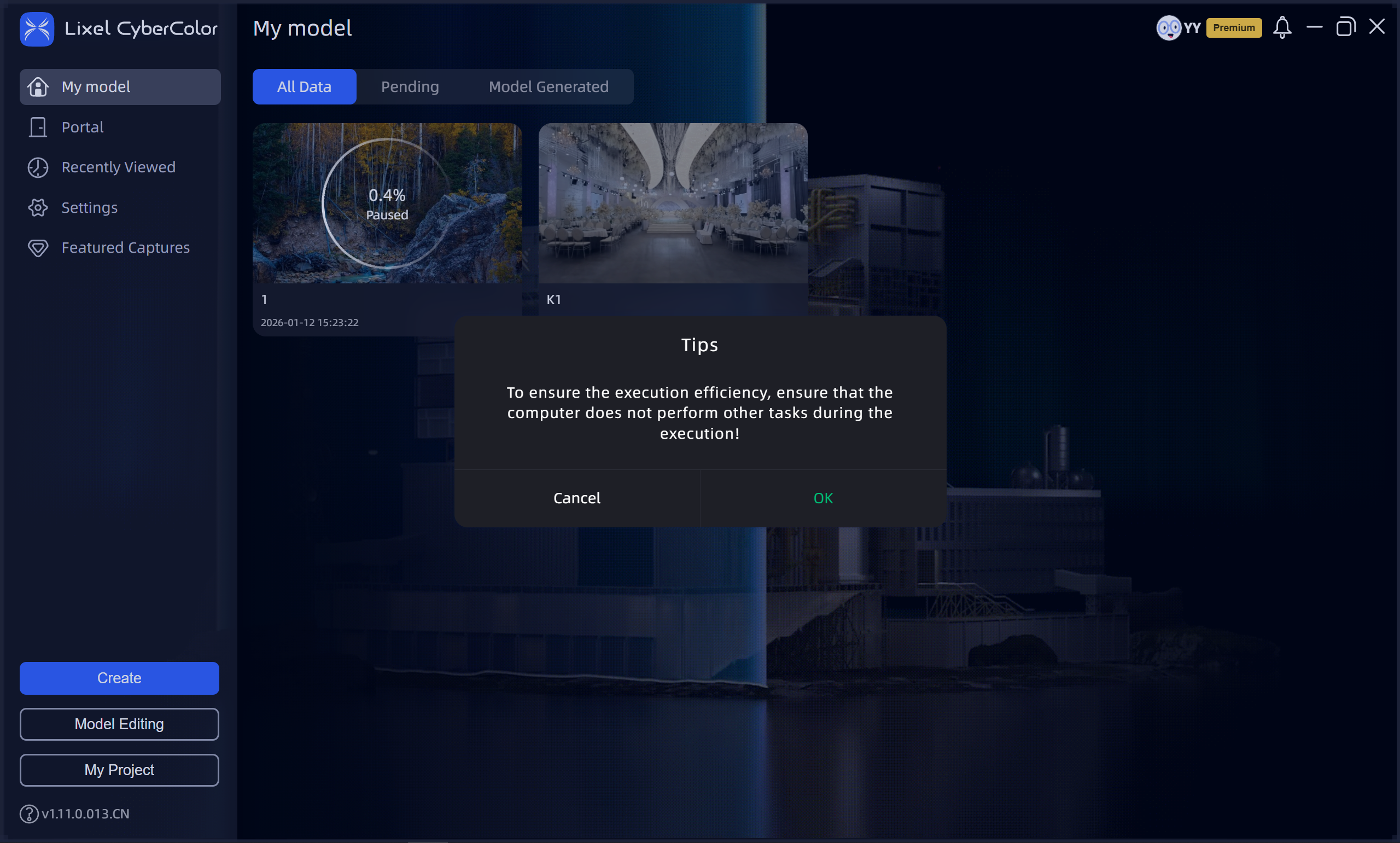
Rekonstruktion starten
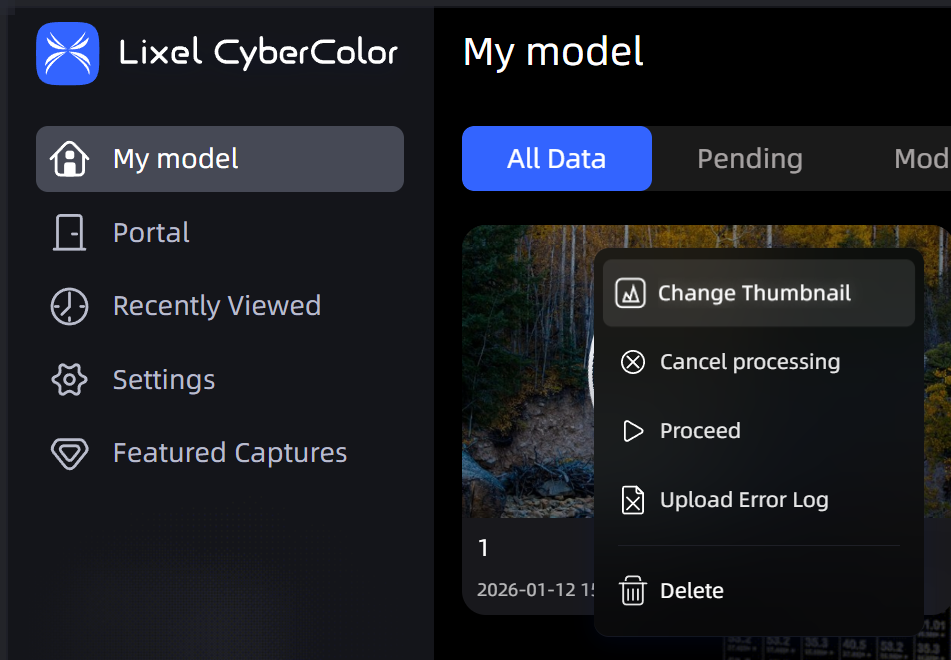
Rekonstruktions-Modellkarte
Hinweis:
- Wenn Sie Batch-Rekonstruktionsaufgaben ausführen, stellen Sie sicher, dass alle zu verarbeitenden Daten hochgeladen wurden, bevor Sie die Rekonstruktion in die Warteschlange stellen. Um Fehler während der Rekonstruktion zu vermeiden, wird empfohlen, keine anderen GPU-speicherintensiven Aufgaben auf dem Computer auszuführen.
- Schließen Sie LCC Studio während der Rekonstruktion nicht, da die Rekonstruktionsaufgabe sonst unterbrochen wird.
- Stellen Sie beim Hochladen von Aufnahmedaten sicher, dass im LCC-Datenspeicherverzeichnis ausreichend Speicherplatz vorhanden ist. Reservieren Sie mindestens die doppelte Menge an Speicherplatz im Vergleich zu den Aufnahmeprojektdaten, um Unterbrechungen oder Fehler durch unzureichenden Speicherplatz zu vermeiden.
- Wenn LCC Studio während der Modellgenerierung geschlossen wird, wird die Generierung unterbrochen. Wenn LCC Studio erneut geöffnet wird, zeigt das Modell einen Rekonstruktionsfehler und den vorherigen Rekonstruktionsfortschritt an. Klicken Sie auf die obere rechte Ecke der Modellkarte und wählen Sie „Weiter generieren" oder „Generierung neu starten", um erneut in die Modellgenerierungswarteschlange einzutreten.
Rekonstruktionsparameter
Rekonstruktionsqualität
Verschiedene Qualitätsoptionen (Schnell, Standard, Langsam) erzeugen Modelle mit unterschiedlichem Signal-Rausch-Verhältnis. Die langsame Rekonstruktion erhöht den VRAM-Verbrauch deutlich. Obwohl dies die Modellgenerierungszeit verlängert, werden letztendlich qualitativ hochwertigere Modellergebnisse erzielt.
Maximale Anzahl der Gauss-Punkte
Im Einzelmodell-Rekonstruktionsmodus begrenzt die maximale Anzahl der Gauss-Punkte direkt die Gesamtpunktzahl des endgültigen Rekonstruktionsergebnisses. Halten Sie diesen Wert innerhalb der VRAM-Kapazität (typischerweise nicht mehr als 25M). Ein zu hoher Wert kann zu unzureichendem VRAM oder verminderter Rekonstruktionsleistung führen, was die endgültige Modellqualität und -stabilität beeinträchtigt.
In den Modi Map Fusion, Boden-Luft-Fusion und Luftbild-Rekonstruktion gilt die maximale Anzahl der Gauss-Punkte nur für den Rekonstruktionsumfang einzelner Blöcke und begrenzt nicht die Gesamtanzahl der Gauss-Punkte des endgültigen vollständigen Modells. LCC Studio passt den Rekonstruktionsbereich jedes Blocks automatisch basierend auf der Modellgröße an, sodass auch das Setzen der maximalen Gauss-Punkte über 25M das Gesamtergebnis der Rekonstruktion nicht wesentlich beeinflusst.
Portabilitätsoptimierung
Hilft Ihnen, LCC-Modelle zu generieren, die mit den meisten Geräten zum Laden kompatibel sind. Wenn die Optimierung aktiviert ist, werden LCC-Modelle in der Größe reduziert und die Laufruhe verbessert, was sich an die meisten Modellanforderungen anpasst und insbesondere die mobile Renderqualität verbessert. Wenn die Optimierung deaktiviert ist, können realistischere Lichteffekte erzielt werden, dies kann jedoch zu Leistungseinbußen oder Ruckeln führen.
Debug-Optionen
Debug-Optionen sind eine Reihe erweiterter Konfigurationsparameter für fortgeschrittene Benutzer oder Entwickler, die zur Feinabstimmung des 3D-Rekonstruktionsprozesses, zur Diagnose von Anomalien oder zur Handhabung von Präzisions- und Kompatibilitätsanforderungen in bestimmten Modellszenarien verwendet werden.
Belichtungsoptimierung:
Optimiert speziell Floating-Artefakt-Probleme in Szenen mit drastischen Lichtveränderungen (wie Indoor-zu-Outdoor-Übergänge), kann jedoch eine leichte Detailverschlechterung in hellen/dunklen Bereichen verursachen. Aktivieren Sie dies nur bei solchen Problemen.
PPR (Punktwolken-Beteiligungsrate):
Wenn Himmelsverklebung auftritt (z. B. an Baum- oder Gebäudekanten), versuchen Sie eine Neurekonstruktion mit reduzierter PPR.
Hinweis: Verklebung wird normalerweise durch Einzelwinkel-Aufnahmen verursacht. Ergänzen Sie die Aufnahme mit mehreren Winkeln und Höhen für beste Ergebnisse.
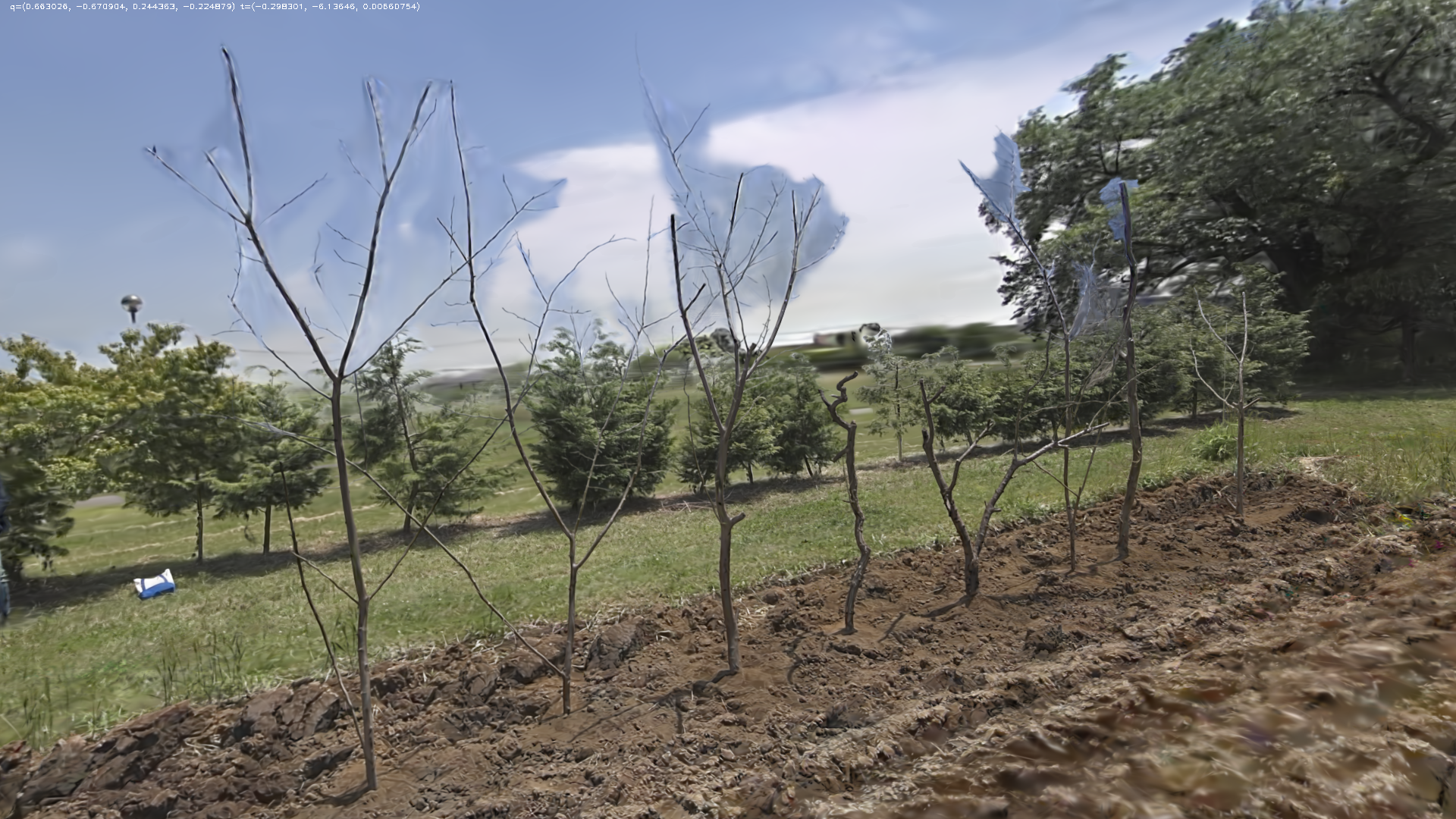
Vor der Reduzierung (Normal)
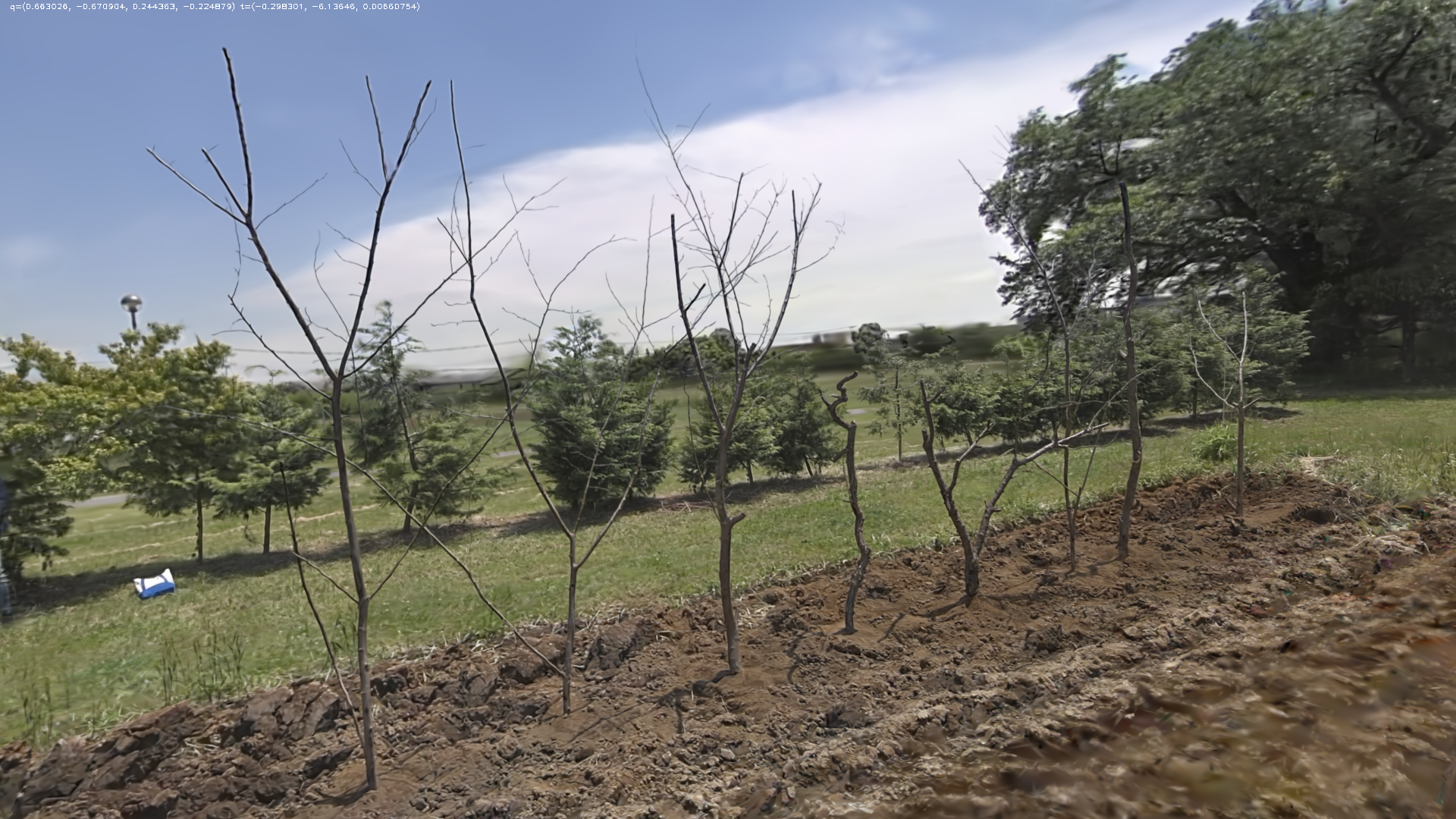
Nach der Reduzierung (Niedrig)
RTK-Daten:
⚠️ Seit v2.0.0 wurde diese Option durch die Funktion „Koordinatensystem-Konvertierung" ersetzt. Der Schalter [RTK-Daten] ist in den Debug-Optionen nicht mehr verfügbar. Siehe den Abschnitt Koordinatensystem-Konvertierung unten.
v1.x Versionshinweise (zum Aufklappen klicken)
Steuert, ob RTK-Daten, die während des Scannens aufgezeichnet wurden, im Rekonstruktionsprozess verwendet werden:
- Auto: LCC Studio versucht zuerst, RTK-Daten zu verwenden. Wenn Anomalien erkannt werden, überspringt es automatisch die RTK-Daten, um eine stabile, zuverlässige Rekonstruktion zu gewährleisten.
- Deaktivieren: Ignoriert RTK-Daten vollständig. Das Ergebnis enthält keine absoluten Koordinateninformationen und kann nicht für Map Fusion oder Boden-Luft-Ausrichtung verwendet werden, kann aber Probleme durch anomale RTK-Daten vermeiden.
SLAM-Spezialmodus:
Sie können einen SLAM-Modus auswählen, der zu Ihrer Nutzungsumgebung passt, um bessere Rekonstruktionsergebnisse zu erzielen:
- Auto (Empfohlen): Ermittelt intelligent die beste Rekonstruktionsstrategie. Priorisiert den Hochpräzisionsmodus; wenn Jitter oder Interferenzen erkannt werden, die zu Fehlern führen, wechselt automatisch in den robusten Modus für einen erneuten Versuch, um die Erfolgsrate der Rekonstruktion sicherzustellen. Geeignet für die meisten Szenarien.
- Keine: Strebt hohe Modellierungspräzision an, geeignet für stabile Geräte und klare Umgebungen. Die Rekonstruktion kann fehlschlagen, wenn während der Aufnahme Jitter oder Interferenzen auftreten.
- Robuster Modus (Standard): Geeignet für die meisten Szenarien, mit einem Gleichgewicht zwischen Präzision und Stabilität sowie gewisser Interferenzresistenz während der Aufnahme.
- Enge Szene: Speziell optimiert für enge Umgebungen wie Tunnel, Minenschächte und lange Korridore. Die Verwendung in normalen Szenarien kann zu Fehlern führen.
Punktwolken-Vorschau vor der Rekonstruktion
Nach dem Hochladen der Aufnahmedaten und vor dem Start der Rekonstruktion verwenden Sie das Punktwolken-Vorschau-Tool, um die Aufnahmetrajektorie und Punktwolke anzuzeigen.
Schritte: Aufnahmedaten hochladen - Klicken Sie auf Punktwolken-Vorschau.
LCC Studio überprüft nacheinander jeden Indikator. Passen Sie die Aufnahmedaten basierend auf den Ergebnissen vor der Rekonstruktion an, um Erfolgsrate und Qualität zu verbessern.
Nach Abschluss der Überprüfung klicken Sie auf „Punktwolke anzeigen", um das Vorschau-Tool zu öffnen und die Aufnahmetrajektorie und die grobe Scan-Punktwolke anzuzeigen.
Das Punktwolken-Vorschau-Tool wird auf die gleiche Weise wie LCC Scene Editor bedient.
Koordinatensystem-Konvertierung
Wenn Ihre Scandaten RTK-Positionierungsinformationen enthalten, können Sie im Rekonstruktionsparameter-Panel die Koordinatensystem-Konvertierung einstellen, damit das Rekonstruktionsergebnis direkt im Zielkoordinatensystem geliefert wird und leicht mit GIS/BIM-Daten überlagert werden kann.
Diese Funktion ersetzt die frühere „RTK-Daten"-Debug-Option. Die frühere Version erforderte eine manuelle Beurteilung der RTK-Verfügbarkeit und die Auswahl von „Auto/Deaktivieren"; die neue Version überlässt diese Beurteilung automatisch dem System — wenn RTK-Daten verfügbar sind, führt das System die Koordinatenkonvertierung automatisch durch; wenn RTK-Daten nicht verfügbar oder anomal sind, überspringt das System die Koordinatenkonvertierung und gibt das Modell normal aus, ohne das Rekonstruktionsergebnis zu beeinflussen. Wählen Sie einfach das Zielkoordinatensystem.
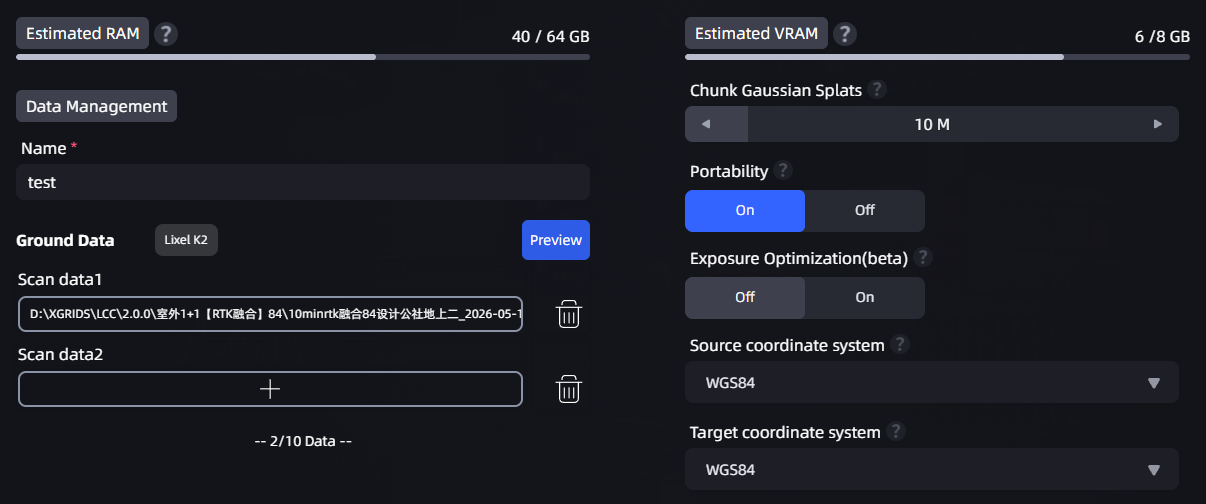
Position des Dropdown-Menüs zur Koordinatensystem-Konvertierung im Rekonstruktionsparameter-Panel
Einstellung
- Suchen Sie im Rekonstruktionsparameter-Panel die Dropdown-Menüs „Quell-Koordinatensystem" und „Ziel-Koordinatensystem".
- Das Quell-Koordinatensystem wird automatisch aus Ihren Scandaten identifiziert (Standard ist WGS84, wenn RTK vorhanden ist).
- Wählen Sie das benötigte Koordinatensystem aus dem Dropdown-Menü „Ziel-Koordinatensystem".
- Klicken Sie auf „Rekonstruktion starten". Nach Abschluss der Rekonstruktion wird die Punktwolke automatisch in das ausgewählte Koordinatensystem konvertiert.
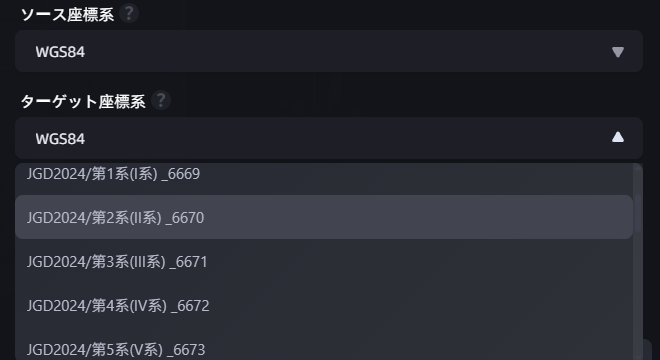
Aufgeklapptes Dropdown-Menü Ziel-Koordinatensystem
Verfügbare Koordinatensysteme
Die verfügbaren Koordinatensystemoptionen variieren je nach Ihrer Software-Spracheinstellung:
| Software-Sprache | Verfügbare Ziel-Koordinatensysteme |
|---|---|
| Vereinfachtes Chinesisch | Keine · WGS84 · CGCS2000 |
| Japanisch | Keine · WGS84 · Japanische Koordinatensysteme (19 Zonen) |
| Englisch | Keine · WGS84 |
- Die Auswahl von „Keine" wendet keine Koordinatenkonvertierung an und gibt das lokale Koordinatensystem aus (Standardverhalten).
- Die Auswahl eines anderen Koordinatensystems erfordert Scandaten, die RTK-Positionierungsinformationen enthalten.
Fehlerbehandlungslogik
| Szenario | Systemverhalten |
|---|---|
| RTK-Daten sind normal | Führt die Koordinatenkonvertierung automatisch durch; Modell enthält absolute Koordinateninformationen |
| RTK-Daten sind anomal (Signalverlust/unzureichende Präzision/Falsch-Fix) | Überspringt die Koordinatenkonvertierung automatisch; Modell wird normal generiert, aber ohne absolute Koordinaten |
| Keine RTK-Daten (z. B. Innenaufnahme) | Koordinatensystem-Option zeigt automatisch „Keine" und kann nicht geändert werden; Modell wird normal generiert |
Hinweis: Wenn die Scandaten keine RTK-Informationen enthalten, zeigt die Koordinatensystem-Option „Keine" an und kann nicht geändert werden. Bei Auswahl eines japanischen Koordinatensystems müssen Sie außerdem die spezifische Zone (1–19) auswählen.
Ebenenschichtoptimierung
Im aufklappbaren Panel „Erweiterte Einstellungen" wurde ein Schalter „Ebenenschichtoptimierung" hinzugefügt, der standardmäßig aktiviert ist. Diese Funktion gilt nur für Scandaten von Lixel P1 (Pcam)-Geräten; für andere Geräte ist der Schalter ausgegraut und nicht verfügbar.
Funktionsweise
„Ebenenschichtung" bezieht sich auf visuelle Anomalien im rekonstruierten Modell wie Versatz, Geisterbilder oder strukturelle Brüche (z. B. eine Wand erscheint als zwei Schichten, oder Boden und Decke sind versetzt). Diese Probleme treten typischerweise bei großflächiger Schleifenpfad-Aufnahme aufgrund akkumulierter Positionierungsdrift auf.
Die Ebenenschichtoptimierung korrigiert diese akkumulierte Drift durch Schleifenerkennung. Beim Scannen eines großen Schleifenpfads (wie das Umrunden eines Korridors, das Bewegen über mehrere Stockwerke oder das mehrfache Passieren derselben Fläche in einer großen Szene) reduziert das Aktivieren dieser Funktion den Modellversatz und Geisterbilder erheblich.
Wann aktivieren (Standard)
- Szenen mit großen Schleifen (Umrundung eines langen Korridors, mehrere Stockwerke oder mehrfaches Passieren derselben Fläche in einer großen Szene)
Wann deaktivieren
- Szenen mit mehreren Bereichen sehr ähnlicher Textur oder Anordnung (wie Großraumbüros, sich wiederholende Stockwerke, symmetrische Korridore oder Kettenläden)
Hinweis: In Szenen mit ähnlichen Texturen kann die Ebenenschichtoptimierung verschiedene Orte fälschlicherweise als denselben Ort identifizieren, was zu struktureller Verzerrung im Modell führt. Wenn das Rekonstruktionsergebnis anomal aussieht, versuchen Sie, diesen Schalter zu deaktivieren und neu zu rekonstruieren.