XGRIDSDokumentation
  • 简体中文
  • English
  • 繁體中文
  • 日本語
  • Deutsch
  • Español
  • Italiano
  • 简体中文
  • English
  • 繁體中文
  • 日本語
  • Deutsch
  • Español
  • Italiano
  • Lixel CyberColor

    • LCC Studio

      • Erste Schritte
      • Version und Updates
      • Download und Installation
      • Oberflächenübersicht und Navigation
      • Vorarbeiten zur Rekonstruktion
      • Modell-Rekonstruktion
      • Einzelmodell-Rekonstruktion
      • Map Fusion
      • Boden-Luft-Fusion
      • Luftbild-Rekonstruktion
      • Meine Modelle
      • Weitere Funktionen
      • Einstellungen und Konto
      • Videorekonstruktion
    • LCC Scene Editor

      • Version und Updates
      • Konto und Anmeldung
      • Produktübersicht und Startseite
      • Editor-Oberfläche
      • Navigationsmodi
      • Datei
      • Einstellungen
      • Bearbeiten
      • Fenster
      • Globale Symbolleiste
      • Assets und Eigenschaften
      • Linke Symbolleiste
      • Roaming-Punkt
      • Skybox
      • Markierung
      • Messung
      • Flythrough
      • Szenenbericht
      • Intelligenter Grundriss (3D Layout)
      • Vorschaumodus (Viewer)
      • Hilfe
      • Häufige Fragen / FAQ
    • LCC Model Editor

      • Übersicht und Oberfläche
      • Dateioperationen
      • Selektoren
      • Bearbeitungsoperationen
      • Messung
      • Farbkorrektur
      • Asset-Verwaltung
      • Einstellungen und Hilfe
    • Versionsgeschichte

Map Fusion

Map Fusion unterstützt das gleichzeitige Hochladen mehrerer Aufnahmedatensegmente. Durch einen hochautomatisierten Prozess werden die Daten vorverarbeitet, kalibriert und abgeglichen und dann intelligent zu einem vollständigen 3D-Modell zusammengefügt.

Arbeitsablauf

Batch-Upload mehrerer Aufnahmedatensegmente

  • Aufnahmedaten: Laden Sie mehrere Datensegmente im Batch hoch, die mit demselben Gerät aufgezeichnet wurden. Die Oberfläche zeigt den entsprechenden Gerätetyp an.

Hinweis: Das Lixel L2 Pro-Gerät unterscheidet zwischen 16-Linien- und 32-Linien-Versionen. Verschiedene Versionen desselben Modells können nicht zusammen für Map Fusion verwendet werden.

  • Weitere Aufnahmedaten hinzufügen: Laden Sie Aufnahmedaten nacheinander gemäß dem Workflow hoch, die zusammengefügt werden sollen. Es können bis zu 10 Segmente zusammengefügt werden.

Modellnamen und Parameter festlegen
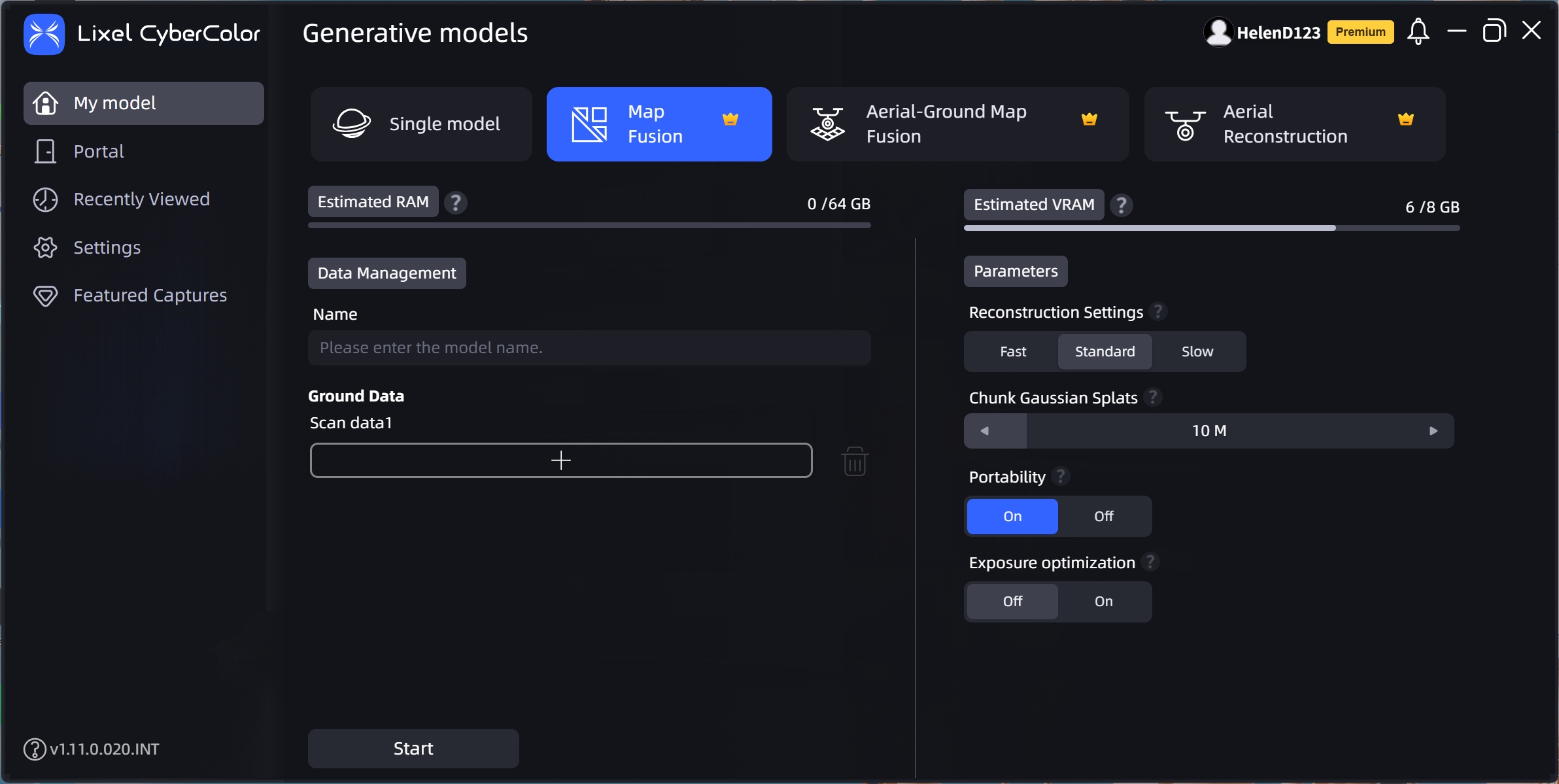
Map Fusion

Map Fusion

Zurück
Einzelmodell-Rekonstruktion
Weiter
Boden-Luft-Fusion