
Meine Modelle
Dieser Bereich enthält alle LCC-Modelldaten, die Sie erstellt und hochgeladen haben, einschließlich ausstehender und generierter Daten. Hier können Sie Ihre persönlichen Modelle ansehen, bearbeiten und verwalten.
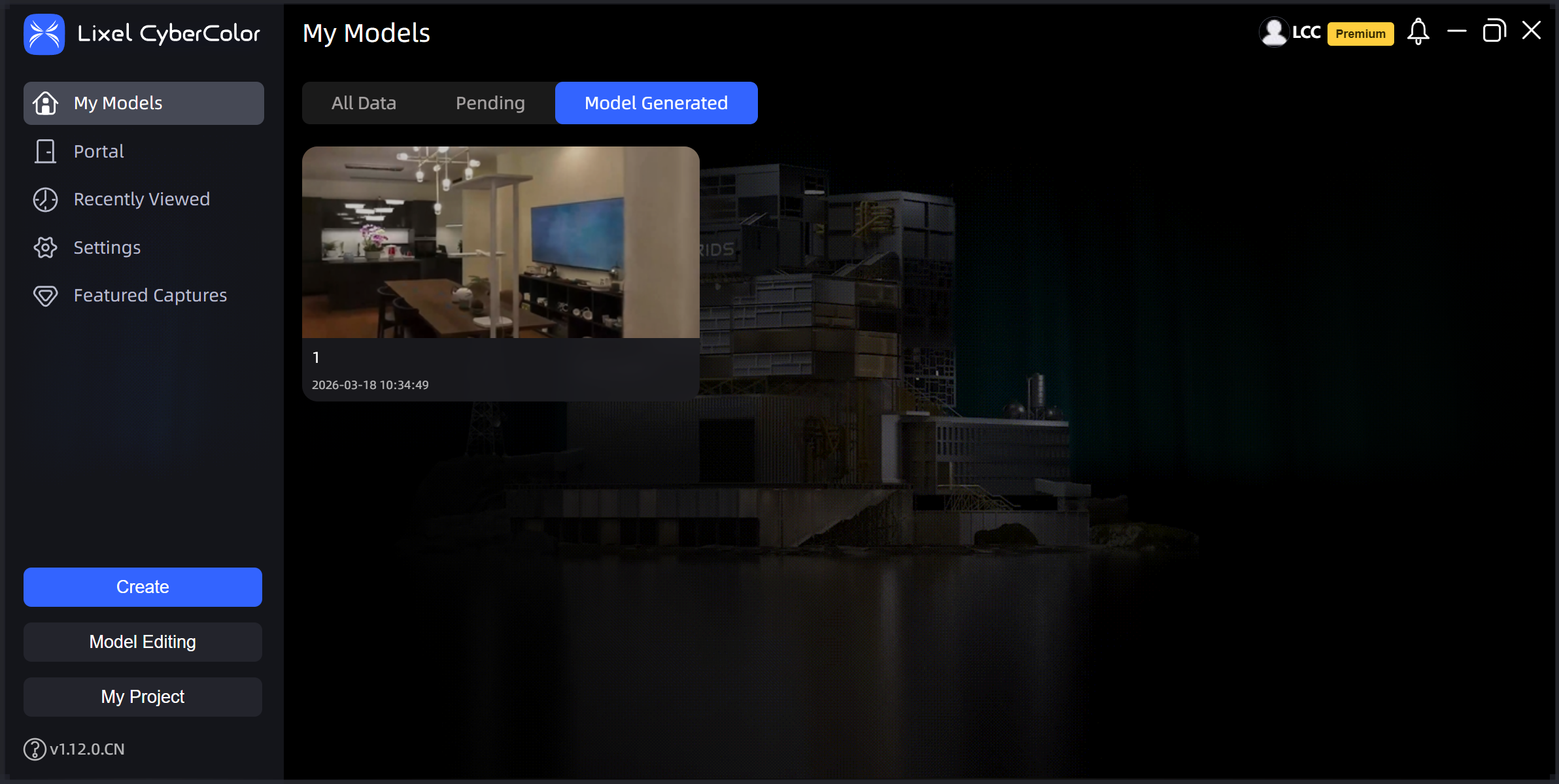
Meine Modelle
Modellgenerierung und -bearbeitung
- Schaffen: Klicken Sie auf die Schaltfläche „Schaffen", um den LCC-Modell-Rekonstruktions-Workflow zu starten.
- Modell bearbeiten: Importieren Sie exportierte .lcc-Modelldateien und .ply-Formatdateien in LCC Scene Editor zur Modellbearbeitung.
LCC-Modellverwaltung
Die LCC-Datenverwaltung umfasst drei Datenkategorien:
- Alle Daten: Enthält alle gültigen Datenkategorien und alle dynamischen Kategorien, wie Rekonstruktion läuft, Export läuft, Veröffentlichung läuft und pausierte Daten.
- Zu rekonstruieren: Umfasst lokal fehlgeschlagene Rekonstruktionsdaten, ausstehende Rekonstruktionsdaten, aktuell rekonstruierende Daten und pausierte Rekonstruktionsdaten.
- Weiterverarbeitet: Enthält alle Daten, deren Rekonstruktion abgeschlossen ist.
Hinweis: In der Liste „Weiterverarbeitet" können Sie per Doppelklick den Bearbeitungsbereich öffnen, um abgeschlossene Modelle zu bearbeiten oder zu ändern, oder auf „Ansehen" klicken, um den Anzeigebereich zu öffnen.
Modelleinstellungen
In der oberen rechten Ecke jeder Modellkarte befindet sich ein „..."-Menü. Klicken Sie auf das Menü, um funktionale Operationen auf verschiedene Datenstatus in „Meine Modelle" auszuführen.
- Daten in Rekonstruktion: Cover wechseln, Rekonstruktion abbrechen, Pausieren, Fehlerprotokoll hochladen
- Generierte Daten: Cover wechseln, Veröffentlichen, Verwaltung von Cloud-Freigaben, Dateispeicherort öffnen, Ansehen, Exportieren, Bericht, Fehlerprotokoll hochladen, Löschen
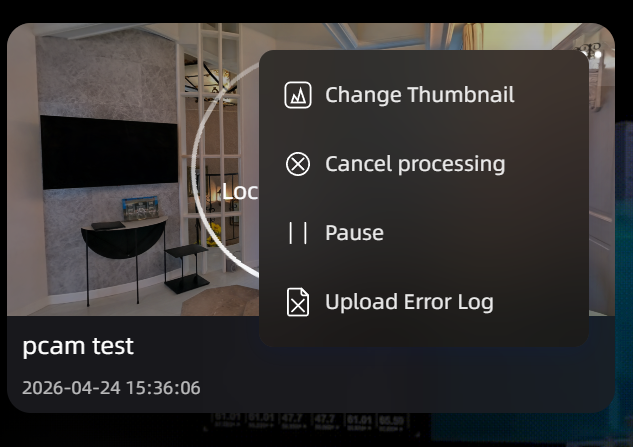
Rekonstruktion läuft
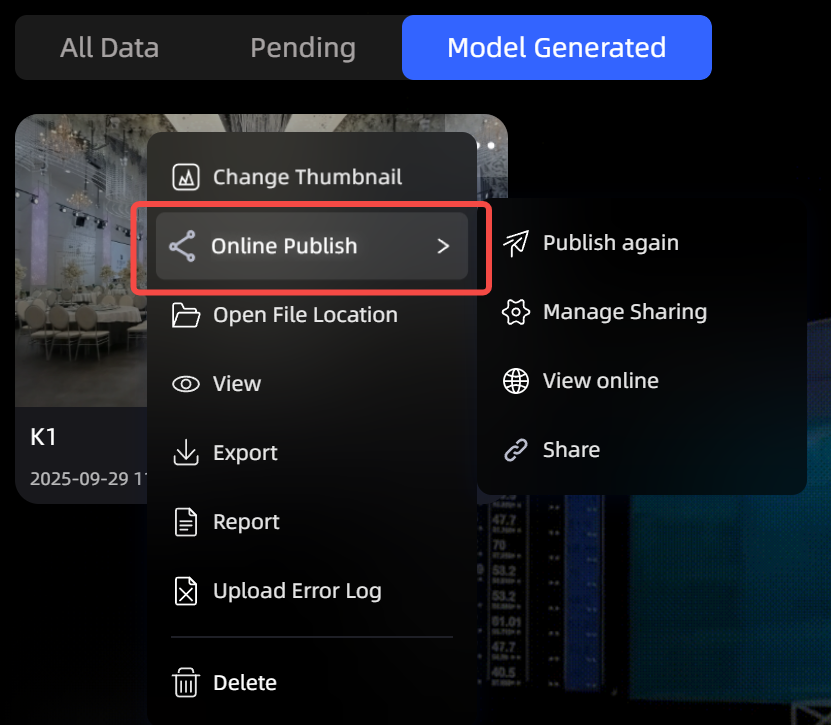
Weiterverarbeitet
Cover wechseln
Unterstützt benutzerdefinierte Kartencover-Bilder. Das Cover kann in jeder Phase der Rekonstruktionsaufgabe geändert werden.
Bildanforderungen:
- Format: Nur JPEG / JPG / PNG unterstützt
- Größe: ≤ 5 MB
Veröffentlichen
Teilen Sie erstellte Modelle mit anderen Benutzern oder Gruppen. Wählen Sie passwortfreies oder verschlüsseltes Teilen, um die Privatsphäre der Modellinhalte nach Bedarf zu schützen.
- Passwortfreies Teilen: Ermöglicht jedem Benutzer mit dem Link den Zugriff auf das Modell ohne Passwort oder andere Verifizierung.
- Verschlüsseltes Teilen: Passwortgeschützt, nur Benutzer mit dem Passwort können auf das Modell zugreifen. Das Passwort kann benutzerdefiniert oder systemgeneriert sein, um die Sicherheit zu erhöhen.
- Modellbeschreibung (Optional): Fügen Sie dem Modell eine kurze Beschreibung hinzu, die seinen Inhalt, Zweck oder andere relevante Informationen zur Referenz bei der Verwaltung von Cloud-Freigaben erläutert.
- Link erstellen und teilen: Nach dem Klicken auf „Erstellen" generiert LCC Studio einen Modell-Link zum Kopieren und Teilen.
Verwaltung von Cloud-Freigaben
Klicken Sie auf „Verwaltung von Cloud-Freigaben", um die Verwaltungsseite für Cloud-Veröffentlichungsdaten zu öffnen, auf der Sie alle Modell-Veröffentlichungslinks und Details einsehen und sekundäre Änderungen an veröffentlichten Link-Informationen vornehmen können.
Erneut veröffentlichen
Für veröffentlichte Modelle können Sie sekundäre Änderungen am veröffentlichten Link vornehmen. Diese Änderungen umfassen:
- Link-Parameter: Ändern Sie das URL-Suffix des Modell-Links.
- Freigabeberechtigungen: Passen Sie die Berechtigungseinstellungen des Freigabe-Links an, um den verschlüsselten oder passwortfreien Zugriff auf das Modell zu steuern.
- Zugangspasswort: Legen Sie das Zugangspasswort des Modells fest oder ändern Sie es.
- Modellbeschreibung: Ändern Sie die Beschreibungsinformationen des Modells, um Besuchern einen klareren Modellhintergrund und eine Erklärung zu bieten.
Cloud-Veröffentlichungsverwaltung
Verwalten Sie den Listing- und Delisting-Status von Links. Melden Sie sich auf der Entwicklerplattform an und klicken Sie auf „Auflisten" oder „Delisten", um zu steuern, ob veröffentlichte Links öffentlich zugänglich sind.
Online ansehen
Greifen Sie online auf veröffentlichte Modelle zu und sehen Sie sie an.
Freigeben
Klicken Sie auf „Freigeben", um den Link und das Zugangspasswort schnell zu kopieren.
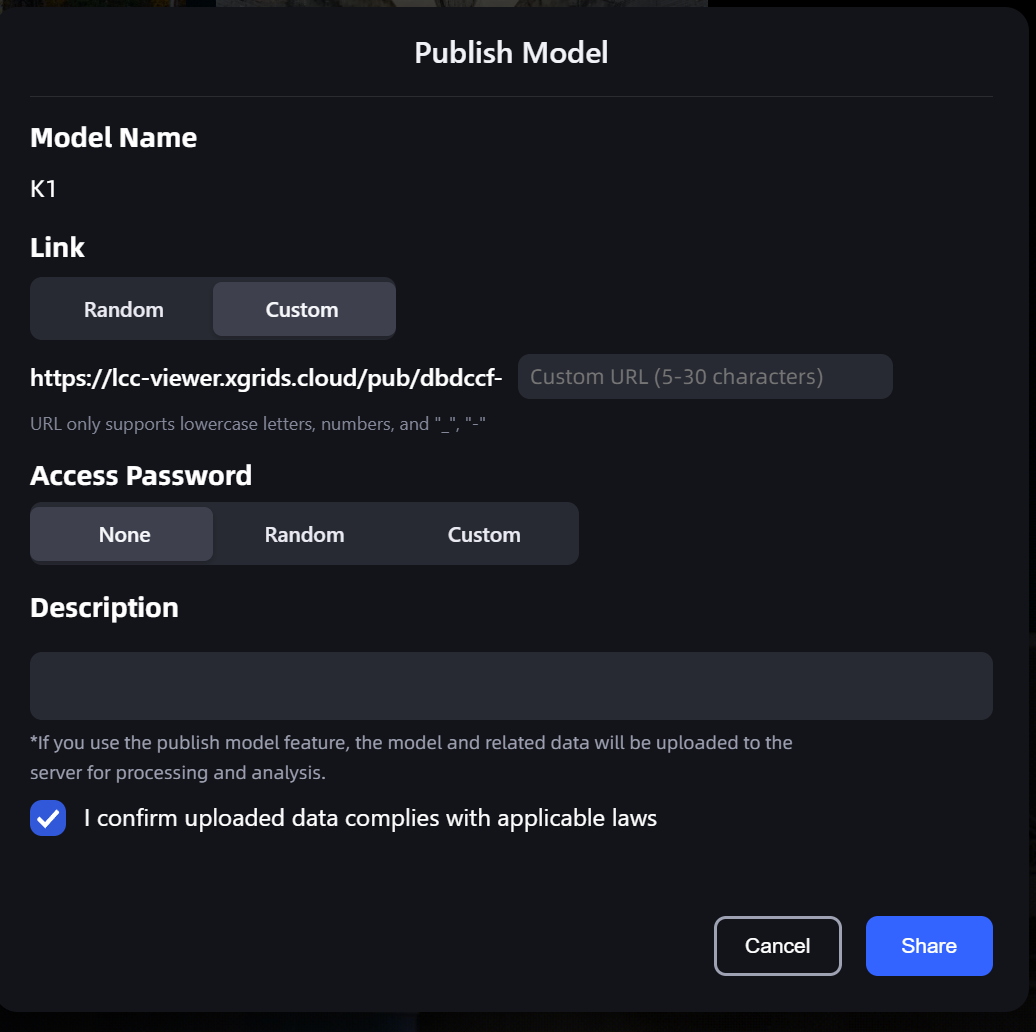
Veröffentlichen
Dateispeicherort öffnen
Schnelles Auffinden des Modell-Dateispeicherorts.
Ansehen
Öffnen Sie das Modell im Ansichtsmodus.
Exportieren
LCC Studio unterstützt den Export von Modellen in verschiedene 3DGS-Datenformate, einschließlich .lcc-Datenergebnisdateien, .lcc2-Datenergebnisdateien, .ply-Formatdatendateien, .usd-Format und 3D Tiles-Format.
Im Exportdialog stehen bei Auswahl des .usd-Formats USD und USDZ zur Verfügung:
- USD (Empfohlen): Basiert auf 3DGRUT, unterstützt Omniverse Kit 110.0+, unterstützt Raytracing.
- USDZ (Vorwärtskompatibel): Basiert auf 3DGUT, unterstützt Omniverse Kit 107.3+, kein Raytracing.
Dateiformatbeschreibungen
- .lcc: 70%–90% komprimiert im Vergleich zu herkömmlichen Formaten; integriert sich mit XGRIDS Unity- und Unreal Engine-Toolkits. Kann Mesh zusätzlich exportieren (trianguliertes Mesh, ohne Textur, nur .obj/.ply).
- .lcc2: LCC-Format der nächsten Generation — kleinere Dateien, flüssigeres Rendering, schnelleres Laden.
- .ply: Universelles Punktwolkenformat für Open-Source 3D Gaussian-Viewer und UE/Unity-Plugins. Export auf verschiedenen Präzisionsstufen oder alle auf einmal.
- USD: NVIDIA 3DGRUT-Toolchain, Raytracing-Rendering. Nur Omniverse Kit 110.0+ und Isaac Sim 5.0+ — wird nicht in Blender, Maya, Houdini oder Cinema 4D gerendert. Verwenden Sie ein anderes Format für universelle Kompatibilität.
- USDZ: NVIDIA 3DGUT-Toolchain (NuRec-Standard), unterstützt nichtlineare Kameraprojektion (Fisheye/Rolling Shutter). Omniverse Kit 107.3+, kein Raytracing. Erfordert Firmware ≥ 3.0 und Einzelmodell-Rekonstruktionstyp. USD wird für bessere Qualität und Kompatibilität empfohlen.
- 3D Tiles: Gekacheltes Format für WebGIS/Digital Twin (OGC 3D Tiles 1.1), lädt direkt in Cesium 131. Unterstützt bis zu 4 Millionen Gauss-Punkte.
Bericht
Sehen Sie einen detaillierten Datenbericht für jedes lokal generierte Modell ein, um detaillierte Informationen über LCC-rekonstruierte Modelle zu erhalten.
Fehlerprotokoll hochladen
Wenn ein räumliches Projekt Probleme aufweist, laden Sie Protokolle direkt an das LCC-Team hoch. Wählen Sie Protokolldateien, die den relevanten Zeitraum abdecken, und stellen Sie sicher, dass sie wichtige Informationen vor und nach dem Auftreten des Problems enthalten, damit das LCC-Team Probleme schneller diagnostizieren kann.
Exportformate
Klicken Sie in der Liste „Meine Modelle" mit der rechten Maustaste auf das Modell → Exportieren, um aus den folgenden Exportformaten zu wählen:
| Format | Beschreibung | Anwendungsfall |
|---|---|---|
| LCC | Legacy-LCC-Format | Kompatibel mit älteren Tools und Workflows |
| LCC2 | Format der nächsten Generation, unterstützt SOG/SPZ-Komprimierung | Empfohlen — kleine Größe, ökosystemkompatibel |
| PLY | Universelles Punktwolkenformat | Import in Drittanbieter-Tools |
| Mesh | Mesh-Modell | 3D-Modellierungssoftware |
| 3D Tiles | GIS-Kachelformat | GIS-Plattformen wie Cesium/ArcGIS |
| USD | NVIDIA Omniverse-Format | Omniverse-Ökosystem |
LCC2-Format exportieren
LCC2 ist ein 3DGS-Datenformat der nächsten Generation. Im Vergleich zum Legacy-LCC-Format reduziert es die Dateigröße erheblich (SOG-Komprimierung reduziert die Größe um das 8–26-fache) und unterstützt das direkte Laden auf gängigen 3DGS-Ökosystem-Plattformen (SuperSplat, Arrival.Space usw.).
Exportschritte
- Klicken Sie in der Liste „Meine Modelle" mit der rechten Maustaste auf das Modell → wählen Sie „Exportieren".
- Wählen Sie im Exportdialog LCC2 aus dem Dropdown-Menü „Dateiformat".
- Wählen Sie das Komprimierungsformat:
- SOG (Empfohlen): Kleinere Größe (8–26-fache Reduktion), das Standardformat für das LCC-Ökosystem.
- SPZ: Kompatibel mit dem Niantic/Scaniverse-Ökosystem (ca. 10-fache Reduktion).
- Aktivieren Sie bei Bedarf zusätzliche Optionen:
- Mesh einschließen: Exportiert Kollisionsdaten mit.
- Ergebnisse der Intelligenten Raum-Erkennung: Exportiert die Daten der Raumerkennung mit (erfordert, dass die Funktion zuvor aktiviert wurde).
- Wählen Sie den Speicherort und klicken Sie auf „Bestätigen", um den Export zu starten.
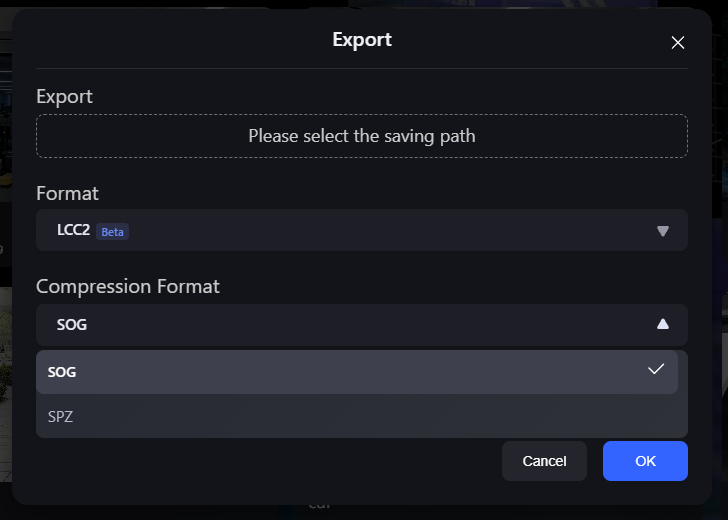
LCC2-Exportdialog (Komprimierungsformat SOG/SPZ)
Hinweis: Bewegen Sie den Mauszeiger über das ?-Symbol neben dem Komprimierungsformat, um einen detaillierten Vergleich von SOG und SPZ anzuzeigen. Eine einzelne LCC2-Datei verwendet nur ein Komprimierungsformat; die beiden werden nicht gemischt.
Legacy-Format konvertieren
Wenn Sie Modelle im Legacy-LCC-Format haben, können Sie diese in LCC2 konvertieren:
- Klicken Sie in der Liste „Meine Modelle" mit der rechten Maustaste auf ein Legacy-LCC-Modell.
- Wählen Sie „In LCC2 konvertieren".
- Warten Sie, bis die Konvertierung abgeschlossen ist (der Dialog zeigt den Fortschritt an).
- Nach der Konvertierung basieren alle nachfolgenden Operationen auf dem neuen Format.
Hinweis: Die Konvertierung in LCC2 ist ein Einweg-Upgrade und kann nicht auf das Legacy-LCC-Format zurückgerollt werden. Legacy-LCC-Modelle können weiterhin normal geöffnet und angesehen werden.
3D Tiles exportieren
Exportieren Sie ein rekonstruiertes Modell in das 3D Tiles-Format, um es direkt in GIS-Plattformen wie Cesium und ArcGIS zu laden und zu durchsuchen, ohne sekundäre Konvertierung.
Exportschritte
- Klicken Sie in der Liste „Meine Modelle" mit der rechten Maustaste auf das Modell → wählen Sie „Exportieren" → wählen Sie „3D Tiles".
- Wählen Sie im Exportdialog die Version:
- 3D Tiles v2 (Empfohlen): Verwendet SPZ v2-Komprimierung für kleinere Dateien; erfordert Cesium 1.31 oder neuer.
- 3D Tiles v1 (Legacy): Kompatibel mit älteren Systemen, die Cesium 1.20–1.30 verwenden.
- Wählen Sie den Speicherort und klicken Sie auf „Bestätigen", um den Export zu starten.
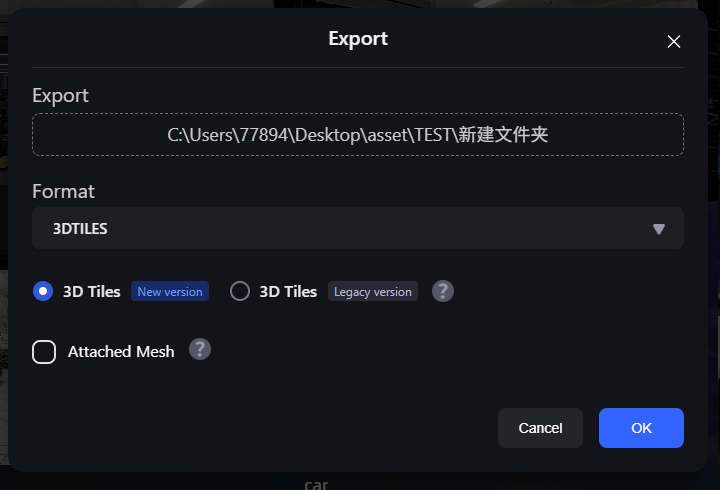
3D Tiles-Exportdialog (v2 empfohlen / v1 Legacy)
Nach Abschluss des Exports enthält das Speicherverzeichnis eine tileset.json-Einstiegsdatei und mehrere .glb-Kacheldateien. Stellen Sie das gesamte Verzeichnis in Cesium bereit, um es zu laden.
Hinweis: Wenn Ihre GIS-Plattform eine Cesium-Version unter 1.31 verwendet, wählen Sie v1 (Legacy). Bei Auswahl von v1 wird ein orangefarbener Hinweis angezeigt; das Upgrade von Cesium und die Verwendung der empfohlenen Version bieten ein besseres Komprimierungsverhältnis und Rendering-Ergebnis.