
Weitere Funktionen
Portal
Portal ist ein Legacy-Workflow-Einstieg zum Anzeigen und Verwalten historischer „Portal"-Daten.
Aktueller Versionsstatus
- Ab v2.0.0 wurde in LCC Studio der [Portal]-Eintrag entfernt. Diese Funktion wird jetzt von LCC Scene Editor übernommen — klicken Sie auf [Markierung/Beschriftung] → [Einstellungen] → [Portal].
- Ab v1.12.0 dient der [Portal]-Eintrag nur noch zur Ansicht historischer Inhalte; das Erstellen oder Importieren von Modellen auf dieser Seite wird nicht mehr unterstützt.
Alternativer Workflow
Um Multi-Szenen- und Portal-Beziehungen zu erstellen oder zu pflegen, öffnen Sie [Meine Projekte] in Studio und verwenden Sie den „Projekt"-Workflow, um Editor für Szenenbearbeitung und Veröffentlichung zu öffnen.
Hinweis zu historischen Inhalten
Bestehende Portal-Szenen, denen notwendige Projektdateien fehlen, werden möglicherweise nicht in der Liste angezeigt oder lassen sich nicht öffnen. Migrieren Sie diese Inhalte in den neuen Projekt-Workflow unter [Meine Projekte] zur weiteren Pflege.
Zuletzt angesehen
Zeichnet alle lokal rekonstruierten Modelle auf, die in der Software angesehen wurden, und unterscheidet zwischen .lcc- und .ply-Modellformaten.
Modellbibliothek
In der Liste [Modellbibliothek] sehen Sie ausgewählte Modell-Showcases des LCC-Teams.
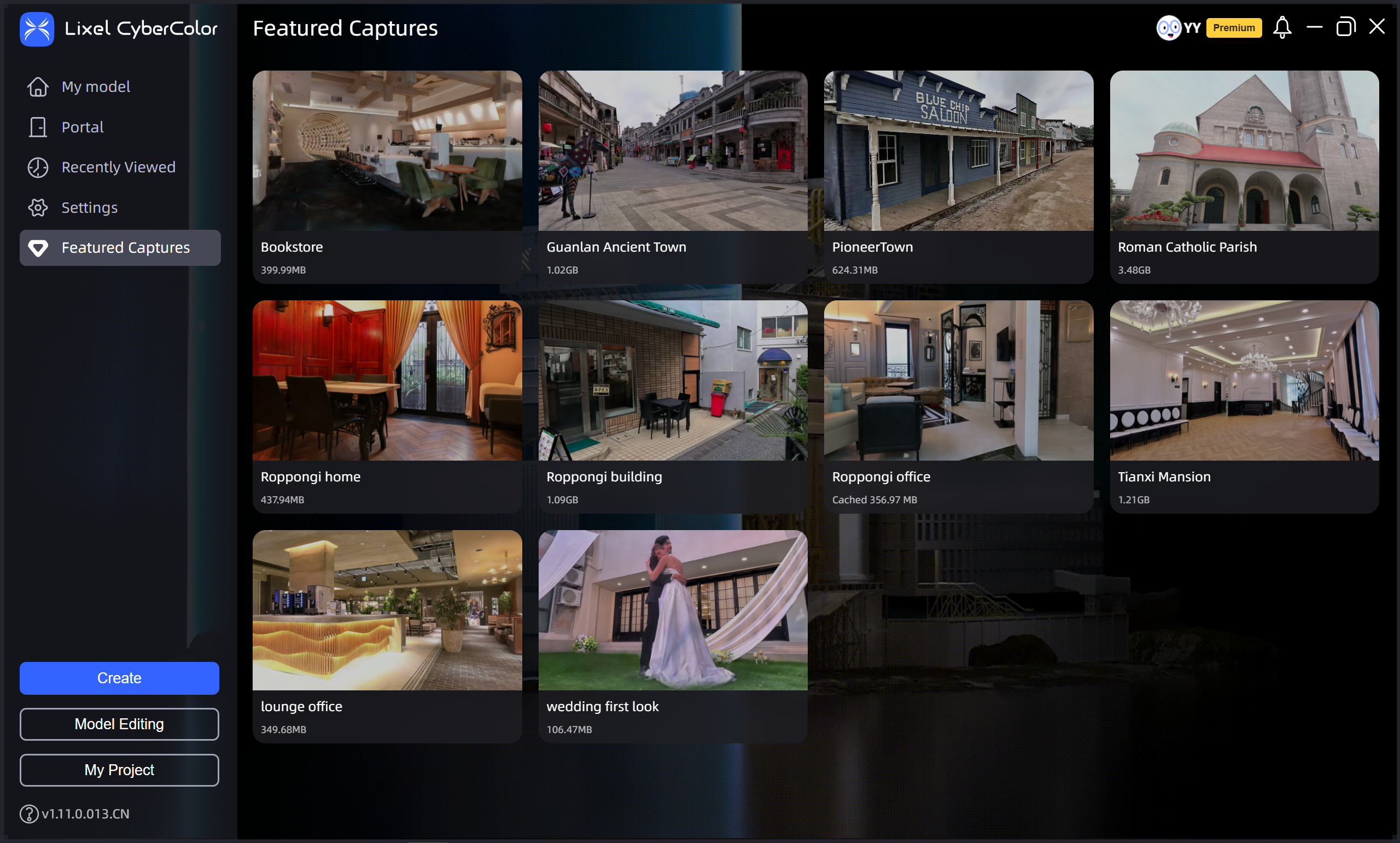
Modellbibliothek
Meine Projekte
Öffnen Sie LCC Scene Editor über [Meine Projekte], um Arbeitsinhalte pro Projektdatei zu verwalten. Projekte enthalten Modelle, importierte Modelle, Ressourcen und Bearbeitungsdaten für die kontinuierliche Bearbeitung und Versionspflege.
Seit v2.0.0:
- LCC Editor wurde in LCC Scene Editor umbenannt, mit Fokus auf 3DGS-Szenenkonstruktion und -anwendung mit erweiterten Geschäftsfunktionen.
- Öffnen Sie LCC Model Editor aus LCC Scene Editor heraus, indem Sie auf [Modell bearbeiten] klicken, oder laden Sie LCC Model Editor von der offiziellen Website herunter, um 3DGS-Modelle zu bearbeiten und zu erstellen.