
Selektoren
Selektoren sind eine wichtige Grundfunktion des Modelleditors und ermöglichen flexible Operationen auf ausgewählten Bereichen. Es werden vier Selektortypen und vier Auswahlmodi unterstützt.
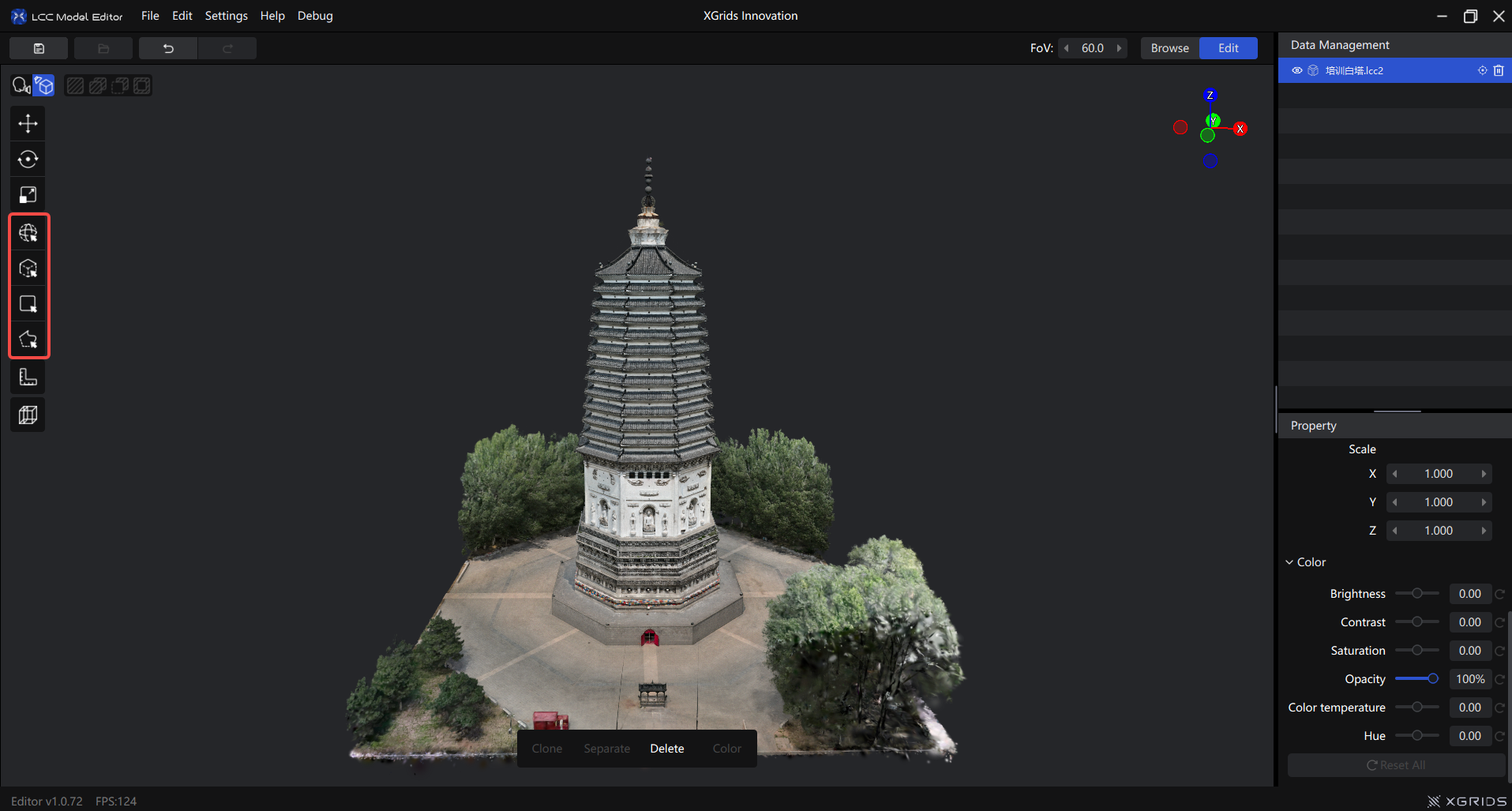
Selektor-Schaltflächen in der linken Werkzeugleiste
Selektortypen
Kugelselektor
Platziert eine Kugel an der Mausposition und wählt den Modellinhalt innerhalb des Kugelbereichs aus. Die Tiefe der Kugel wird durch die erste Modellebene bestimmt, die von der aktuellen Ansicht getroffen wird.
Verwendung: Klicken Sie auf 【Kugel】 in der Werkzeugleiste → Halten Sie die linke Maustaste gedrückt, um auszuwählen
| Bedienung | Funktion |
|---|---|
| Linksklick | Auswählen |
| Linke Taste gedrückt halten und ziehen | Kontinuierliche Auswahl (Pinselmodus) |
Ctrl + Scrollen | Kugelradius anpassen |
Alt + Linksklick | Ansicht drehen |
| Scrollen | Zoomen |
| Rechts ziehen | Ansicht verschieben |
Radiusanpassung: Standardradius 1,00, Anpassung mit Ctrl + Scrollen, Grundeinheit 0,01. Bei kontinuierlichem Scrollen wird automatisch beschleunigt.
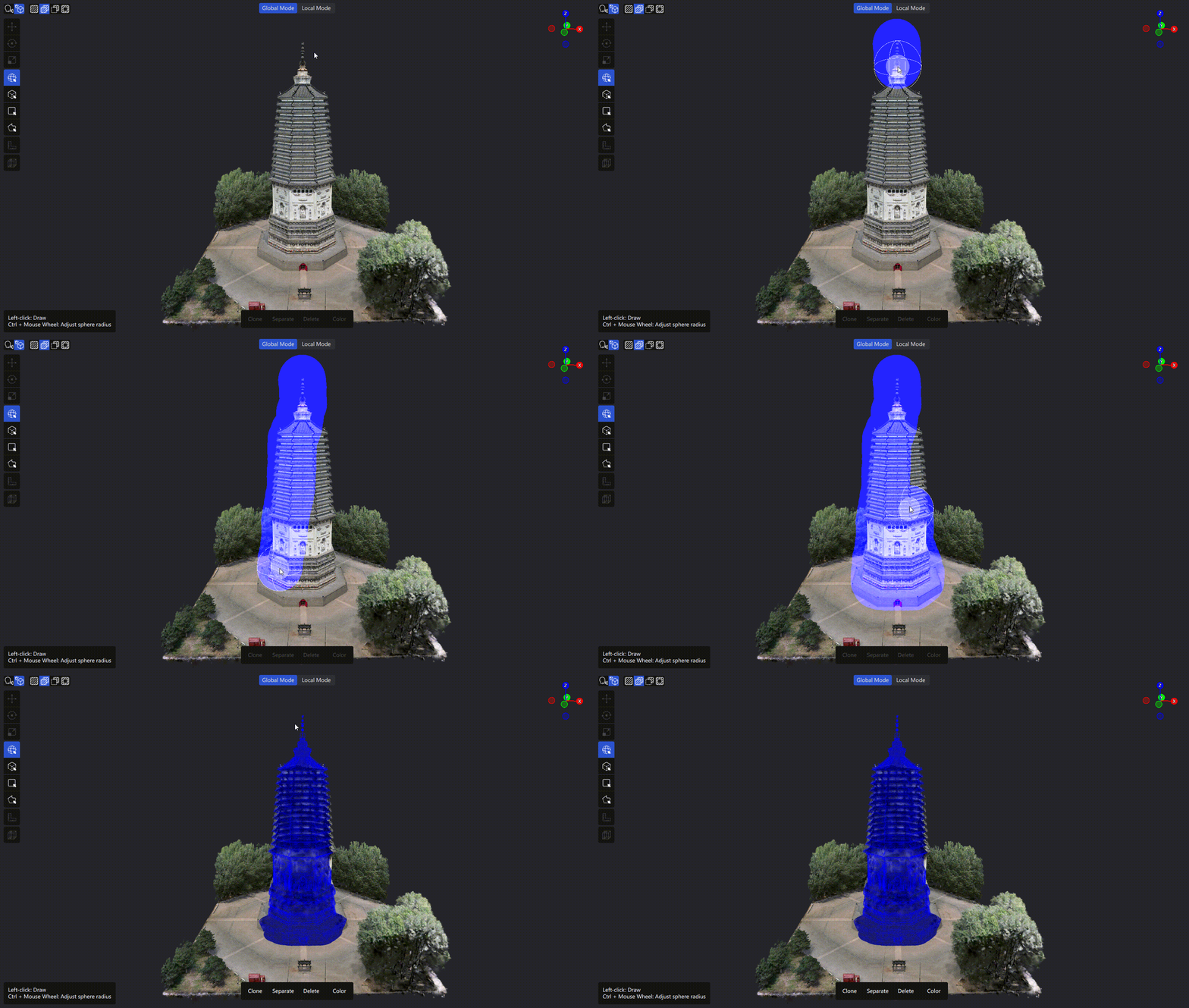
Kugelselektor-Bedienung
Würfelselektor
Die einzige 3D-Auswahlmethode, geeignet für präzise Auswahl eines bestimmten Bereichs im dreidimensionalen Raum.
Verwendung:
- Klicken Sie auf 【Würfel】 in der Werkzeugleiste
- Erster Klick: Bestimmt den ersten Eckpunkt der Würfel-Grundfläche
- Zweiter Klick: Bestimmt den diagonal gegenüberliegenden Punkt und bildet eine rechteckige Grundfläche
- Dritter Klick: Bestimmt die Höhe des Würfels (Z-Achse)
- Setzen Sie das Häkchen ✓ unten, um die Auswahl zu bestätigen
Anpassung und Bearbeitung: Nach der Erstellung des Würfels können Verschieben, Drehen, Dehnen, Zurücksetzen und Bestätigen durchgeführt werden.
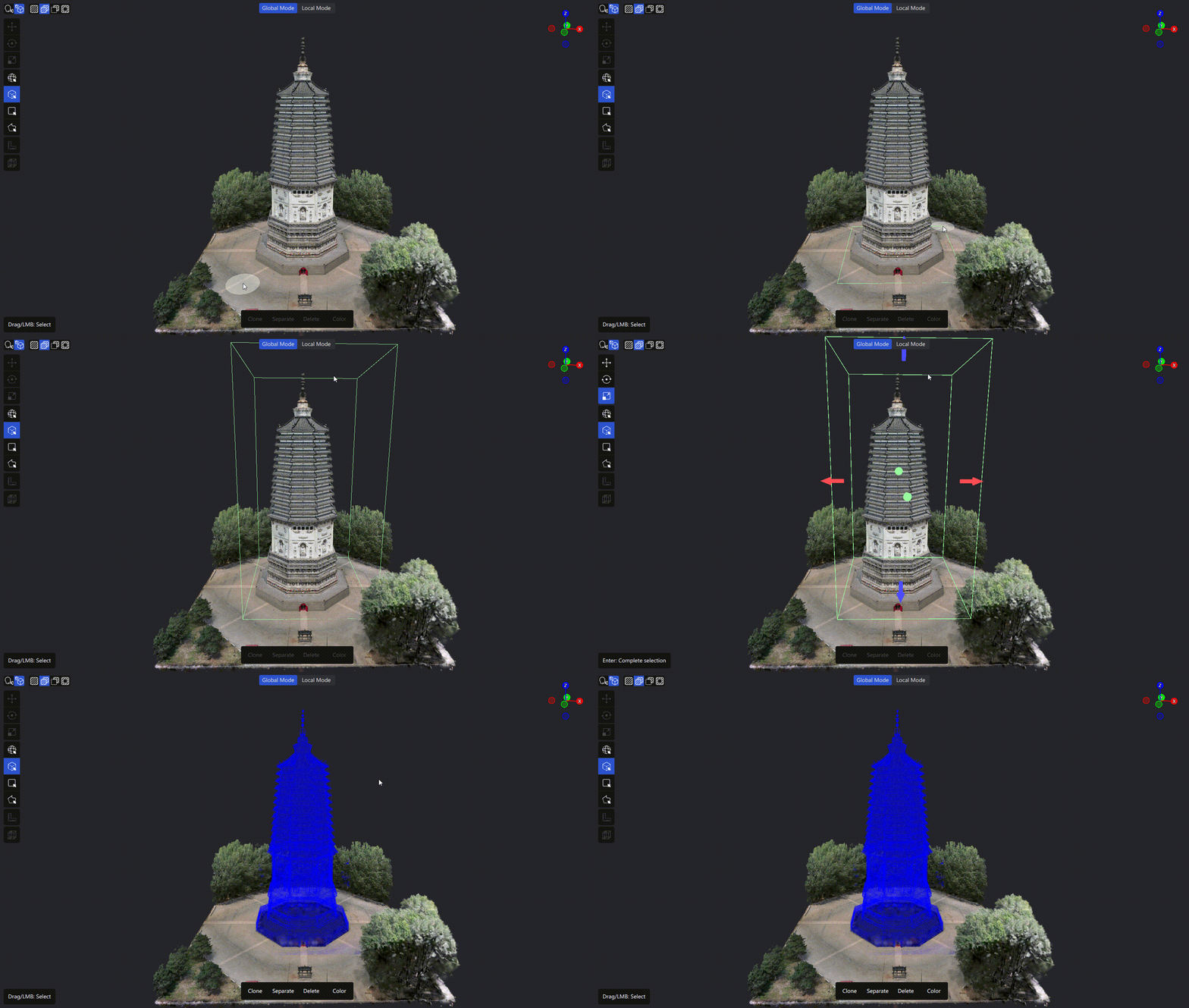
Würfelselektor-Bedienung
Rechteckselektor
Führt eine Bereichsprojektion basierend auf der aktuellen Kameraansicht durch.
Verwendung: Klicken Sie auf 【Rechteck】 in der Werkzeugleiste → Halten Sie die linke Maustaste gedrückt und ziehen Sie ein Rechteck → Lassen Sie los, um die Auswahl abzuschließen
Auch Klick-Auswahl wird unterstützt: Linksklick für Startpunkt, Bewegung, dann erneuter Klick für Endpunkt.
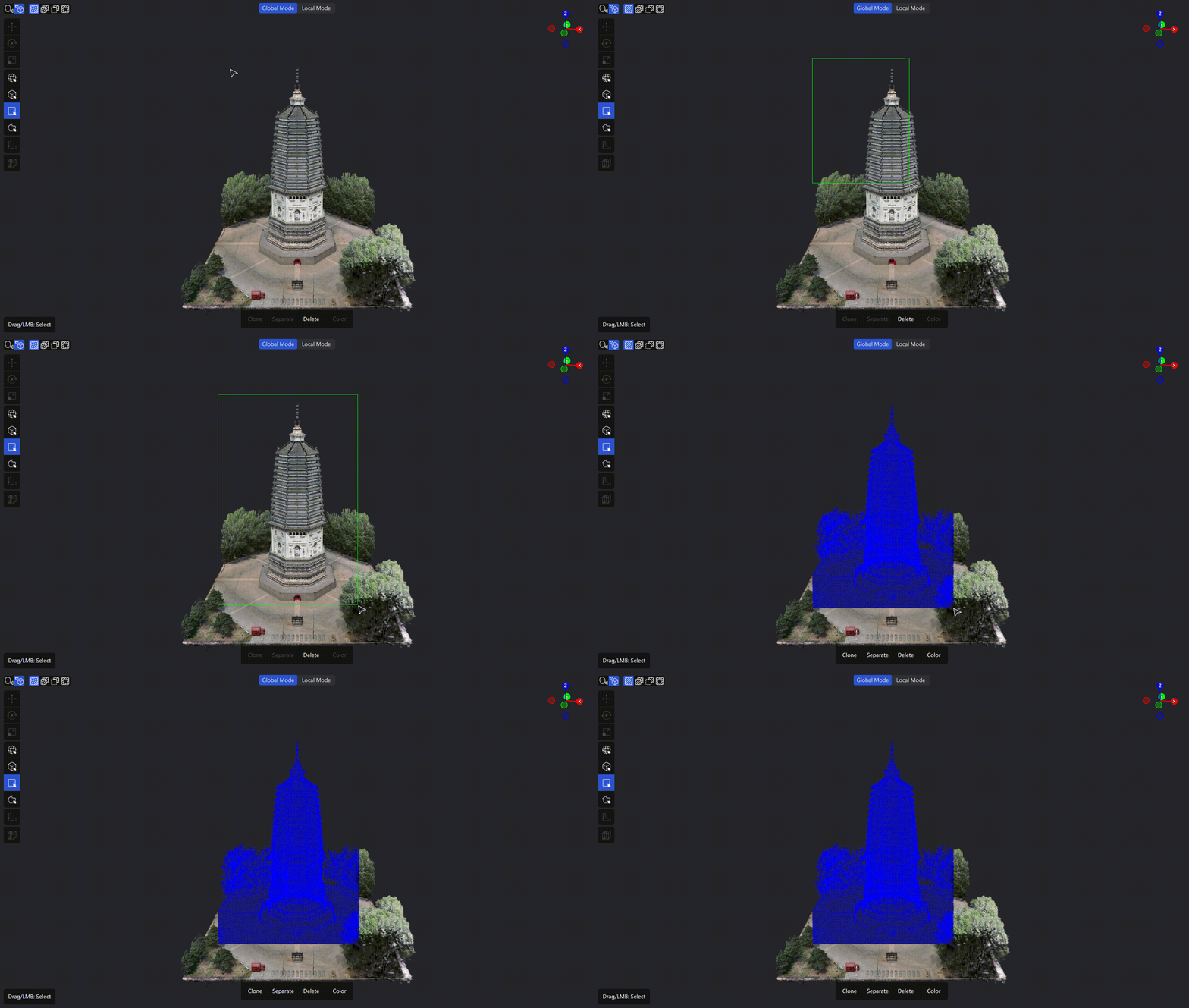
Rechteckselektor-Bedienung
Erklärung der Kameraprojektion: Von der Kamera aus wird wie mit einer Taschenlampe in den ausgewählten Bereich geleuchtet – alle Objekte, die von diesem Licht getroffen werden, werden ausgewählt.
Polygonselektor (gemischtes Lasso)
Zeichnet einen Polygonbereich auf dem Bildschirm und führt eine Projektionsauswahl auf die Szene durch. Unterstützt Linienzeichnung und Lasso-Zeichnung.
Linienzeichnung:
- Linksklick zum Erstellen des Startpunkts
- Weitere Klicks zum Hinzufügen von Eckpunkten
- Doppelklick zum Beenden oder Klick auf den Startpunkt zum Schließen
Lasso-Zeichnung:
- Linke Maustaste gedrückt halten und ziehen, Linie folgt der Mausbewegung
- Nach dem Loslassen kann weiter gezeichnet werden
Allgemeine Bedienung: Rechtsklick zum Rückgängigmachen des letzten Punkts
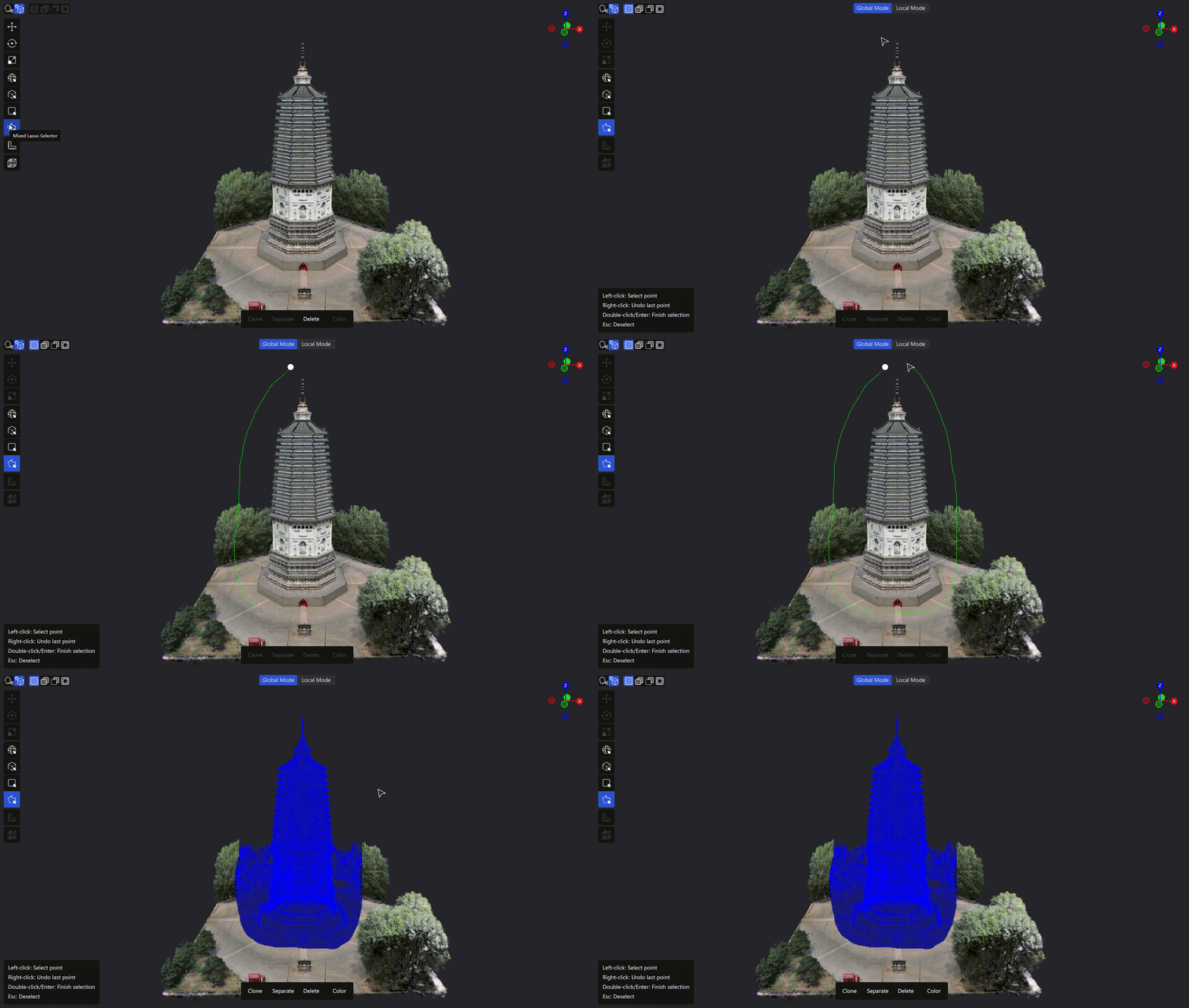
Polygonselektor (gemischtes Lasso) Bedienung
Auswahlmodi
| Modus | Beschreibung | Tastenkürzel |
|---|---|---|
| Einzelauswahl | Überschreibt jedes Mal die vorherige Auswahl | Standard |
| Hinzufügen | Zur aktuellen Auswahl hinzufügen | Shift |
| Abziehen | Von der aktuellen Auswahl abziehen | Ctrl |
| Umkehren | Nicht ausgewählte Bereiche auswählen, ausgewählte aufheben | Ctrl + I |
Hinweis: Beim Hinzufügen wechselt das Drücken von
Ctrlautomatisch zum Abziehen.
Tiefensteuerung (2D-Selektoren)
Polygon- und Rechteckselektor unterstützen Tiefensteuerung zur Begrenzung der Durchdringungsreichweite.
- Standardtiefe: 50,00 m
- Anpassung:
Ctrl+ Scrollen / Panel-Schieberegler / Zahleneingabe - Klick auf „Global" hebt die Tiefenbegrenzung auf (alle Tiefen werden ausgewählt)
- Tiefenindikator: Nach Einstellung der Tiefe zeigt die Maus im Szenenbereich einen Tiefenbereichsindikator an
Auswahl bestätigen
Nach Abschluss der Auswahl drücken Sie Enter, um den Auswahlbereich zu bestätigen und zu erstellen – er wird zur Asset-Liste hinzugefügt.
Modell-Anzeigemodus
Wenn das Datenvolumen des Modells die Ladegrenze der aktuellen Hardware überschreitet, bietet der Editor zwei Anzeigemodi zum Umschalten, um flexibel zwischen globaler Positionierung und Feinbearbeitung zu wechseln.
Hinweis: Wenn das Modell die Hardware-Grenze nicht überschreitet, wird die Moduswechsel-Schaltfläche nicht angezeigt und die vollständige Bearbeitung wird direkt durchgeführt.
| Modus | Beschreibung | Anwendungsfall |
|---|---|---|
| Globaler Modus (niedrige Qualität) | Reduzierte Renderqualität, vollständiges Modell sichtbar | Zielbereich lokalisieren, bereichsübergreifende Bearbeitung, Gesamtvorschau |
| Lokaler Modus (hohe Qualität) | Blockweise Anzeige des hochqualitativen Modells | Feinbearbeitung, Detailanpassungen |
Umschaltmethode
Nach dem Aktivieren des Bearbeitungsmodus und der Verwendung eines Selektors wird oben mittig in der 3D-Ansicht eine Moduswechsel-Schaltfläche angezeigt.
- Bei erstmaliger Verwendung standardmäßig Globaler Modus
- Das System merkt sich die Benutzerpräferenz und wendet sie beim nächsten Zugriff automatisch an
Speicheraufforderung beim Umschalten
Wenn beim Moduswechsel ungespeicherte Bearbeitungen vorliegen, wird eine Speicheraufforderung angezeigt – Optionen: Speichern und umschalten, Verwerfen und umschalten oder Abbrechen.
Hardware-Überschreitungshinweis
Wenn während der Bearbeitung die ausgewählten Inhalte die Verarbeitungskapazität der Hardware überschreiten, wird eine Aufforderung zum Speichern der aktuellen Bearbeitung angezeigt. Im Globalen Modus wird empfohlen, zum Lokalen Modus zu wechseln.
Tipps zur Verwendung
Tipps zur Ansichtssteuerung
- Ansichtssperre: Im Auswahlmodus wird die Kamera automatisch gesperrt
- Vorübergehend entsperren:
Alt+ linke Maustaste ziehen: Kamera drehen- Rechte Maustaste ziehen: Ansicht verschieben
- Mausrad: Zoomen
- Auswahl aufheben:
Escdrücken
Selektorvergleich
| Anwendungsfall | Empfehlung | Beschreibung |
|---|---|---|
| Schnelle Auswahl grob regelmäßiger Bereiche | Rechteckselektor | Einfach und effizient |
| Präzise Auswahl komplexer unregelmäßiger Bereiche | Polygonselektor | Genau und flexibel |
| Anfänger oder schnelle Aufgaben | Rechteckselektor | Leicht zu bedienen |
| Hohe Präzision oder Kantensteuerung erforderlich | Polygonselektor | Feinere Anpassung der Auswahlbereiche |
Tastenkürzelliste
| Funktion | Tastenkürzel | Beschreibung |
|---|---|---|
| Ausgewählten Inhalt zuschneiden | Delete / Backspace | Zuschneide-Operation auf aktuell ausgewählten Inhalt ausführen |
| Hinzufügen | Shift | Zum bestehenden Auswahlergebnis hinzufügen |
| Abziehen | Ctrl | Vom bestehenden Auswahlergebnis abziehen |
| Umkehren | Ctrl + I | Zwischen „innerhalb des Rahmens" und „außerhalb des Rahmens" wechseln |
| Auswahl aufheben | Esc | Aktuellen Auswahlzeichnungsstatus aufheben |
| Rückgängig | Ctrl + Z | Vorherigen Schritt rückgängig machen |
| Wiederherstellen | Ctrl + Shift + Z | Rückgängig gemachte Operation wiederherstellen |
| Ansichtssperre aufheben | Alt (gedrückt halten) | Kamera vorübergehend entsperren |
| Zuschneidemodus beenden | Esc | Aktuellen Zuschneidestatus beenden |