
Roaming-Punkt
Das Roaming-Punkt-Modul setzt wichtige Beobachtungspunkte und automatische Flythrough-Pfade in der Szene vorein. Drei Typen: Guided Tour / Flythrough-Pfad / Bereichsansicht.
Hinweis: Roaming-Punkt-Daten sind nicht mit älteren Versionen kompatibel. Enthält ein Projekt alte Daten, können diese nicht gelesen werden und müssen neu erstellt werden.

Roaming-Punkt-Modul
Roaming-Punkt-Bearbeitung öffnen
Roaming-Punkt in der linken Symbolleiste klicken, um die untere Seitenleiste zu öffnen. Oben in der Seitenleiste gibt es Tabs für Guided Tour, Flythrough-Pfad und Bereichsansicht.
Guided Tour
Mehrere Beobachtungspunkte voreinstellen. Im Vorschaumodus auf einen klicken, um zu dieser Ansicht zu springen.
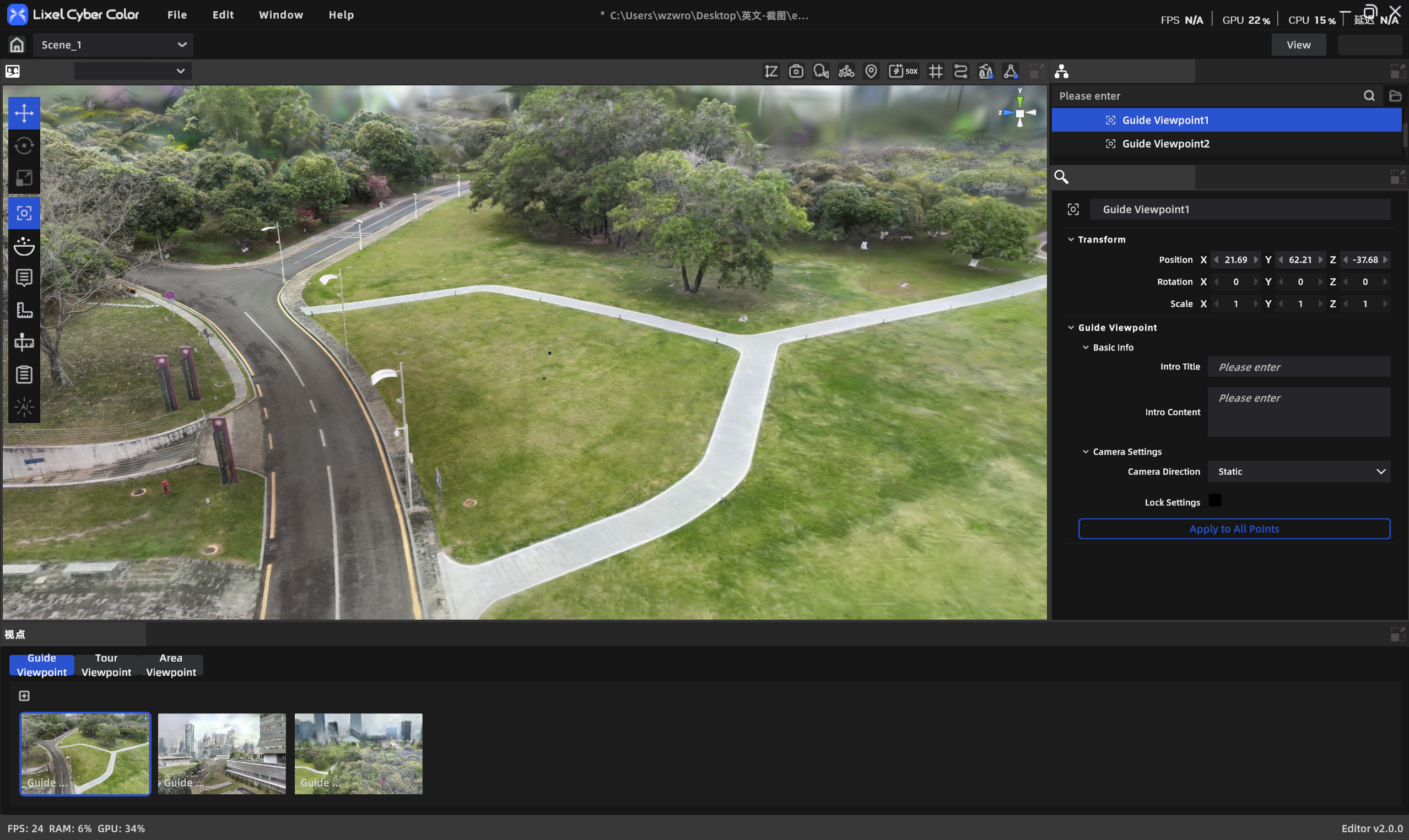
Guided Tour
Tour-Punkt erstellen
- Zum Tab „Guided Tour" wechseln.
- Kamera zur Zielposition und -ausrichtung bewegen.
- „Punkt hinzufügen" klicken.
- Parameter im Eigenschaftenbereich einstellen.
Tour-Punkt-Eigenschaften
| Eigenschaft | Beschreibung |
|---|---|
| Punktname | Pflicht, ≤50 Zeichen |
| Titel | Optional, ≤50 Zeichen |
| Beschreibung | Optional, ≤300 Zeichen |
| Kamerabewegung | Statisch (Standard) / Links nach rechts / Rechts nach links |
| Bewegungswinkel | 0°–360° |
| Position | x, y, z |
| Punkt sperren | Gesperrt: nicht betroffen von „Einstellungen auf alle Tour-Punkte anwenden" |
- „Einstellungen dieses Punkts auf alle Tour-Punkte anwenden" klicken, um die aktuellen Einstellungen auf andere nicht gesperrte Punkte zu übertragen.
Guided Tour im Vorschaumodus
- Markierungspunkte im Raum zeigen Tour-Roaming-Punkte an.
- Hover zeigt den Titel.
- Klicken bewegt die Kamera zu diesem Punkt.
Flythrough-Pfad
Einen kontinuierlichen Tour-Pfad zeichnen und eine automatische Flythrough-Animation generieren.
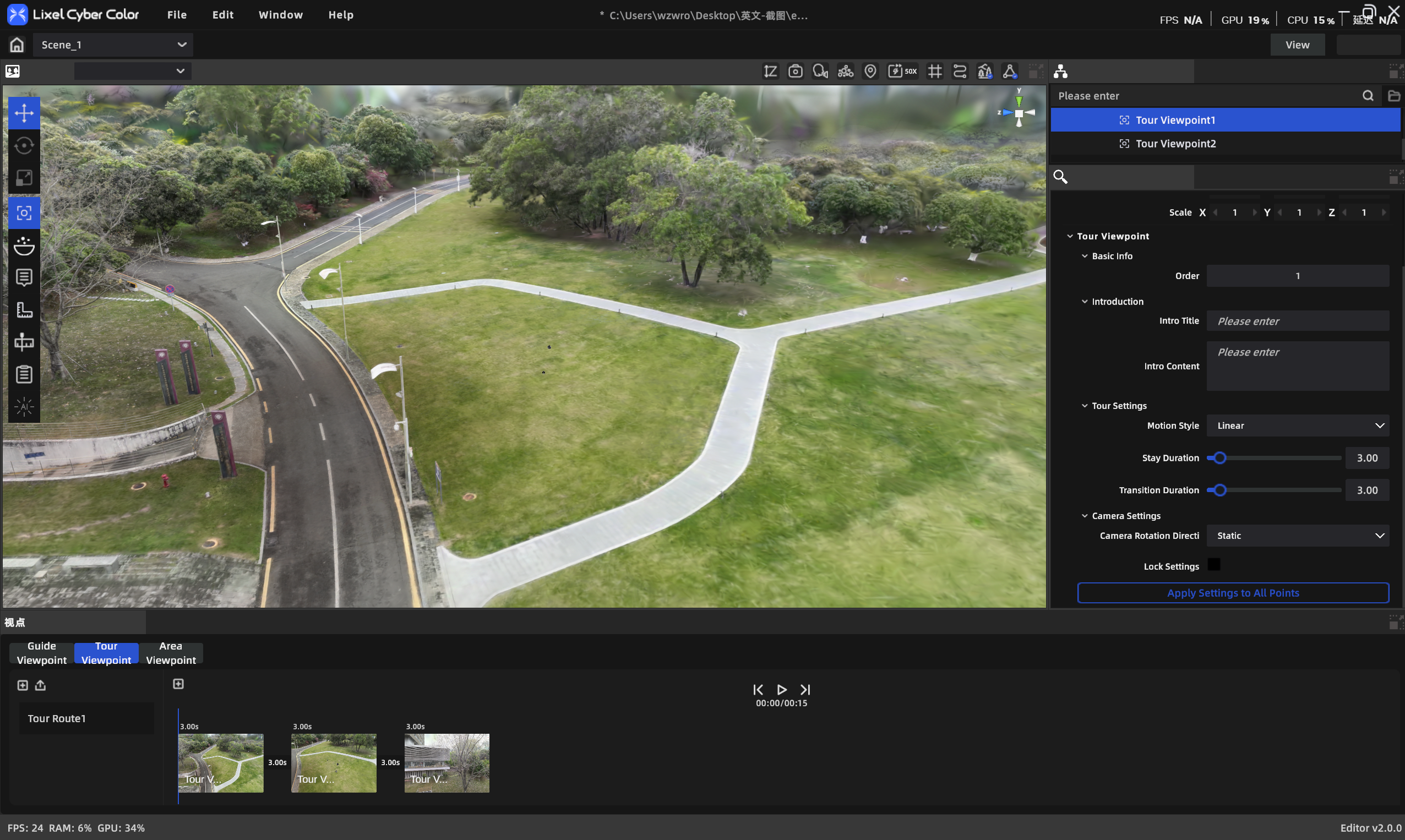
Flythrough-Pfad
Routen-Verwaltung
- Vertikale Liste zeigt alle Flythrough-Routen.
- „Neue Route" oben klicken (max. 10 Routen).
- Hover auf Route zeigt Löschen-Schaltfläche (Bestätigung erforderlich).
Routen-Eigenschaften
Bei ausgewählter Route zeigt der Eigenschaftenbereich:
| Eigenschaft | Beschreibung |
|---|---|
| Routenname | ≤50 Zeichen |
Flythrough-Pfad zeichnen
- Route auswählen.
- Kamera auf die gewünschte Position ausrichten.
- „Punkt hinzufügen" klicken (Miniaturansicht wird automatisch erfasst).
- Schritte 2–3 wiederholen.
- Neue Punkte werden am Ende der Route angefügt, mit einer glatten Verbindung zum vorherigen Punkt.
Punkt-Liste
- Horizontal scrollbare Miniaturliste unten in der Seitenleiste.
- Miniatur klicken: Kamera fliegt zu dieser Ansicht.
- Gedrückt halten und ziehen: Reihenfolge ändern.
- Hover: Löschen-Schaltfläche oben rechts.
Flythrough-Punkt-Eigenschaften
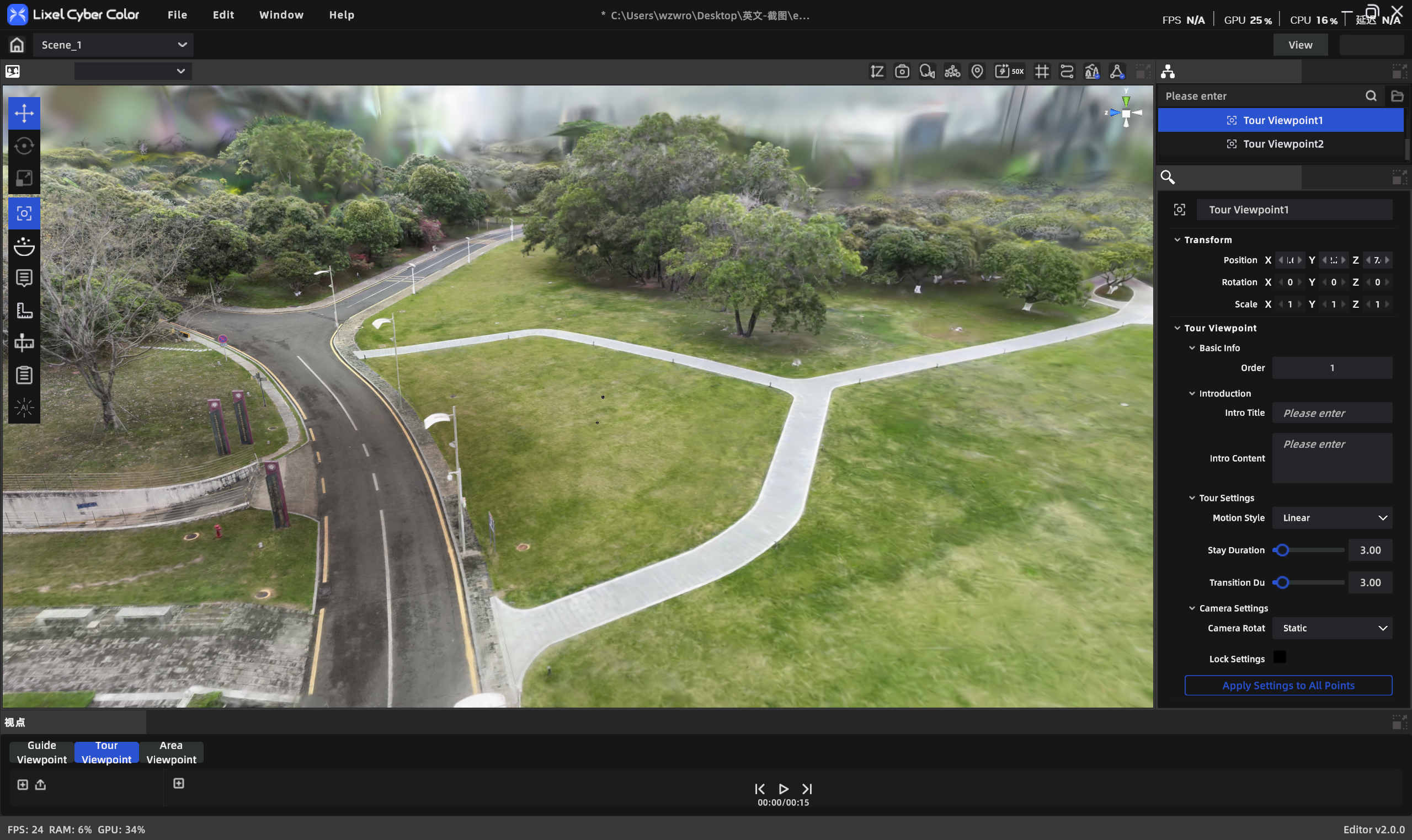
Flythrough-Punkt-Eigenschaften
| Kategorie | Eigenschaft | Beschreibung |
|---|---|---|
| Basis | Punktname | ≤50 Zeichen, Pflicht |
| Beschriftung | Titel | Optional, ≤50 Zeichen |
| Beschriftung | Beschreibung | Optional, ≤300 Zeichen |
| Flythrough | Verweilzeit | Sekunden, min. 0,1, Standard 3 |
| Flythrough | Übergangszeit | Zeit zum nächsten Stopp |
| Flythrough | Übergangstyp | Linear (sanfte Bewegung) / Sprung (sofortiger Schnitt) |
| Kamera | Kamerabewegung | Statisch / Links nach rechts / Rechts nach links |
| Kamera | Bewegungswinkel | 0°–360° |
| — | Punkt sperren | Gesperrt: nicht betroffen von Massenanwendung |
Zeitleiste
Die Zeitleiste am unteren Rand des Editors visualisiert und bearbeitet die Zeitparameter des Flythrough-Pfads.
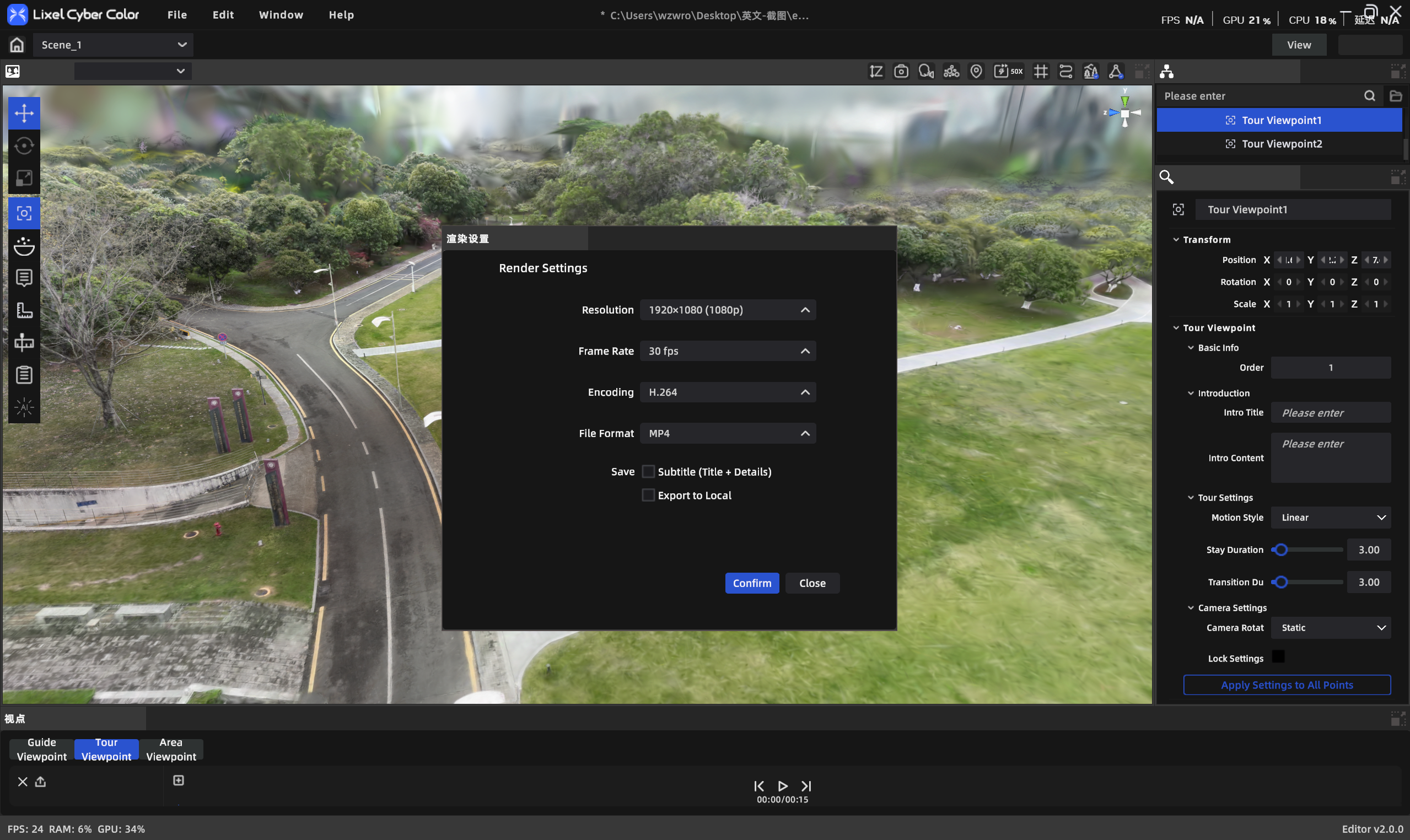
Zeitleiste
Wiedergabesteuerung:
- Wiedergabe / Pause / Stopp
- Gesamtdauer-Anzeige
Video rendern
Mit ausgewählter Route den Flythrough-Pfad als Videodatei exportieren.
| Parameter | Optionen |
|---|---|
| Auflösung | 1080p / 2K / 4K |
| Bildrate | 30 / 60 FPS |
| Format | MP4 |
| Codec | H.264 / H.265 |
| Speichern in | Lokaler Ordner / Render-Warteschlange |
| Modus | Gaussian / Punktwolke |
Hinweis: Die Render-Schaltfläche ist ausgegraut, wenn keine Punkte zur Route hinzugefügt wurden.
Flythrough im Vorschaumodus
- Der Flythrough-Pfad wird beim Betreten des Vorschaumodus automatisch abgespielt (falls vorhanden).
- Pause: Pause-Schaltfläche klicken.
- Fortsetzen: nach Pause auf Wiedergabe klicken; Fortsetzung ab dem nächsten Punkt.
- Schleife: nach dem letzten Punkt startet die Wiedergabe von vorn.
Hinweis: Flythrough-Wiedergabe und Markierung schließen sich gegenseitig aus. Markierungsfunktionen werden während der Wiedergabe deaktiviert.
Bereichsansicht
Speichert eine positionierte Ansicht mit Sichtbereich; kann als Screenshot-Quelle für Szenenberichte dienen.
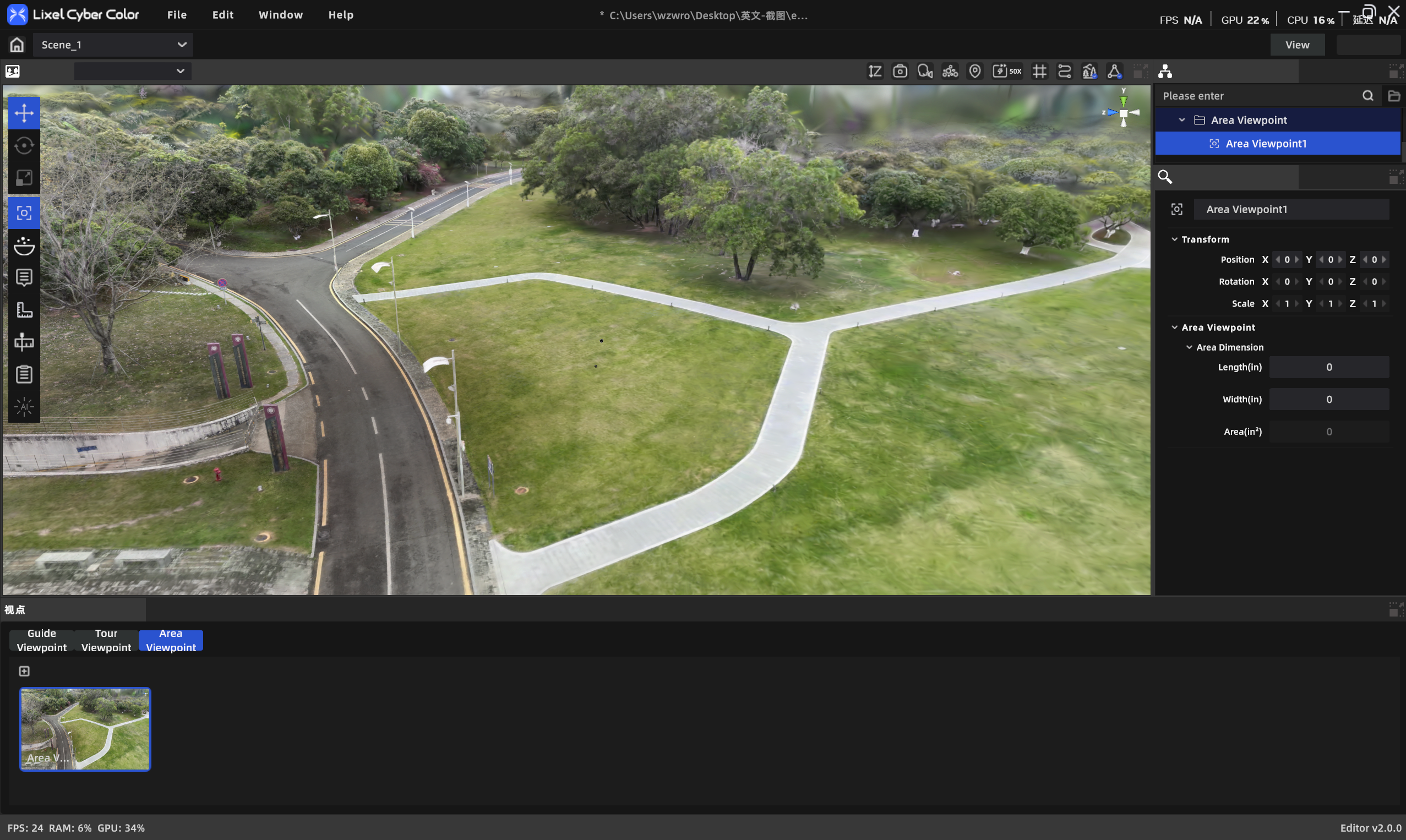
Bereichsansicht
Bereichsansicht-Eigenschaften
| Eigenschaft | Beschreibung |
|---|---|
| Titel | ≤50 Zeichen |
| Position | x, y, z |
| Bereichslänge/-breite | Numerischer Stepper |
| Fläche | Schreibgeschützt, automatisch berechnet |