
Vorschaumodus (Viewer)
Der Vorschaumodus dient zum Betrachten einer geöffneten LCC-Szene. Er unterstützt grundlegende Navigation, Roaming-Punkte und Szenenberichte und bietet Abstands- und Flächenmessung.
Oberflächen-Übersicht
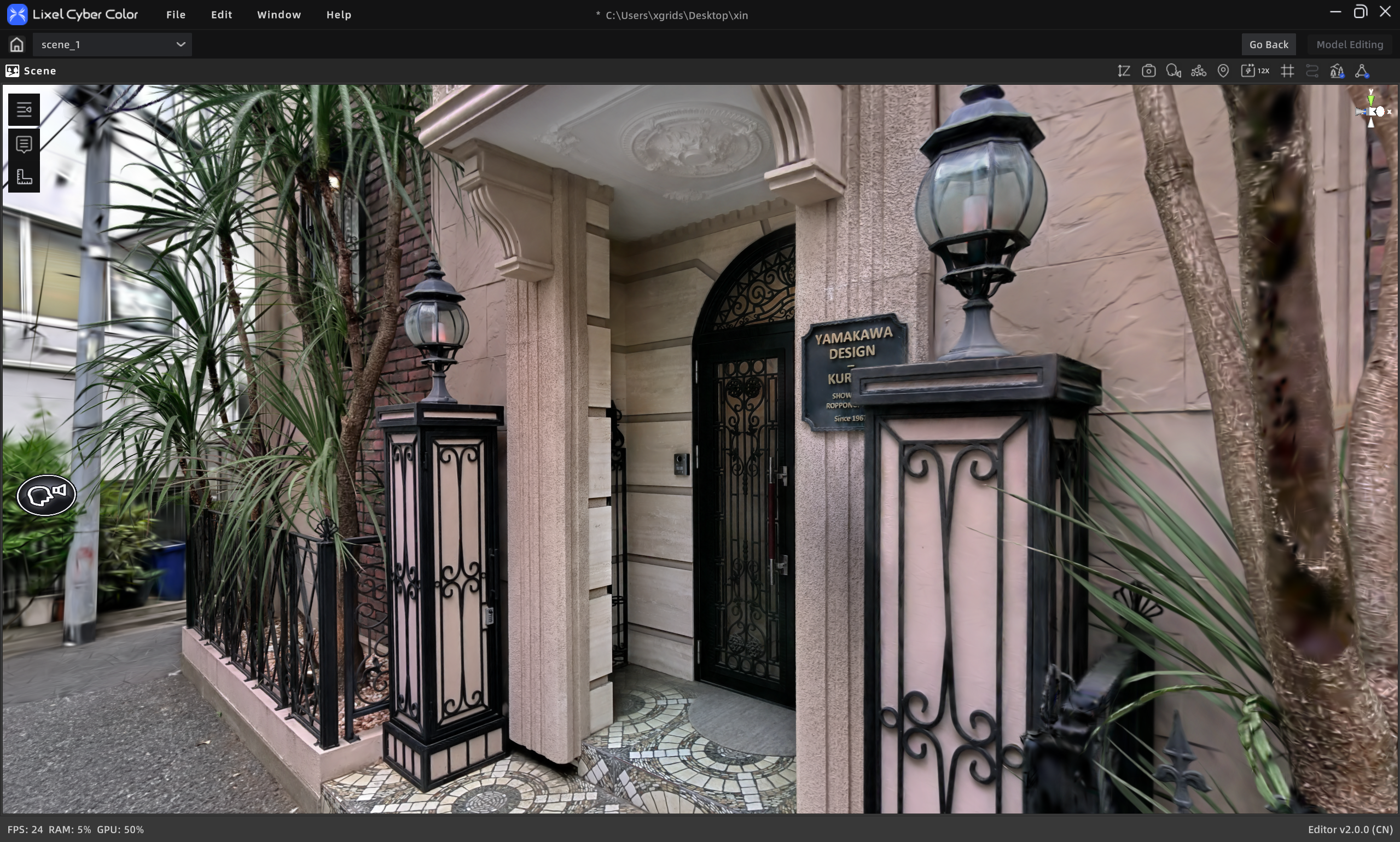
Vorschaumodus-Oberfläche
Ansichts-Symbolleiste
| # | Schaltfläche | Beschreibung |
|---|---|---|
| 1 | Höhenfilter | Z-Achsen-Höhenfilter ein/aus |
| 2 | Foto | Aktuelle Ansicht aufnehmen |
| 3 | Ansicht wechseln | Erster-Person / Pivot / Schwenken |
| 4 | Punktwolke | Punktwolke / Gauss-Rendering umschalten |
| 5 | Startpunkt | Kamera auf Ausgangsposition zurücksetzen |
| 6 | Kamerageschwindigkeit | Kamerabewegungsgeschwindigkeit anpassen |
| 7 | Gitter | Gitter ein-/ausblenden |
| 8 | Aufzeichnungspfad | Aufzeichnungspfad ein-/ausblenden |
| 9 | Umgebungsdaten | Umgebungsdaten umschalten |
| 10 | Kollisionskörper | Kollisionskörper ein/aus |
Professionelle Symbolleiste
| # | Schaltfläche | Beschreibung |
|---|---|---|
| 1 | Roaming-Punkt | Tour-Roaming-Punkte ansehen/anspringen |
| 2 | Markierungsliste | Markierungen ansehen/anspringen |
| 3 | Messung | Temporäre Messung (wird nicht gespeichert) |
| 4 | Szenenbericht | Szenenbericht öffnen (ausgeblendet wenn keiner vorhanden) |
Ansichts-Symbolleiste Details
Höhenfilter
Modellsichtbarkeit über Z-Achsen-Höhe steuern.
- Höhenfilter klicken zum Aktivieren.
- Oberen/unteren Schieberegler zum Anpassen ziehen.
- Erneut klicken zum Beenden (aktueller Höhenzustand wird gespeichert).
Foto
Aktuelle Ansicht als Bilddatei aufnehmen.
Ansicht wechseln
Drei Navigationsmodi:
- Erster-Person-Modus: frei in der Ego-Perspektive gehen
- Pivot-Muster: um einen Zielpunkt kreisen
- Schwenken: als virtueller Charakter erkunden
Punktwolke
Modellansicht auf Punktwolke umschalten, um Struktur, Datendichte oder Scanpräzision zu inspizieren. Bewegung und Beobachtung bleiben in allen Modi möglich.
Startpunkt
Kamera nahe der Scanner-Ausgangsposition bei der Aufnahme zurücksetzen.
Kamerageschwindigkeit
Kamerabewegungsgeschwindigkeit anpassen, für Navigation und Pivot-Modus.
Anpassen:
- Schieberegler: ziehen, Bereich 1–100
- Tastenkürzel:
Ctrl+ Mausrad
Geschwindigkeit ist global und gilt projektübergreifend.
Gitter
Szenen-Gitter ein-/ausblenden zur räumlichen Ausrichtung.
Aufzeichnungspfad
Scan-Trajektorie ein-/ausblenden.
Umgebungsdaten
Umgebungsdaten-Anzeige umschalten.
Kollisionskörper
Kollisionskörper ein-/ausschalten. Wenn aktiviert, kollidiert die Kamera bei der Navigation mit Szenen-Kollisionskörpern und simuliert reale Bewegung.
Professionelle Symbolleiste Details
Roaming-Punkt
Roaming-Punkt-Werkzeug öffnen, „Guided Tour" klicken, dann das Miniaturbild unter „Guided Tour" klicken, um schnell zu diesem Roaming-Punkt zu navigieren. Klicken, um zur voreingestellten Ansicht zu wechseln und die entsprechende Position zu erreichen.
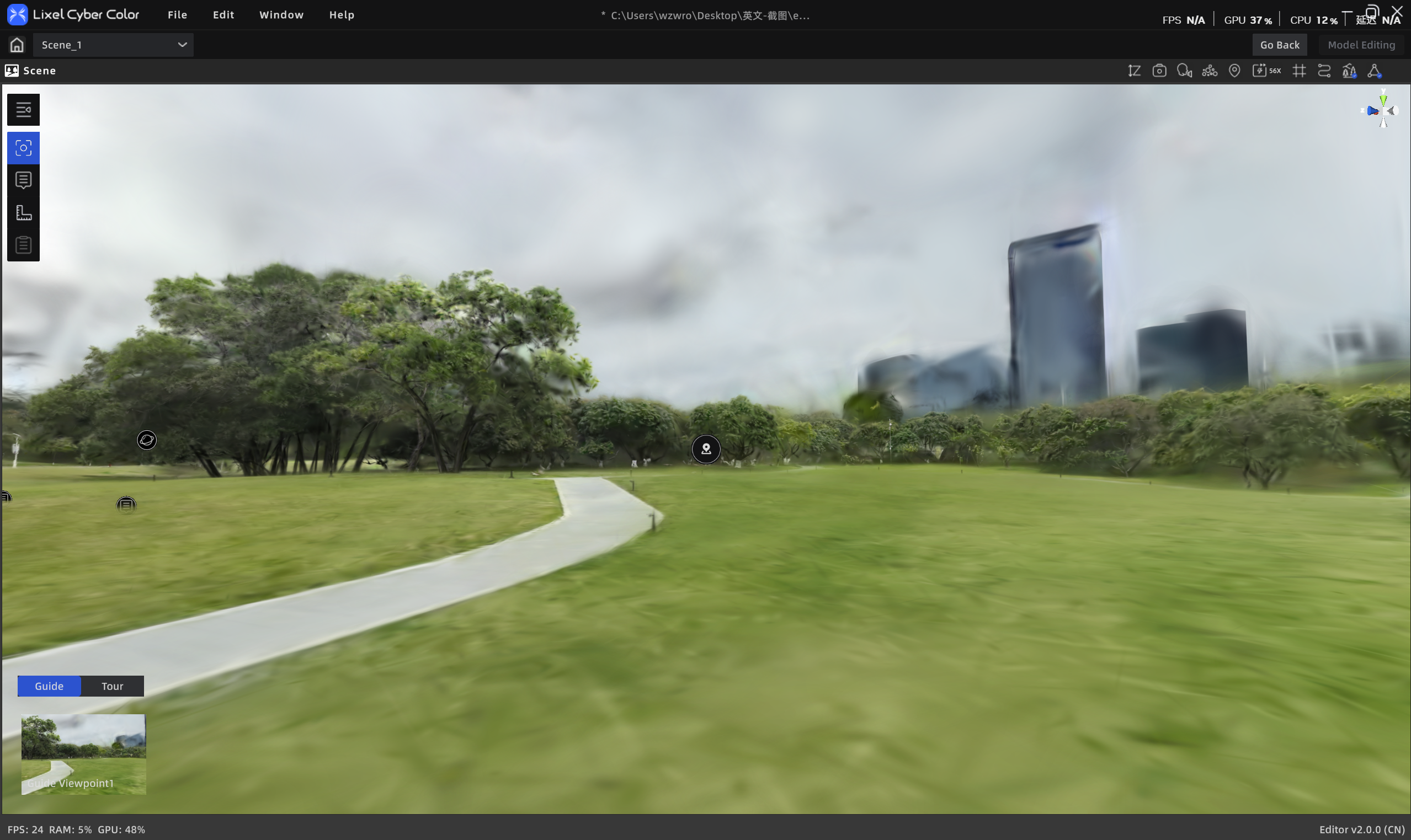
Tour-Roaming-Punkte
Eine Flythrough-Route besteht aus mehreren, vom Editor voreingestellten Flythrough-Roaming-Punkten in Reihenfolge zum automatischen Erkunden wichtiger Bereiche.
Markierungsliste
Markierungsinhalte (Fotos/Videos/Links/Text) in der Szene ansehen.
- „Markierung" in der Symbolleiste klicken, um die Liste zu öffnen.
- Über eine Szenen-Markierung hovern für Kurzinfo.
- Markierung klicken für Details.
- Einzelne Markierungen ein-/ausblenden.
Messung
Messdaten ansehen.
Szenenbericht
Der Szenenbericht zeigt die generierten Berichte des Projekts: Intelligenter Grundriss, Roaming-Punkte (Screenshots und Maß-/Flächeninfos) und mehr. Die Schaltfläche ist ausgeblendet, wenn kein Bericht vorhanden ist.