
Editor-Oberfläche
Panels können gezogen, angedockt und frei platziert werden. Passen Sie das Layout an Ihren Workflow an.
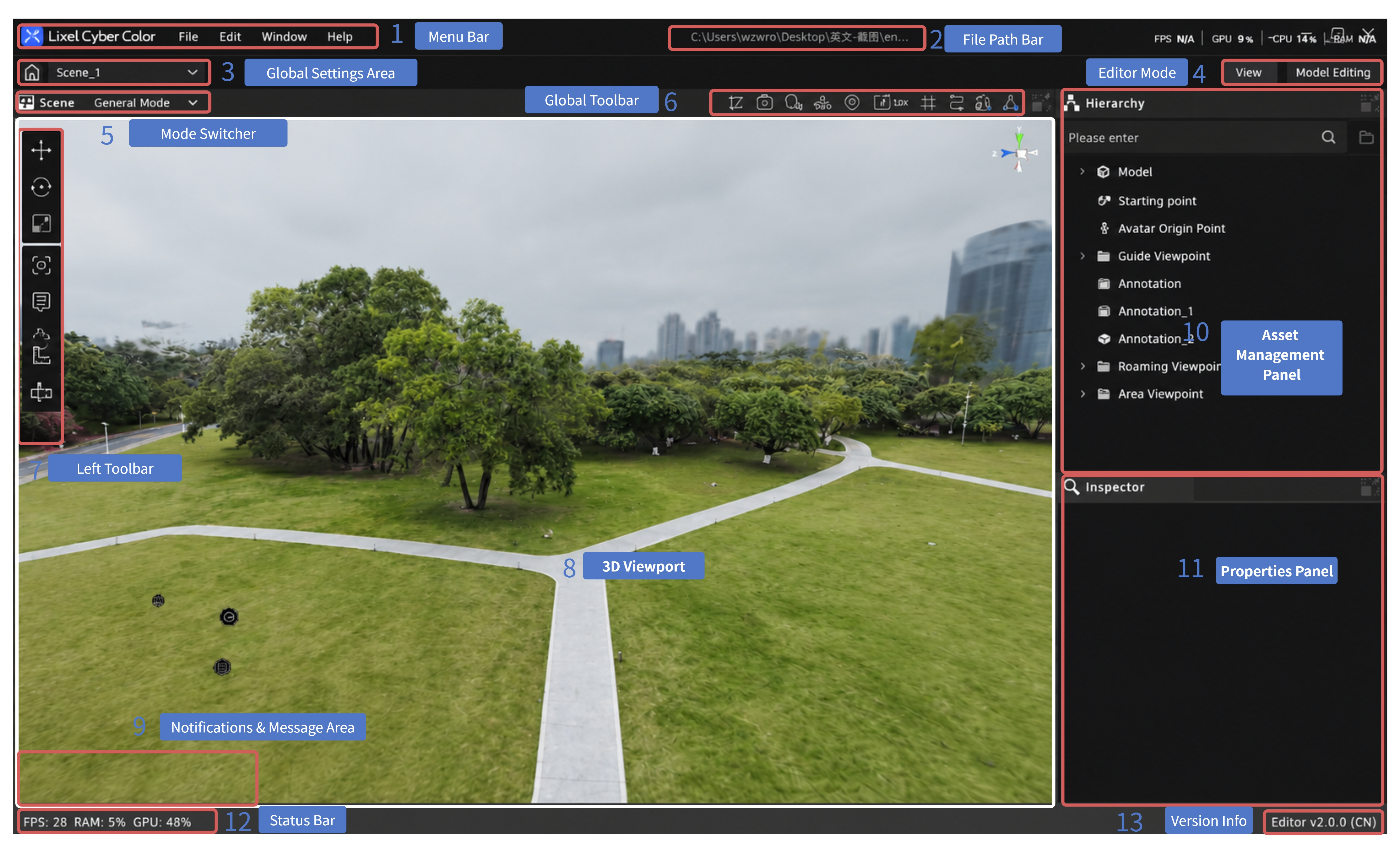
LCC Scene Editor Layout
Standard-Layout:
- Menüleiste: Datei, Bearbeiten, Fenster, Hilfe
- Dateipfad-Leiste: Dateispeicherort anzeigen/kopieren
- Globaler Einstellungsbereich: zur Startseite zurückkehren, Szenen wechseln
- Editor-Modus: zwischen Model Editor und Vorschau wechseln
- Modusumschalter: zwischen Allgemeinem Modus, Szenenmodus usw. wechseln; die Symbolleiste unterscheidet sich je nach Modus
- Globale Symbolleiste: globale Schnellaktionen
- Linke Symbolleiste: Bearbeitungswerkzeuge
- 3D-Ansicht: Szenenbearbeitung und Vorschau
- Asset-Verwaltung: Assets im aktuellen Projekt verwalten
- Eigenschaftenbereich: Parameter des ausgewählten Assets bearbeiten
- Meldungsbereich: Hinweise und Benachrichtigungen
- Statusleiste: Version, Bildrate, Speicherauslastung usw.
- Versionsinformation: Versionsnummer und Region
Globaler Einstellungsbereich
Obere Symbolleiste, linke Seite. Bietet Schnellaktionen auf Szenenebene.
| Aktion | Beschreibung |
|---|---|
| Startseiten-Symbol klicken | Zur Startseite (Projektliste) zurückkehren |
| Szenen-Dropdown | Zwischen Szenen im aktuellen Projekt wechseln |
Editor-Modus
Rechts in der sekundären Menüleiste. Wechselt den Arbeitsmodus des Editors.
| Modus | Beschreibung |
|---|---|
| Vorschau | Vorschau des Endergebnisses nach der Veröffentlichung |
| Model Editor | Feinbearbeitung eines einzelnen Modells: Punktwolken-Operationen wie Auswahl, Farbmischung und Schnitt |
Modusumschalter
Oberhalb der linken Symbolleiste. Wechselt den aktuellen Arbeitsmodus. Die linke Symbolleiste zeigt je nach Modus unterschiedliche Werkzeuge.
| Modus | Beschreibung |
|---|---|
| Allgemeiner Modus | Standard. Transformationswerkzeuge (Verschieben / Drehen / Skalieren) und allgemeine Werkzeuge (Roaming-Punkt, Skybox, Markierung, Messung, Flythrough, Szenenbericht) |
| Szenenmodus | Werkzeuge für die Szenenstruktur (Intelligenter Grundriss, Messung) zur Raumanalyse und Grundrisszeichnung |
Umschaltung: Klicken Sie auf die Modusumschalter-Schaltfläche oben an der linken Symbolleiste.
Hinweis: In späteren Versionen können weitere Modi hinzukommen.