
Navigationsmodi
LCC Scene Editor bietet drei Navigationsmodi: Erster-Person-Modus, Pivot-Muster und Schwenken. Klicken Sie auf „Ansicht wechseln", um zwischen ihnen zu wechseln.
- Im Bearbeitungsmodus: Wechsel zwischen Erster-Person-Modus und Pivot-Muster.
- Im Vorschaumodus: Wechsel zwischen Erster-Person-Modus, Pivot-Muster und Schwenken.
Erster-Person-Modus
Navigieren Sie den Raum aus der Ego-Perspektive und simulieren Sie das Erlebnis, „selbst vor Ort zu sein". Ideal für immersives Erkunden in Innenräumen oder Detailbereichen.
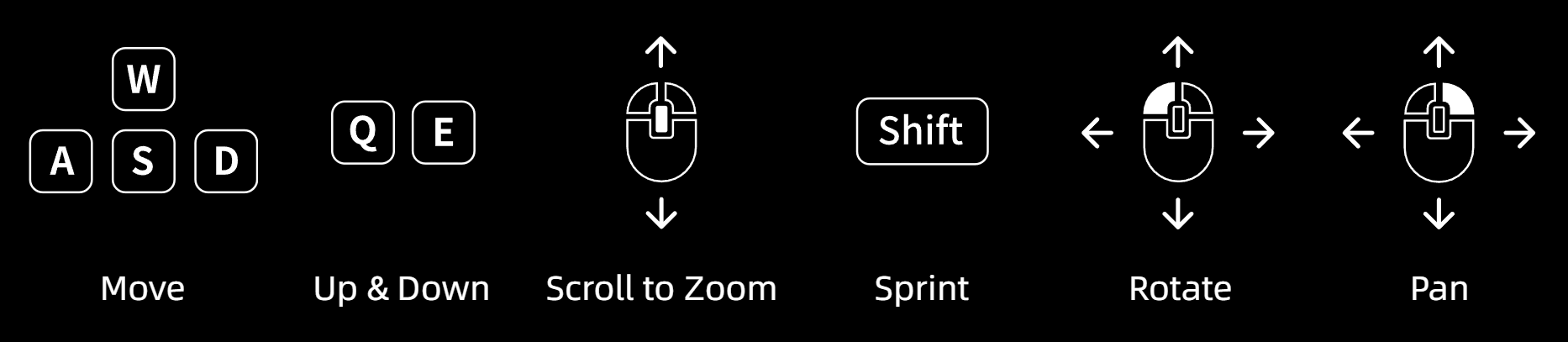
Erster-Person-Steuerung
| Steuerung | Funktion |
|---|---|
| W / A / S / D / Q / E | Vorwärts / Links / Zurück / Rechts / Abwärts / Hoch |
| Shift | Beschleunigen |
| Mausrad | Bewegungsgeschwindigkeit anpassen |
| Linksklick-Ziehen | Ansicht drehen |
| Rechtsklick-Ziehen | Ansicht schwenken |
Pivot-Muster
Die Kamera rotiert um einen festen Pivotpunkt in der Szene – geeignet zur Gesamtinspektion des Modells.
Da das Schwenken der Kamera auch den Pivotpunkt verschiebt, kann ein abrupter Wechsel vom Erster-Person-Modus zum Pivot-Muster das Zentrum versetzen und zu unregelmäßiger Rotation führen. Die Funktion Startpunkt dient daher als Zentrum zurücksetzen: Klicken Sie, um die Kameraposition neu zu kalibrieren und das Modellzentrum wiederherzustellen.
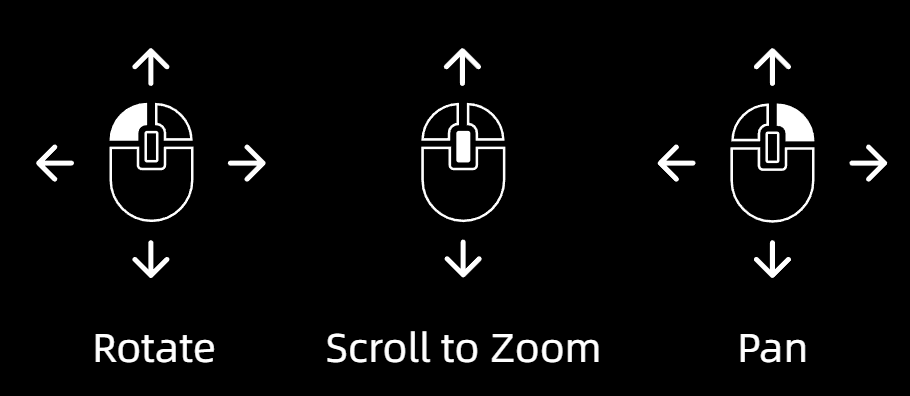
Pivot-Steuerung
| Steuerung | Funktion |
|---|---|
| Mausrad | Zoomen |
| Linksklick-Ziehen | Um den Pivotpunkt drehen |
| Rechtsklick-Ziehen | Ansicht schwenken |
| Doppelklick auf einen Punkt | Pivotpunkt schnell wechseln |
Schwenken (nur Vorschaumodus)
Als virtueller Charakter durch die Szene gehen. Dieser Modus unterstützt nur immersive Navigation; Messung und Markierung sind nicht verfügbar.
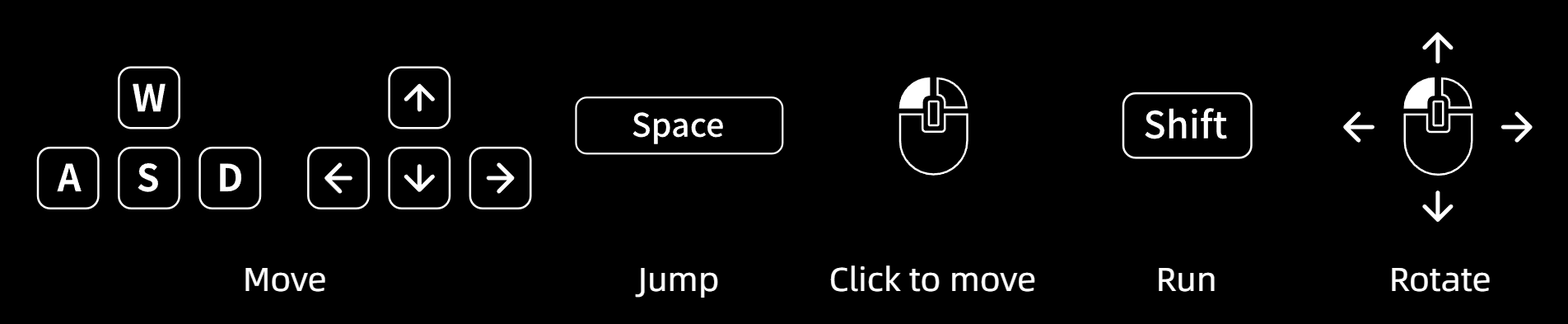
Schwenken-Steuerung
| Steuerung | Funktion |
|---|---|
| W / A / S / D | Vorwärts / Links / Zurück / Rechts |
| Leertaste | Springen |
| Shift | Beschleunigen |
| Linksklick auf ein Ziel | Navigieren (automatisches Gehen) |
| Linksklick-Ziehen | Ansicht drehen |