
Intelligenter Grundriss (3D Layout)
Das Werkzeug „Intelligenter Grundriss" ermöglicht das Betrachten und erneute Bearbeiten von Innenraumszenen, bei denen während der Rekonstruktion „Intelligente Raum-Erkennung" aktiviert war.
Hinweis:
- Der Intelligente Grundriss kann nur für Innenraumszenen aktiviert werden, bei denen während der Modellrekonstruktion „Intelligente Raum-Erkennung" angekreuzt wurde.
- Die Berechtigung für den Intelligenten Grundriss ist erforderlich.
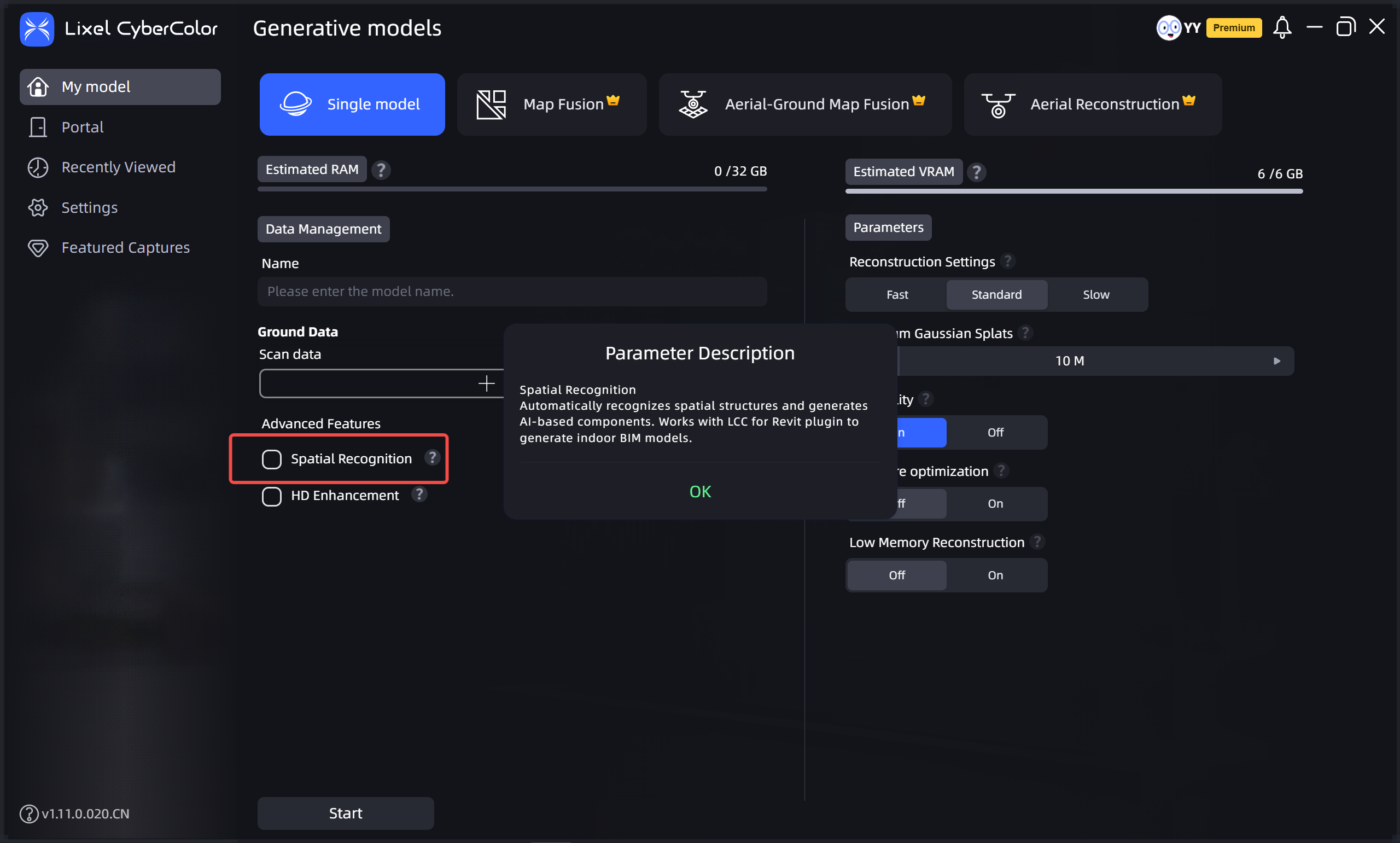
Intelligente Raum-Erkennung aktivieren
Aufrufen und Aktivieren
Erstmalige Verwendung erfordert manuellen Import:
- Datei → Importieren → Grundriss-Dateiverzeichnis → den
semantic-result-Ordner im Projektverzeichnis auswählen. - OK klicken.
- Im Szenenmodus „Intelligenter Grundriss" in der Symbolleiste klicken.
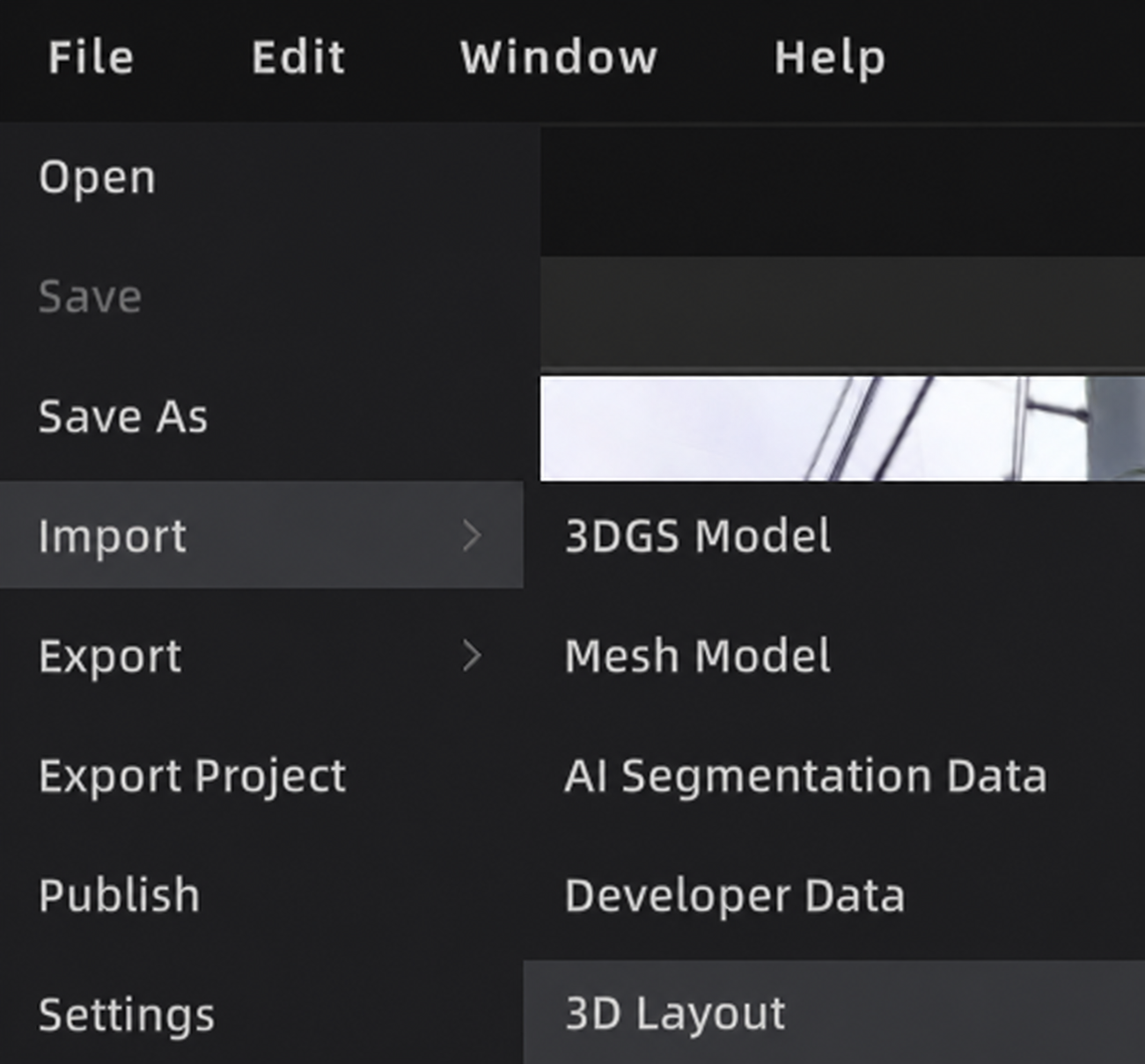
Grundriss-Datei importieren
Oberfläche und Werkzeuge
- Rechts befindet sich die Grundriss-Leinwand mit Zoom, Verkleinern und Ziehen zum Schwenken.
- Die Leinwand unterstützt 2D/3D-Ansichtswechsel und 2D-Überlagerung.
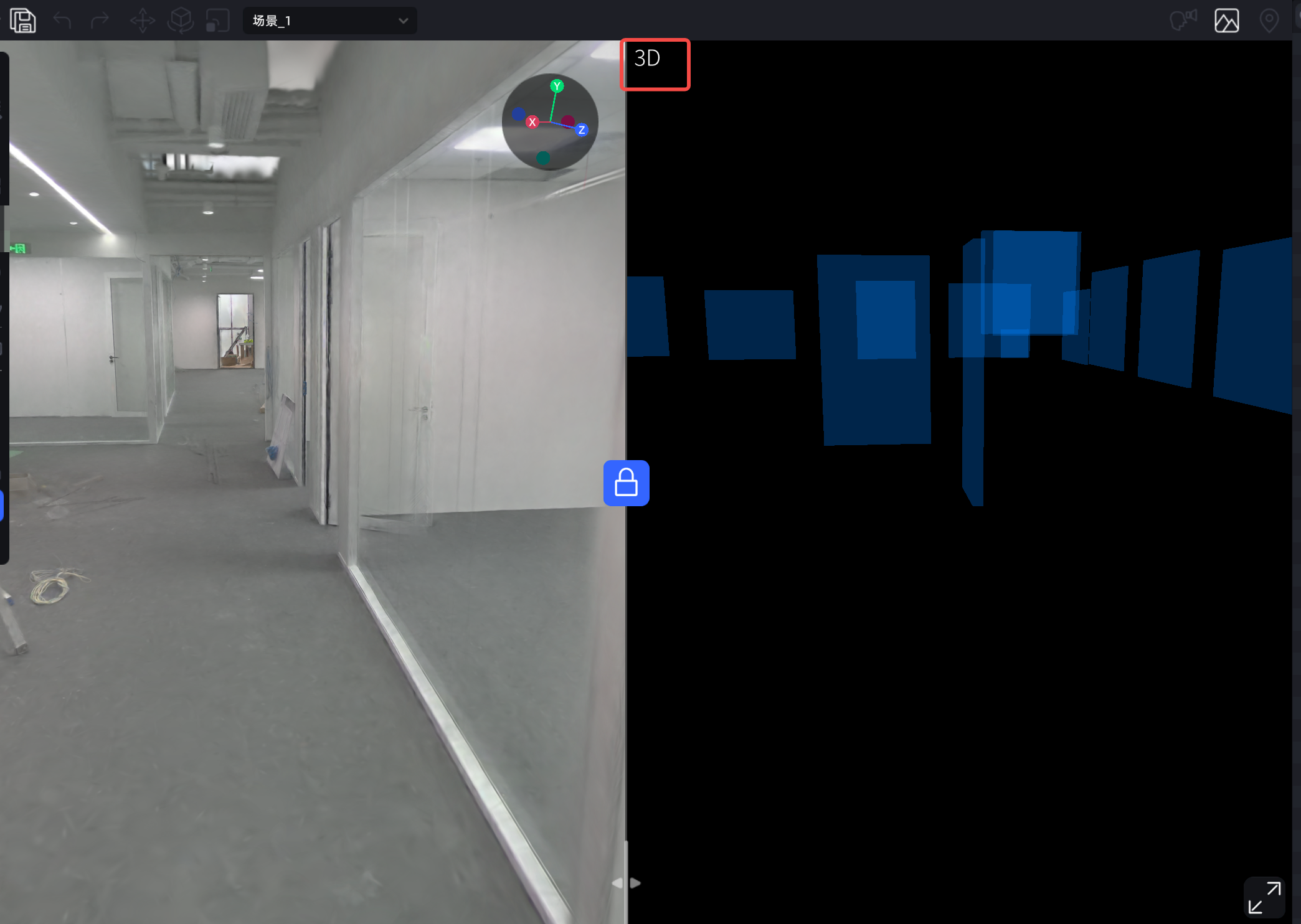
2D/3D-Ansichtswechsel
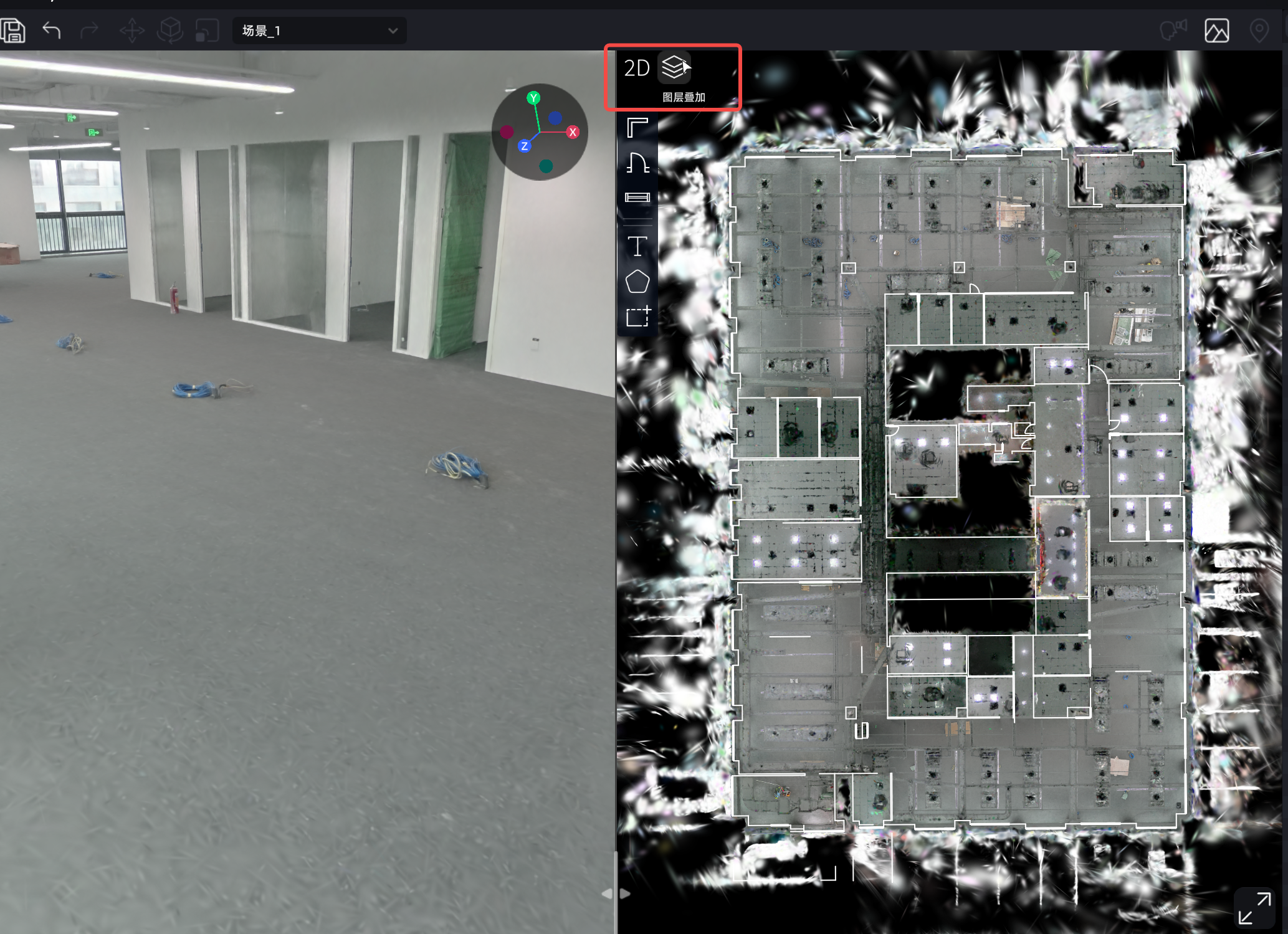
2D-Überlagerung
Zeichenwerkzeuge
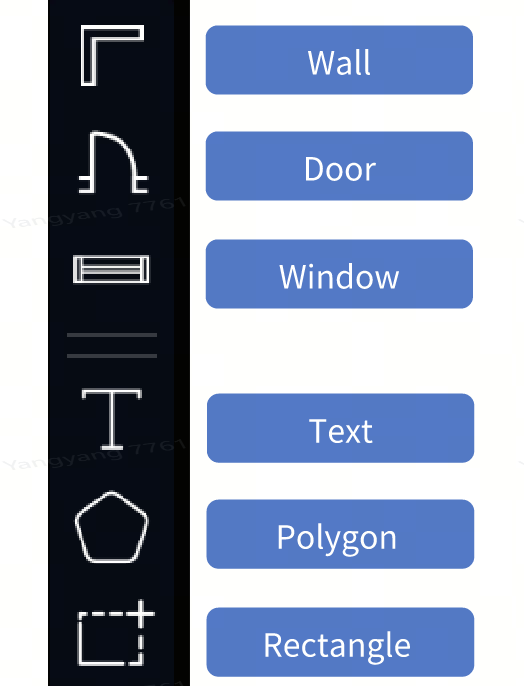
Zeichenwerkzeug-Leiste
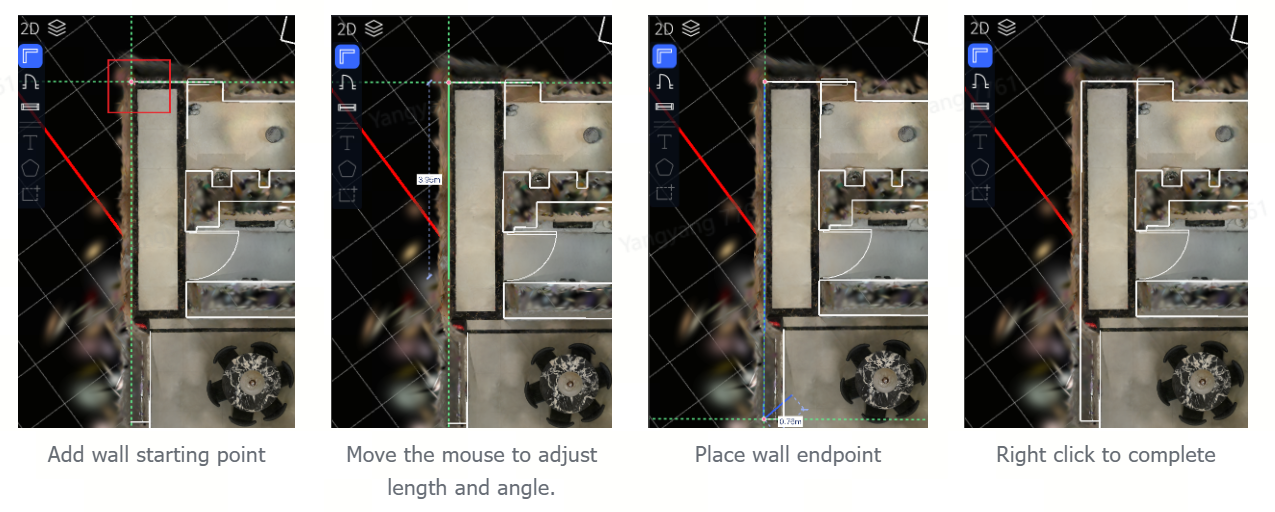
Wand
„Wand" klicken → Startpunkt platzieren → verschieben → Endpunkt platzieren → Rechtsklick zum Beenden.
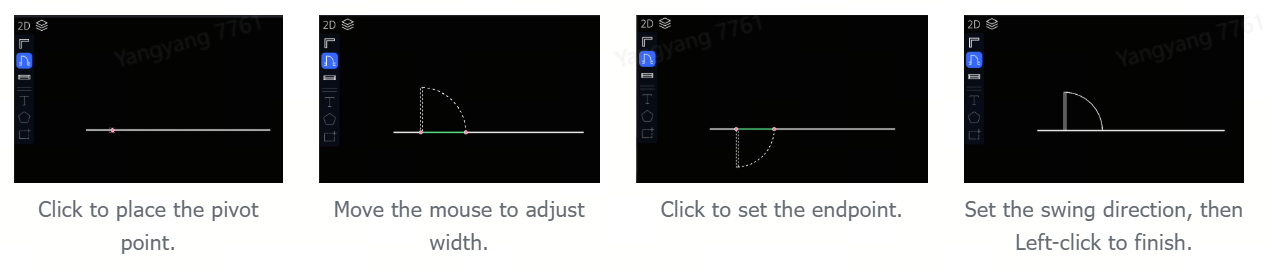
Tür
„Tür" klicken → Drehpunkt platzieren → Breite anpassen → Endpunkt festlegen → Ausrichtung anpassen.
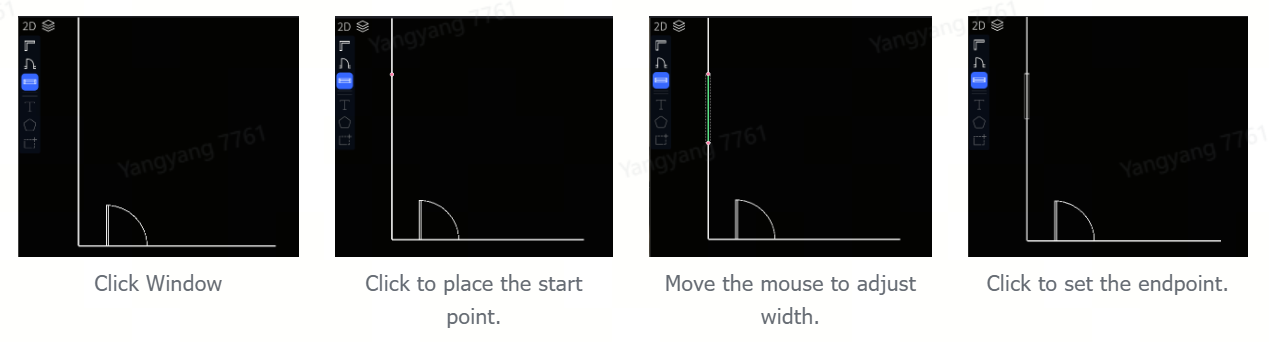
Fenster
„Fenster" klicken → Startpunkt platzieren → Breite anpassen → Endpunkt festlegen.
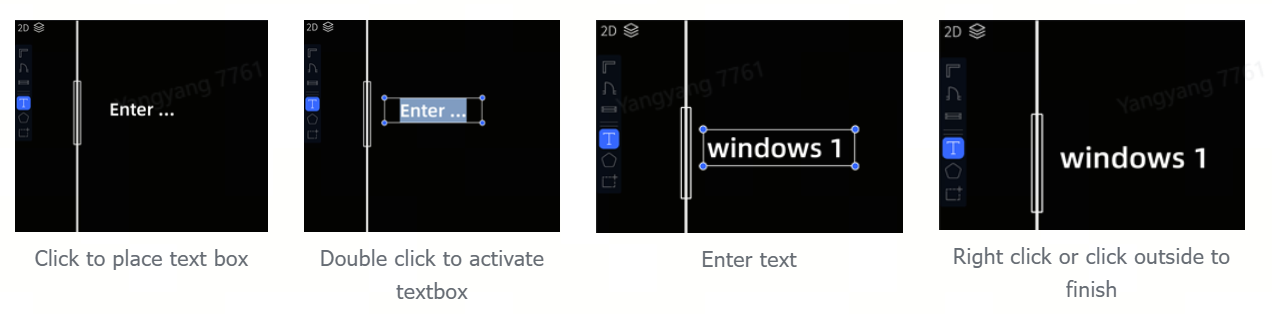
Text
„T" klicken → Textfeld platzieren → Doppelklick zum Aktivieren → Text eingeben → Leerstelle klicken zum Beenden.
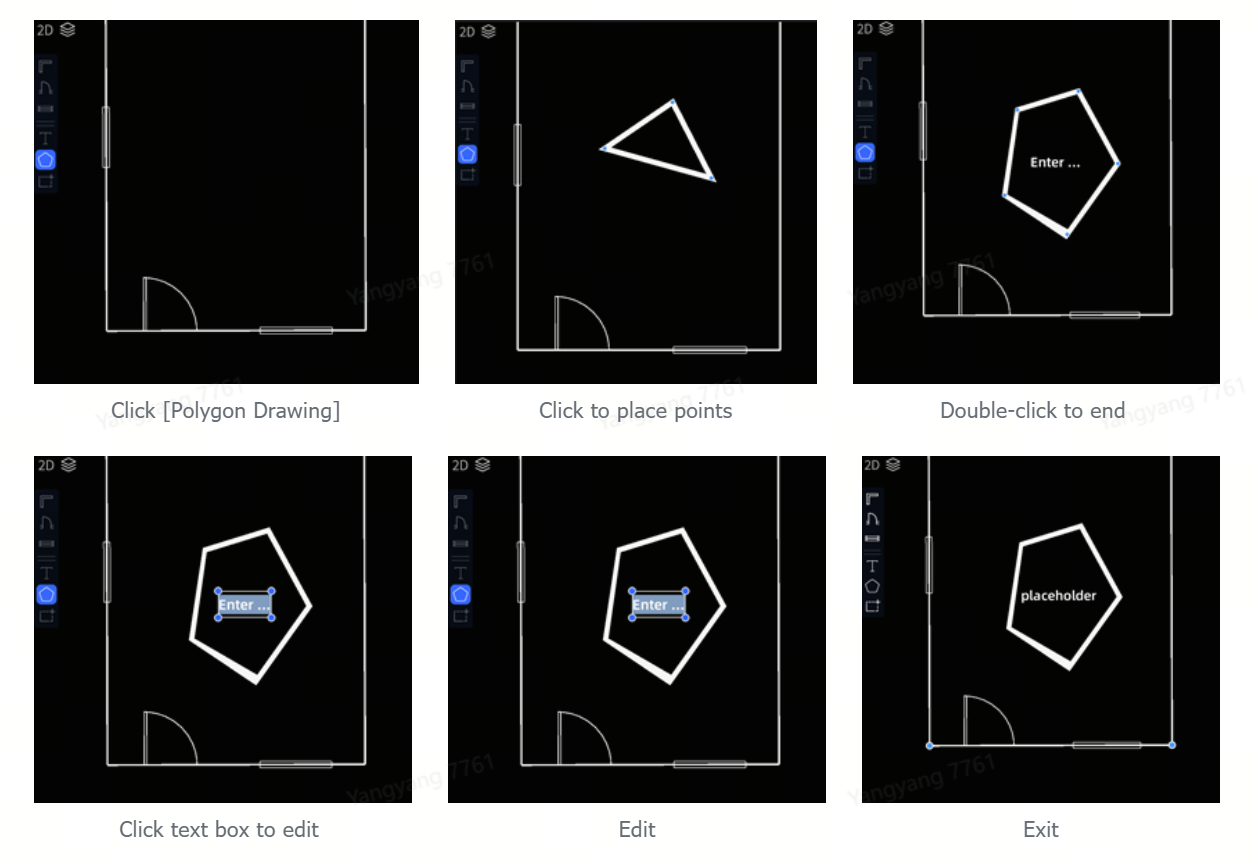
Polygon zeichnen
„Polygon" klicken → klicken, um Zeichenpunkte zu setzen → Doppelklick zum Beenden.
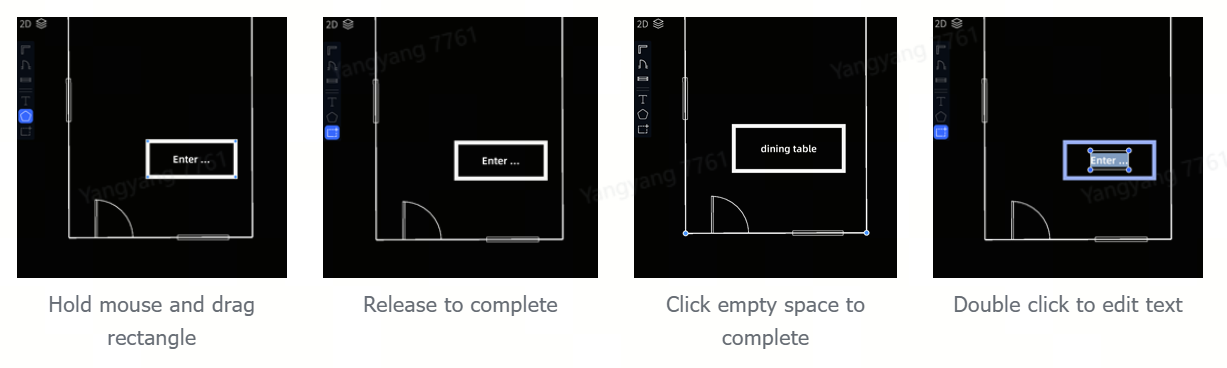
Rechteck
„Rechteck" klicken → ziehen zum Zeichnen → loslassen zum Abschließen.
Ansicht-Schnellaktionen
Schnellaktionen wie Ausrichten und 90°-Drehung zur schnellen Neuausrichtung der Leinwand in der 2D-Ansicht.
Intelligenten Grundriss exportieren
In der Asset-Liste Rechtsklick auf den Intelligenten Grundriss → Exportieren, als OBJ-3D-Modelldatei oder JPEG-Bild.
- Unterstützte Formate: JPEG / OBJ
- Ausgeblendete Assets werden nicht exportiert.
Asset-Verwaltung
Nach dem Import von Grundrissdaten werden erkannte Komponenten (Wände, Türen, Fenster usw.) automatisch nach Typ gruppiert.
Asset-Aktionen
Asset-Gruppe (Rechtsklick):
- Löschen
- OBJ exportieren
- JPEG exportieren
Einzelnes Asset (Rechtsklick):
- Klonen
- Löschen
- Umbenennen
Tastenkürzel:
Shift+ Klick: zur Auswahl hinzufügenCtrl+ Klick: aus der Auswahl entfernen- Auswählen, dann
Delete: ausgewählte Assets löschen