
Bearbeitungsoperationen
Bietet Bearbeitungs- und Auswahlfunktionen für Modellinhalte.
Zugang: Menüleiste → Bearbeiten, oder Schnellzugriffsleiste
Rückgängig und Wiederherstellen
| Operation | Tastenkürzel | Beschreibung |
|---|---|---|
| Rückgängig | Ctrl + Z | Vorherigen Schritt rückgängig machen |
| Wiederherstellen | Ctrl + Shift + Z | Rückgängig gemachte Operation wiederherstellen |
Hinweis: Nach Ausführung einer neuen Operation wird der Wiederherstellen-Stapel geleert. Wenn keine Rückgängig-/Wiederherstellungs-Operationen verfügbar sind, werden die entsprechenden Schaltflächen ausgegraut.
Löschen
Nach Auswahl eines Modells oder Auswahlbereichs drücken Sie Delete oder klicken Sie auf „Löschen". Die Zuschneideoperation verändert die Originaldaten nicht direkt – nach dem Zuschneiden kann das Ergebnis als neues Modell gespeichert werden, um die Integrität der Originaldaten zu gewährleisten.
- Beim Löschen von Modellen ist eine Bestätigung erforderlich
- Das Löschen von Auswahlbereichen wird direkt ausgeführt
Hinzufügen
Halten Sie bei der Verwendung eines beliebigen Auswahlmodus Shift gedrückt und führen Sie eine neue Auswahloperartion durch – die Objekte im neuen Auswahlbereich werden zur bestehenden Auswahl hinzugefügt.
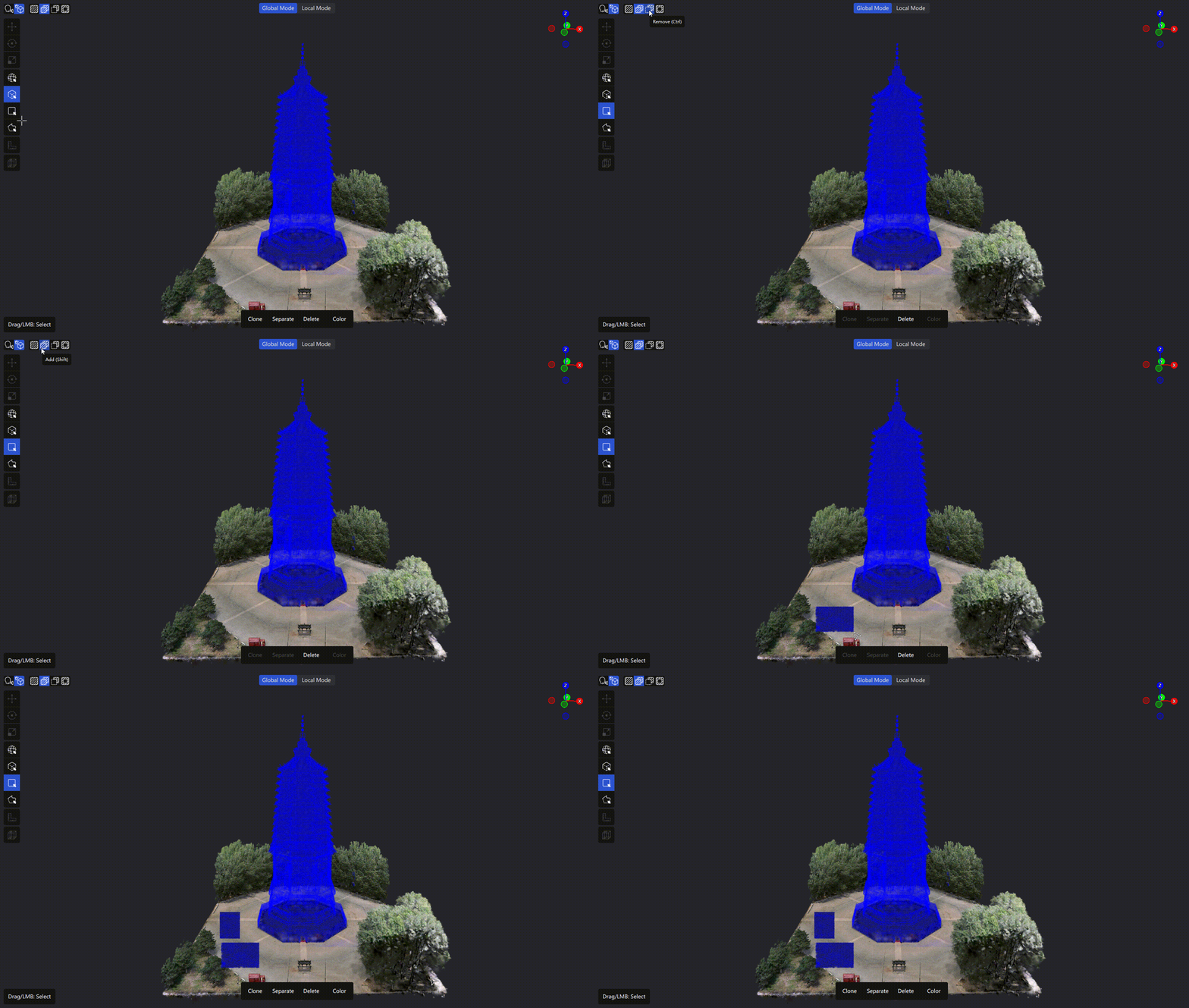
Hinzufügen-Bedienung
Anwendungsfälle:
- Objekte aus mehreren nicht zusammenhängenden Bereichen auswählen
- Nach der ersten Auswahl fehlende Teile ergänzen
- Verschiedene Auswahlwerkzeuge kombinieren, um komplexe Auswahlbereiche zu erstellen
Abziehen
Halten Sie Ctrl gedrückt und führen Sie eine neue Auswahloperartion durch – bereits ausgewählte Objekte im neuen Auswahlbereich werden aus der Auswahl entfernt.
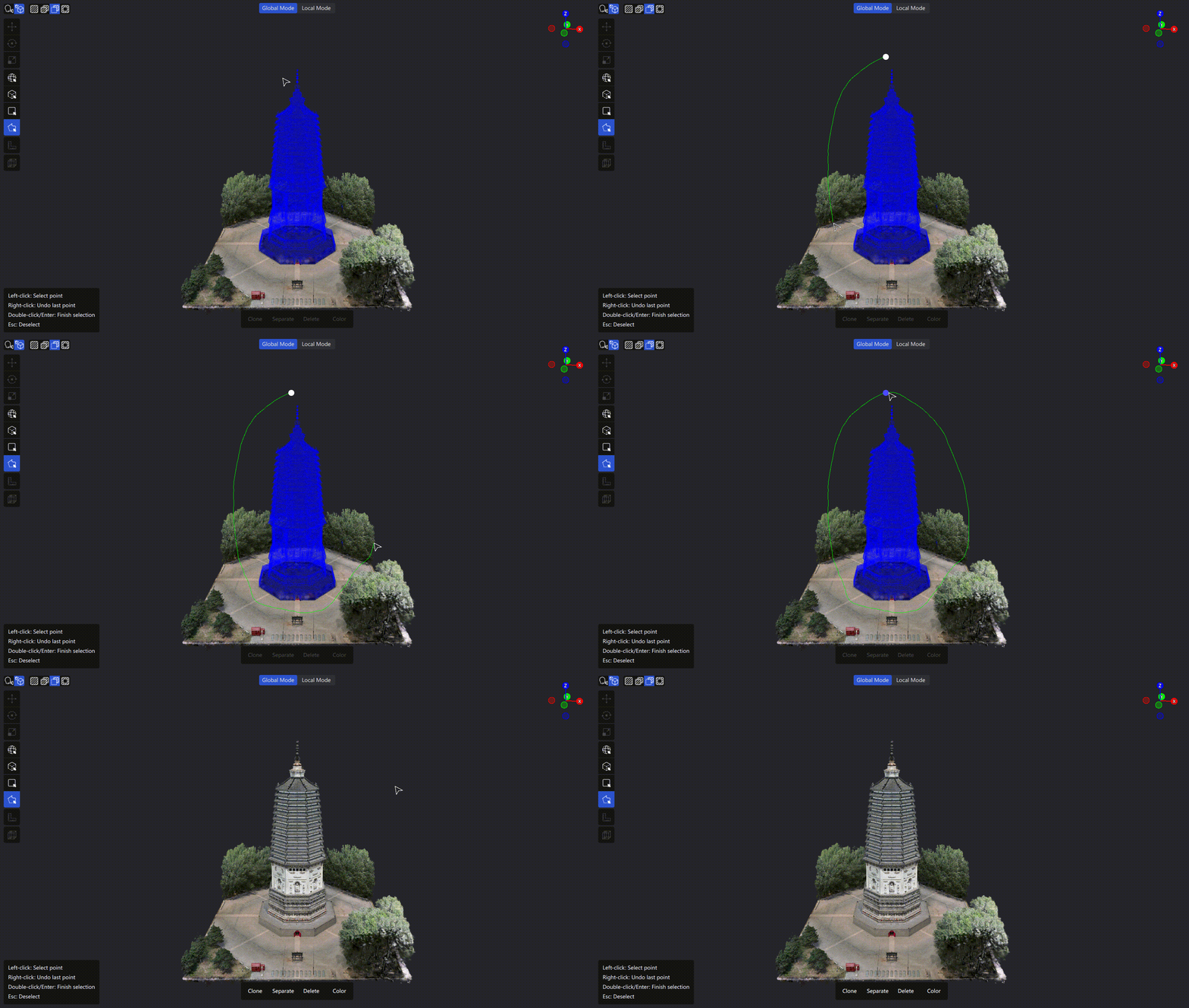
Abziehen-Bedienung
Anwendungsfälle:
- Nach einer großflächigen Auswahl lokale Bereiche ausschließen
- In Kombination mit Hinzufügen komplexe Auswahlbereiche fein anpassen
- Den endgültigen Zuschneidebereich flexibler kontrollieren und versehentliches Löschen von Zielinhalten vermeiden
Umkehren
Drücken Sie Ctrl + I, um zwischen „innerhalb des Rahmens ausgewählt" und „außerhalb des Rahmens ausgewählt" zu wechseln.
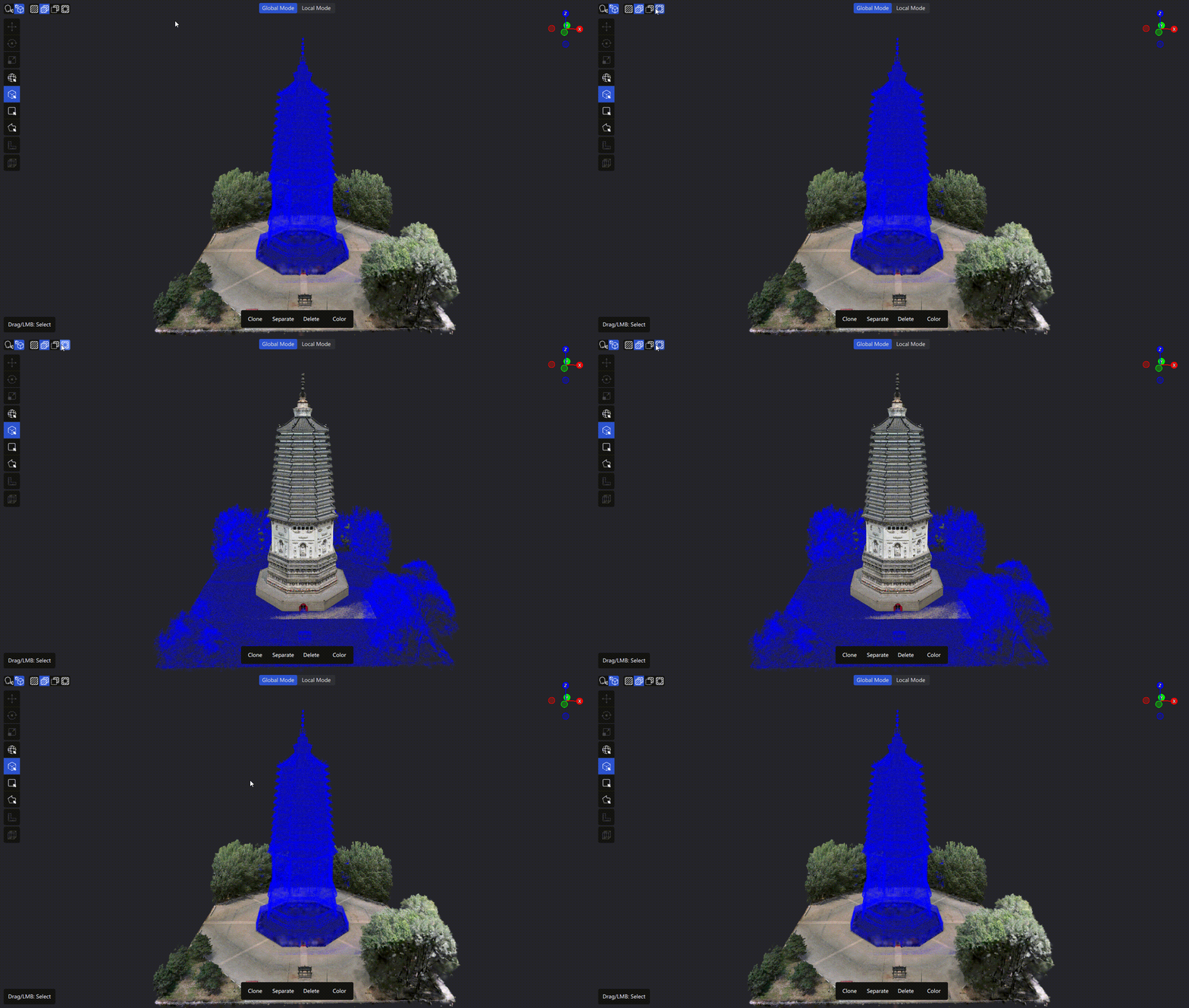
Umkehren-Bedienung
Anwendungsfälle:
- Inhalte außerhalb eines bestimmten Bereichs umgekehrt auswählen
- Effiziente Bereinigung regelmäßiger Bereiche und schnelle Ausschlussoperationen in großen Szenen
Trennen
Trennt den Inhalt des ausgewählten Bereichs vom Originalmodell und generiert ein neues unabhängiges Modell.
Verwendung: Zielbereich mit dem Selektor auswählen → Ctrl + Shift + D drücken oder „Trennen"-Schaltfläche klicken
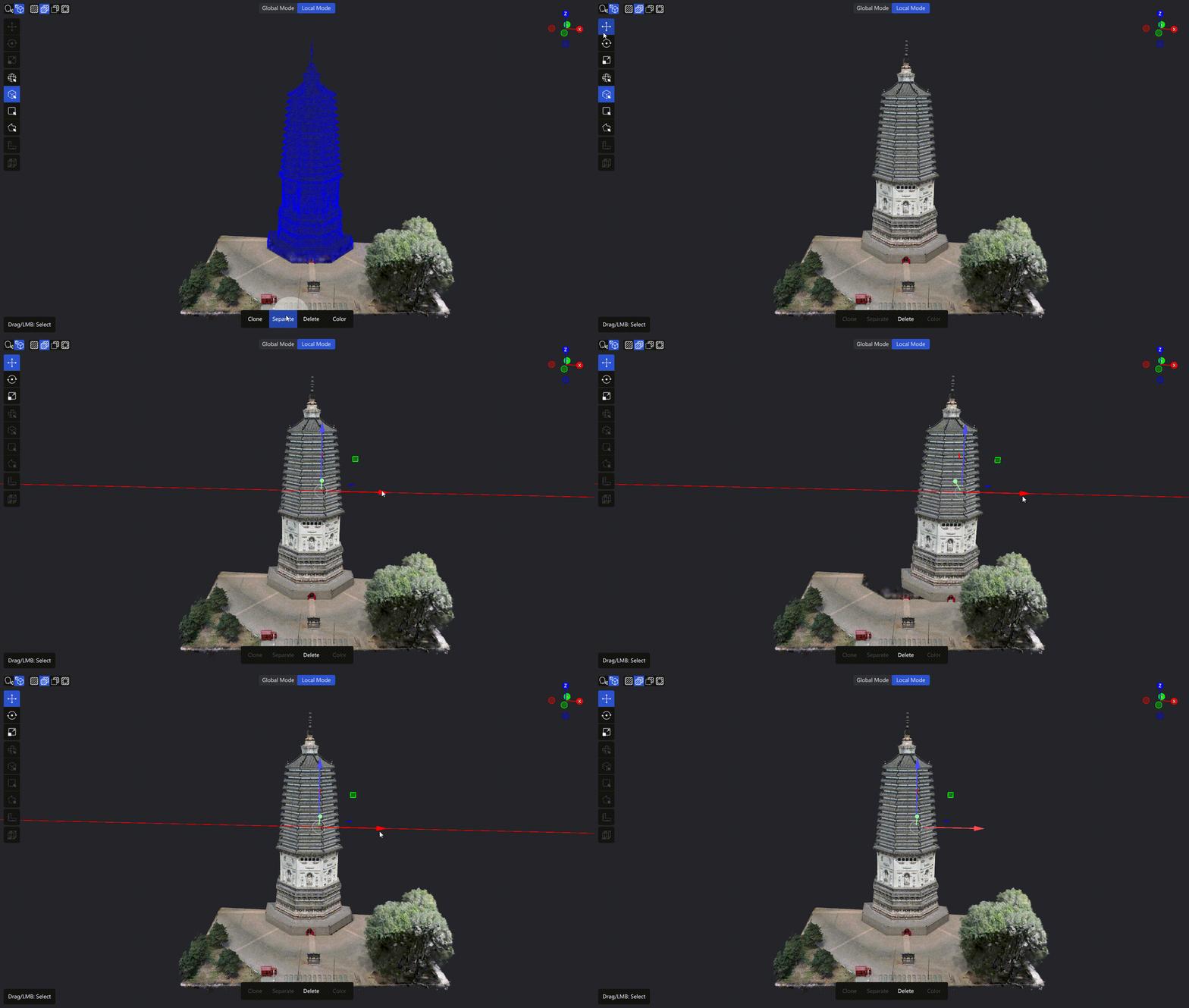
Trennen-Bedienung
Anwendungsfälle:
- Unabhängige Objekte in der Szene (z. B. Möbel, Geräte) aus dem Gesamtmodell extrahieren und separat bearbeiten
- Unabhängige Farbkorrektur oder Transformation für lokale Bereiche durchführen
Klonen
Kopiert den Inhalt des ausgewählten Bereichs als neues unabhängiges Modell – das Originalmodell bleibt unverändert.
Verwendung: Zielbereich mit dem Selektor auswählen → Ctrl + D drücken oder „Klonen"-Schaltfläche klicken
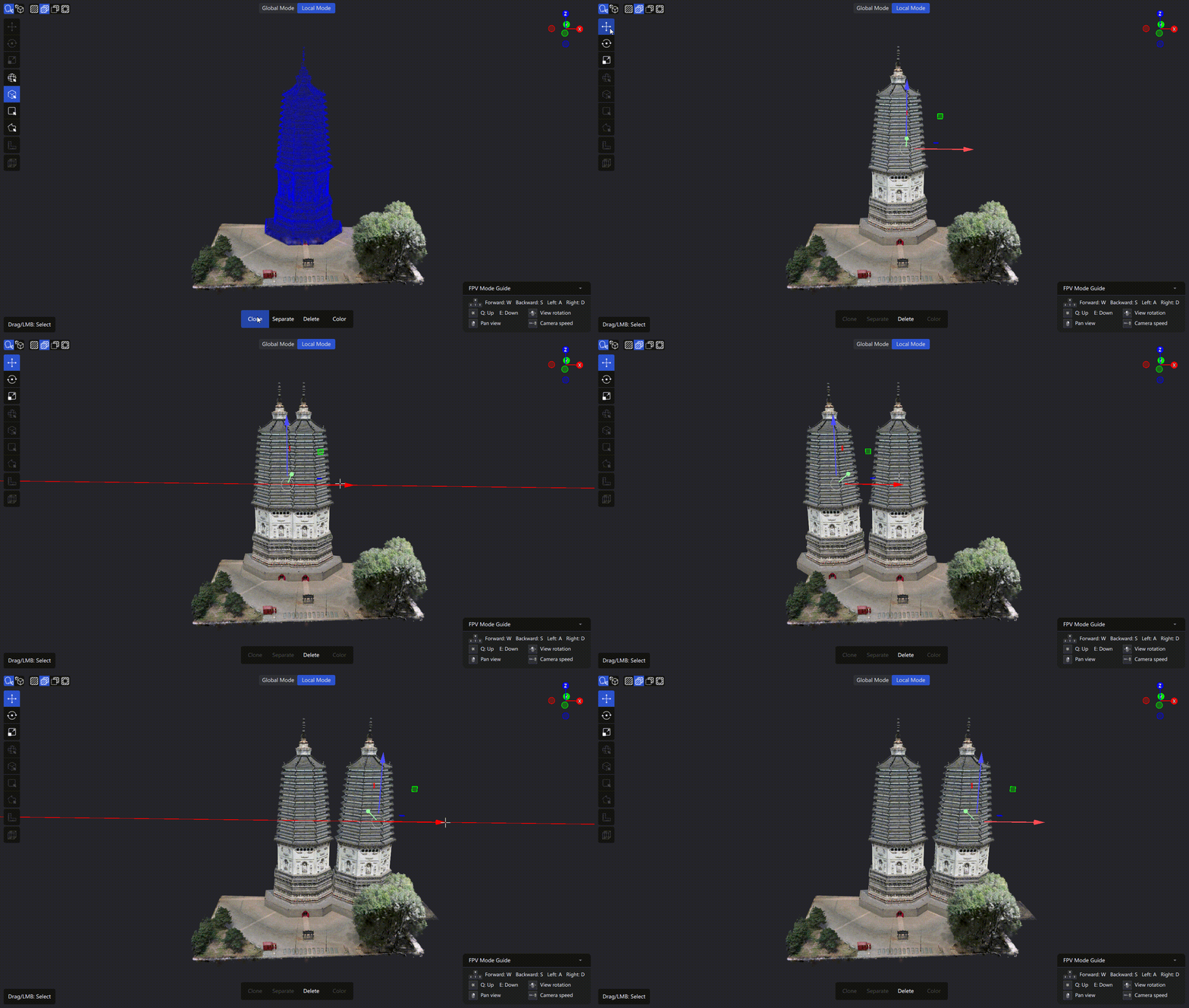
Klonen-Bedienung
Anwendungsfälle:
- Originaldaten beibehalten und gleichzeitig experimentelle Bearbeitungen an einer Kopie durchführen
- Einen bestimmten Bereich kopieren, um Farbkorrektureffekte zu vergleichen
Verschieben / Drehen / Skalieren
Nach Auswahl eines Modells kann über die Werkzeugleiste der Bearbeitungstyp gewechselt werden:
| Werkzeug | Beschreibung |
|---|---|
| Verschieben | Modell entlang der X/Y/Z-Achse verschieben |
| Drehen | Modell um die X/Y/Z-Achse drehen |
| Skalieren | Modell proportional skalieren |
- Die drei Bearbeitungswerkzeuge schließen sich gegenseitig aus – nur eines kann gleichzeitig aktiv sein
- Nach der Aktivierung wird das entsprechende Gizmo im Modellzentrum angezeigt
- Unterstützt Batch-Operationen bei Mehrfachauswahl
Tastenkürzelliste
| Funktion | Tastenkürzel |
|---|---|
| Speichern | Ctrl + S |
| Speichern unter | Ctrl + Shift + S |
| Rückgängig | Ctrl + Z |
| Wiederherstellen | Ctrl + Shift + Z |
| Auswahl aufheben | Esc |
| Umkehren | Ctrl + I |
| Löschen | Delete |
| Klonen | Ctrl + D |
| Trennen | Ctrl + Shift + D |