
Interfaz del editor
Los paneles se pueden arrastrar, acoplar y flotar. Ajuste el diseño según su flujo de trabajo.
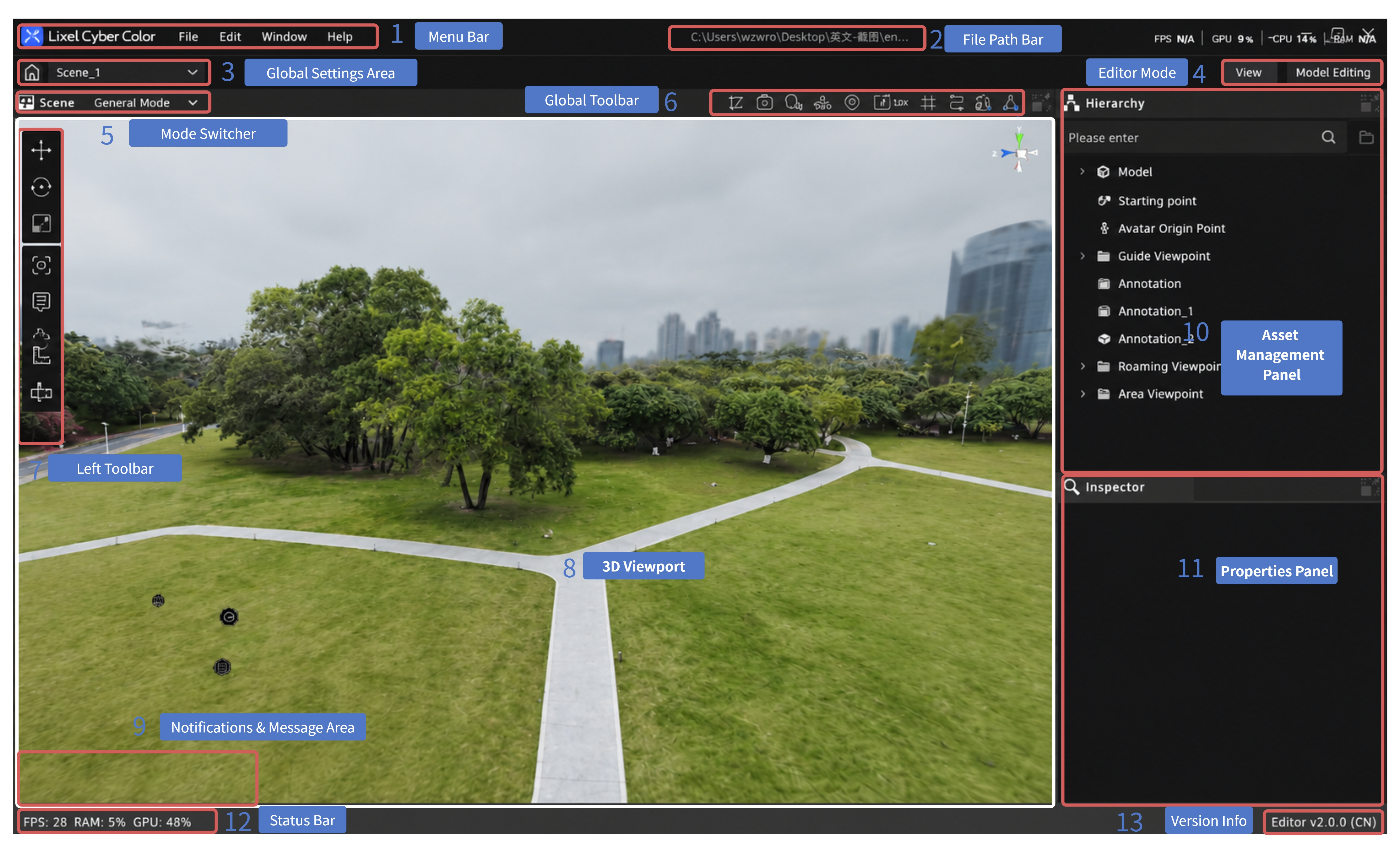
Diseño de interfaz de LCC Scene Editor
Diseño predeterminado:
- Barra de menú: Archivo, Editar, Ventana, Ayuda
- Barra de ruta de archivo: mostrar/copiar la ubicación del archivo
- Área de configuración global: volver al inicio, cambiar escenas
- Modo del editor: alternar entre Model Editor y Vista previa
- Selector de modo: alternar entre Modo general, Modo escena, etc.; la barra de herramientas varía según el modo
- Barra de herramientas global: acciones rápidas globales
- Barra de herramientas izquierda: herramientas de edición
- Vista 3D: edición y vista previa de escenas
- Panel de gestión de activos: gestionar activos del proyecto actual
- Panel de propiedades: editar parámetros del activo seleccionado
- Área de mensajes: mensajes y notificaciones de operación
- Barra de estado: versión, tasa de fotogramas, uso de memoria, etc.
- Información de versión: número de versión y región
Área de configuración global
Parte superior izquierda de la barra de herramientas. Proporciona acciones rápidas a nivel de escena.
| Acción | Descripción |
|---|---|
| Clic en el icono de inicio | Volver a la página de inicio (lista de proyectos) |
| Desplegable de escena | Cambiar entre escenas del proyecto actual |
Modo del editor
A la derecha de la barra de menú secundaria. Cambia el modo de trabajo del editor.
| Modo | Descripción |
|---|---|
| Vista previa | Previsualizar el resultado final que verán los usuarios tras la publicación |
| Model Editor | Edición fina de un modelo individual: operaciones a nivel de nube de puntos como selección, ajuste de color y recorte |
Selector de modo
Encima de la barra de herramientas izquierda. Cambia el modo de trabajo actual. La barra de herramientas izquierda muestra diferentes herramientas según el modo.
| Modo | Descripción |
|---|---|
| Modo general | Predeterminado. Herramientas de transformación (Mover / Rotar / Escalar) y herramientas comunes (Punto de vista, Skybox, Anotación, Medición, Vuelo, Informe de escena) |
| Modo escena | Herramientas para la estructura de la escena (Plano inteligente, Medición) para análisis espacial y trazado de planos |
Método de cambio: hacer clic en el botón de cambio de modo en la parte superior de la barra de herramientas izquierda.
Nota: Versiones posteriores pueden añadir más modos.