
Medición
La herramienta de medición obtiene datos de coordenadas, distancia o área, con cálculo en tiempo real, cambio de unidades y visualización profesional de mediciones.
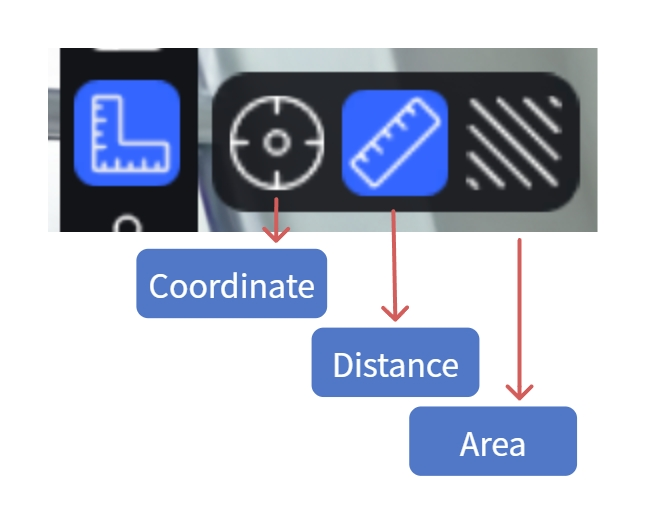
Herramienta de medición
Flujo de trabajo
1. Activar medición
Hacer clic en "Medición" en la barra izquierda.
2. Elegir tipo de medición
Coordenadas:
- Hacer clic en "Coordenadas".
- Hacer clic en un punto de la superficie del modelo.
- Se muestran las coordenadas del punto (X/Y/Z).
Nota: Con datos RTK en la escena, se muestran coordenadas absolutas.
Distancia:
- Hacer clic en "Distancia".
- Hacer clic en el primer punto.
- Hacer clic en el segundo punto; la distancia se muestra en tiempo real.
- Doble clic para finalizar.
- Clic derecho para cancelar.
Área:
- Hacer clic en "Área".
- Hacer clic en múltiples puntos (mínimo 3).
- Hacer clic en el primer punto o doble clic para cerrar.
- Clic derecho para cancelar.
3. Eliminar medición
- Pasar el ratón sobre los datos de medición y hacer clic en Eliminar.
- O seleccionar la entrada en la lista de activos y presionar
Delete, o clic derecho → Eliminar.
4. Nota de texto
Añadir una nota junto al resultado de medición; se muestra al exportar la medición a PDF.
- Pasar el ratón sobre el número del resultado.
- Hacer clic en el icono "T" para ingresar.
- Escribir la nota (≤50 caracteres).
5. Exportar medición
- En la lista de activos, seleccionar entradas de medición (selección múltiple admitida), clic derecho → Exportar, elegir .csv o .pdf.
- O incluir datos de medición en un informe de escena: en Informe de escena, marcar datos de medición, confirmar, luego exportar el PDF del informe en modo vista previa.
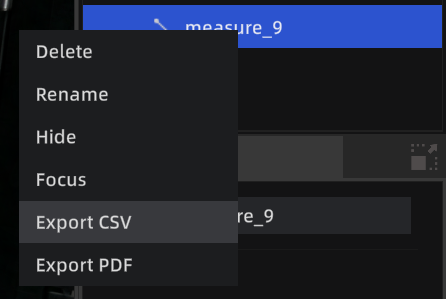
Exportar medición
Ayudas de medición
Personalizar y guardar preferencias de ayuda en Ajustes, o alternar con atajos durante la medición.
Eje auxiliar
Muestra líneas guía X/Y/Z durante la medición; los puntos se ajustan a un eje para distancias horizontales o verticales precisas.
- Atajo:
Ctrlpara alternar
Detección de esquinas
Detecta automáticamente bordes y esquinas del modelo, mostrando un marcador "□" para selección precisa.
- Atajo:
Tabpara alternar
Unidades
Cambiar unidades de medición (métrico/imperial) en Ajustes → General. Activar "Medición profesional" muestra también valores de componentes X/Y/Z.