
Modo vista previa (Viewer)
El modo vista previa permite explorar una escena LCC abierta. Admite navegación básica, puntos de vista e informes de escena, y proporciona medición de distancia y área.
Resumen de interfaz
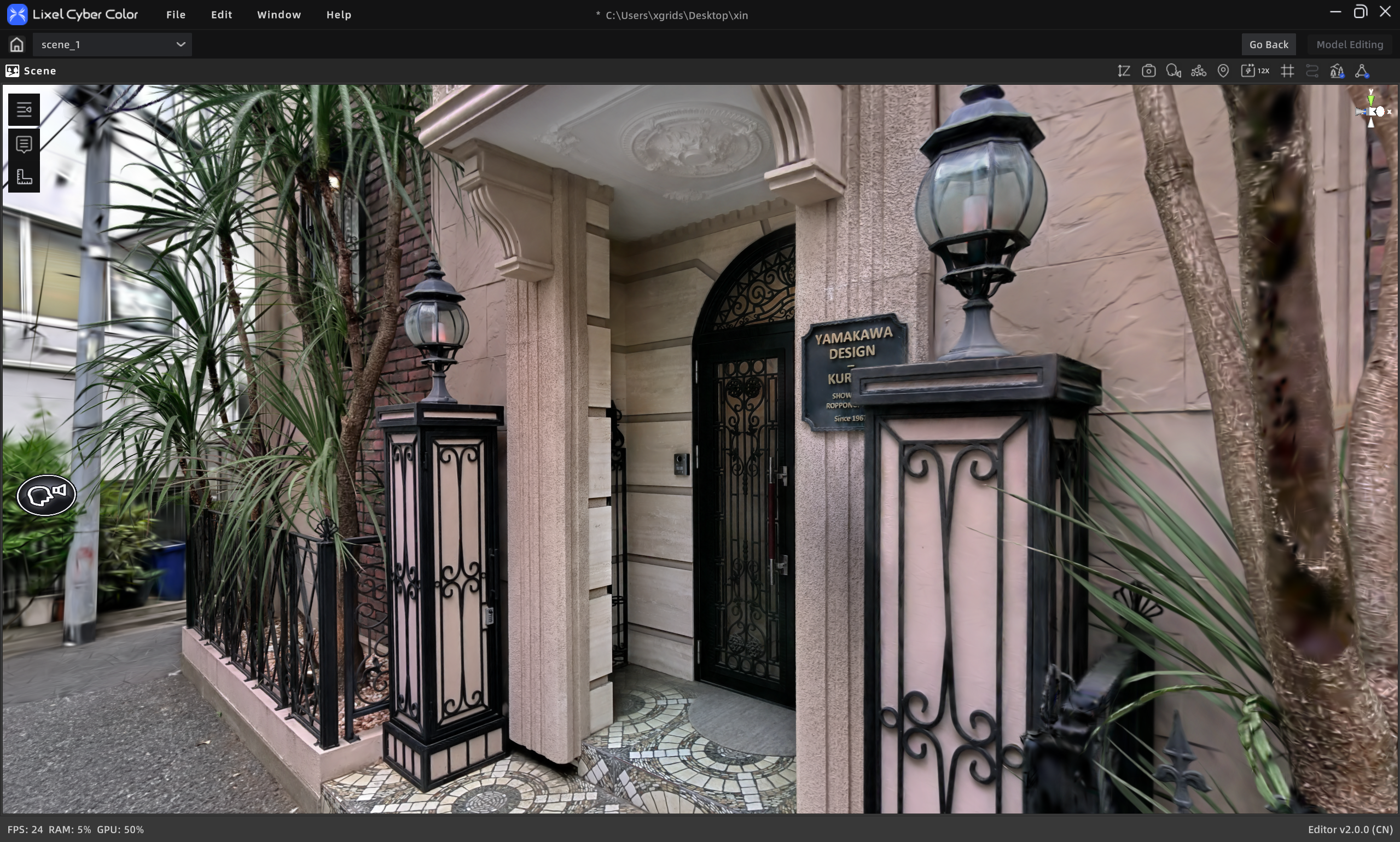
Interfaz del modo vista previa
Barra de herramientas de vista
| # | Botón | Descripción |
|---|---|---|
| 1 | Filtrado de altura | Activar/desactivar filtro de altura en eje Z |
| 2 | Foto | Capturar la vista actual |
| 3 | Cambiar vista | Primera persona / Pivote / Avatar digital |
| 4 | Nube de puntos | Alternar nube de puntos / renderizado gaussiano |
| 5 | Punto de inicio | Reiniciar cámara a posición inicial |
| 6 | Velocidad de cámara | Ajustar velocidad de movimiento |
| 7 | Cuadrícula | Mostrar/ocultar cuadrícula |
| 8 | Ruta de escaneo | Mostrar/ocultar ruta de captura |
| 9 | Datos de entorno | Alternar datos de entorno |
| 10 | Collider | Activar/desactivar collider |
Barra de herramientas profesional
| # | Botón | Descripción |
|---|---|---|
| 1 | Punto de vista | Ver/saltar a puntos de recorrido |
| 2 | Lista de anotaciones | Ver/saltar a anotaciones |
| 3 | Medición | Medición temporal (no se guarda) |
| 4 | Informe de escena | Abrir informe (oculto si no existe) |
Detalles de la barra de vista
Filtrado de altura
Controlar la visibilidad del modelo mediante altura en eje Z.
- Hacer clic en Filtrado de altura para activar.
- Arrastrar deslizadores superior/inferior para ajustar.
- Hacer clic de nuevo para salir (se recuerda el estado actual).
Foto
Capturar la vista actual como archivo de imagen.
Cambiar vista
Tres modos de navegación:
- Primera persona: caminar libremente en primera persona
- Pivote: orbitar alrededor de un punto objetivo
- Avatar digital: explorar como personaje virtual
Nube de puntos
Cambiar la vista del modelo a nube de puntos para inspeccionar estructura, densidad de datos o precisión de escaneo.
Punto de inicio
Reiniciar la cámara cerca de la posición inicial del escáner.
Velocidad de cámara
Ajustar velocidad de movimiento de la cámara.
Ajustar:
- Deslizador: arrastrar, rango 1–100
- Atajo:
Ctrl+ rueda del ratón
La velocidad es global y se aplica entre proyectos.
Cuadrícula
Mostrar/ocultar cuadrícula de la escena para alineación espacial.
Ruta de escaneo
Mostrar/ocultar la trayectoria de escaneo registrada.
Datos de entorno
Alternar visualización de datos de entorno.
Collider
Activar/desactivar collider. Cuando está activado, la cámara colisiona con los colliders de la escena durante la navegación.
Detalles de la barra profesional
Punto de vista
Abrir la herramienta de punto de vista, hacer clic en [Recorrido guiado], luego hacer clic en la miniatura para navegar rápidamente a ese punto. Hacer clic para cambiar al ángulo preestablecido y llegar a la posición correspondiente.
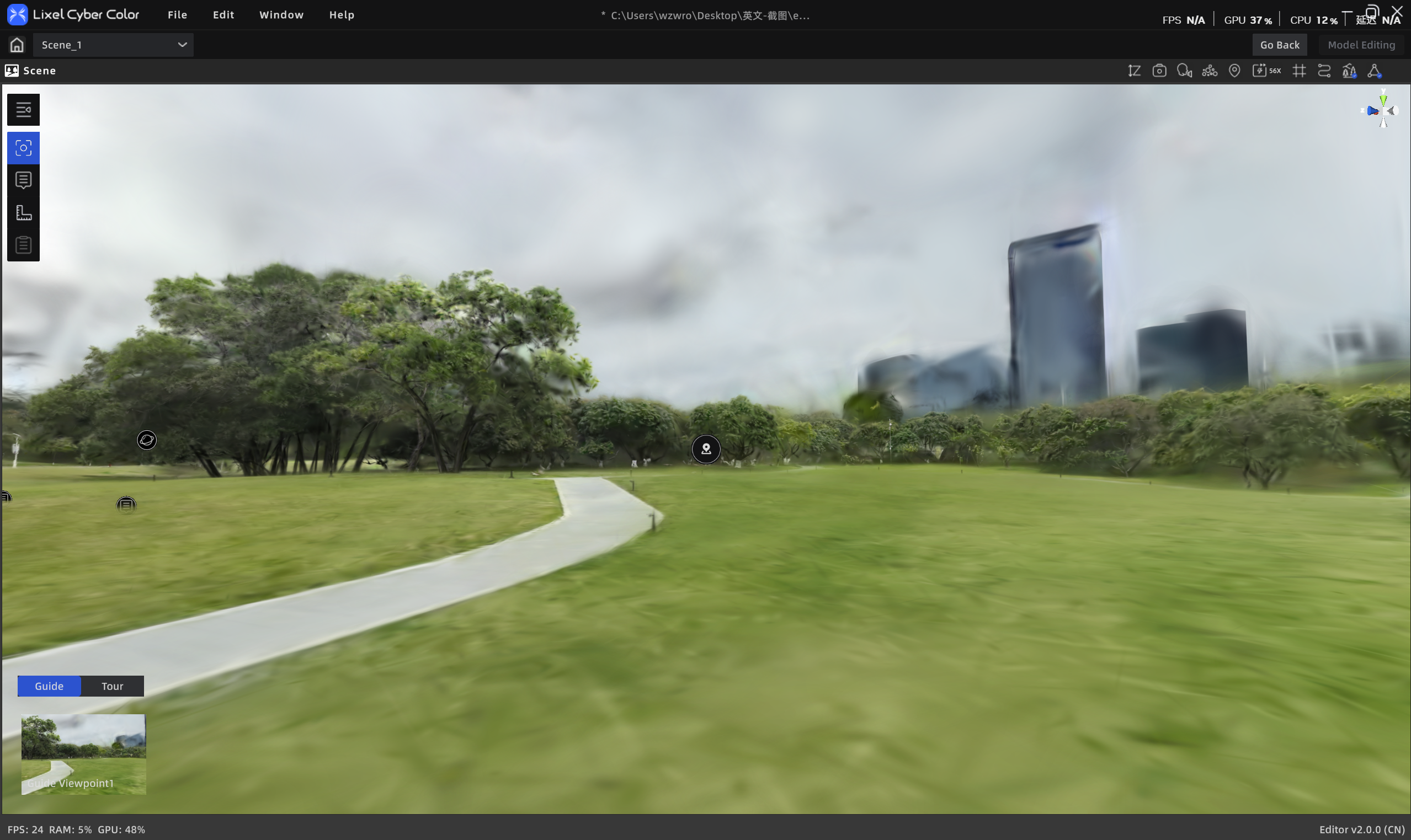
Puntos de vista de recorrido
Una ruta de vuelo consiste en múltiples puntos de vuelo establecidos por el editor, en orden, para la exploración automática de áreas clave.
Lista de anotaciones
Ver contenido de anotaciones (fotos/vídeos/enlaces/texto) en la escena.
- Hacer clic en "Anotación" en la barra para abrir la lista.
- Pasar el ratón sobre una anotación para información breve.
- Hacer clic en una anotación para ver detalles.
- Mostrar/ocultar anotaciones individuales.
Medición
Ver datos de medición.
Informe de escena
El informe de escena muestra los informes generados del proyecto: plano inteligente, puntos de vista (capturas e información de dimensiones/área) y más. El botón está oculto cuando no hay informe.