
Trabajo previo a la reconstrucción
Captura de datos
Antes de utilizar LCC Studio para la reconstrucción espacial 3D, primero debe usar un dispositivo XGRIDS para realizar un escaneo espacial completo.
Advertencia
Dado que LCC Studio cuenta con las funciones de Fusión de mapas y Fusión aire-tierra, la captura de datos tiene requisitos específicos. Siga estrictamente la guía de captura durante el escaneo para garantizar la conformidad de los datos. La captura de datos con RTK tiene detalles adicionales a tener en cuenta para la calidad y aplicabilidad de los datos escaneados. Consulte la guía de captura relevante y la guía de inicio rápido para obtener orientación más detallada.
- 📖 Guía de captura: Guía de captura LCC (PDF)
- 🎬 Vídeo de inicio rápido de LCC: https://xgrids.com/intl/support/tutorials?page=LCCStudio
Datos LCC con información de coordenadas absolutas: Los archivos LCC generados a partir de datos capturados con dispositivos RTK ahora admiten información de coordenadas absolutas, con soporte predeterminado para los sistemas de coordenadas CGCS2000 y WGS84. Puede aplicar estos archivos a plataformas de información geográfica (como Cesium) para visualización 3D. Los desarrolladores pueden iniciar sesión en la Plataforma de Desarrolladores de XGRIDS para acceder a la documentación del Web SDK con procedimientos operativos detallados y orientación de integración.
- 🔗 Plataforma de Desarrolladores de XGRIDS: https://developer.xgrids.com/
Cargar datos de captura
Haga clic en "Crear" para acceder a la página de reconstrucción de datos. Según sus necesidades de reconstrucción, puede seleccionar Modelo único, Fusión de mapas, Fusión aire-tierra, Reconstrucción aérea y otros tipos de reconstrucción. Después de la selección, siga el flujo de trabajo de la interfaz para cargar los datos de captura.
Se admite la carga de datos de captura desde el almacenamiento local, así como el modo USB externo para leer directamente los archivos de captura sin procesar.
Advertencia
El modo USB para cargar datos de captura solo admite la lectura de datos desde dispositivos de almacenamiento local (incluyendo discos duros internos, SSD, unidades USB y dispositivos de almacenamiento móvil conectados por USB); no se admite la lectura desde almacenamiento en red (como OneDrive, NAS, etc.).
Consejo
Antes de iniciar la reconstrucción de datos con LCC Studio, se recomienda que primero establezca la ruta de almacenamiento del proyecto y la ruta de copia de seguridad de datos de captura. Separe la ubicación de almacenamiento de datos LCC del directorio de instalación del software. Establezca la ruta de almacenamiento en una unidad de estado sólido (SSD) para mejorar significativamente la eficiencia de generación y procesamiento de datos.
- Establecer ruta de proyecto LCC: Ajustes - General - Ruta del proyecto - Seleccionar directorio
- Establecer ruta de copia de seguridad de datos de captura: Ajustes - General - Ruta de copia de seguridad de datos de captura - Seleccionar directorio
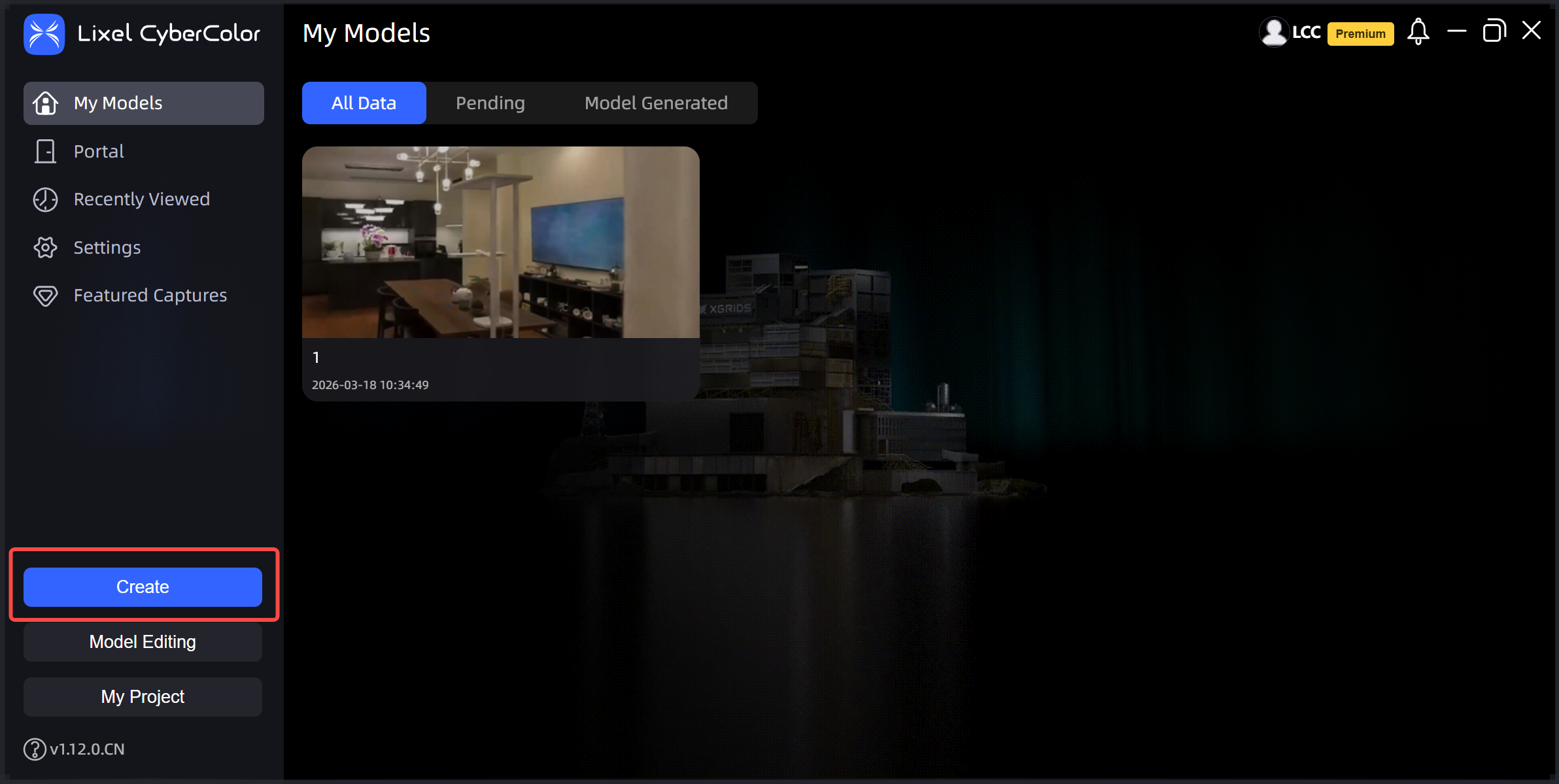
Crear
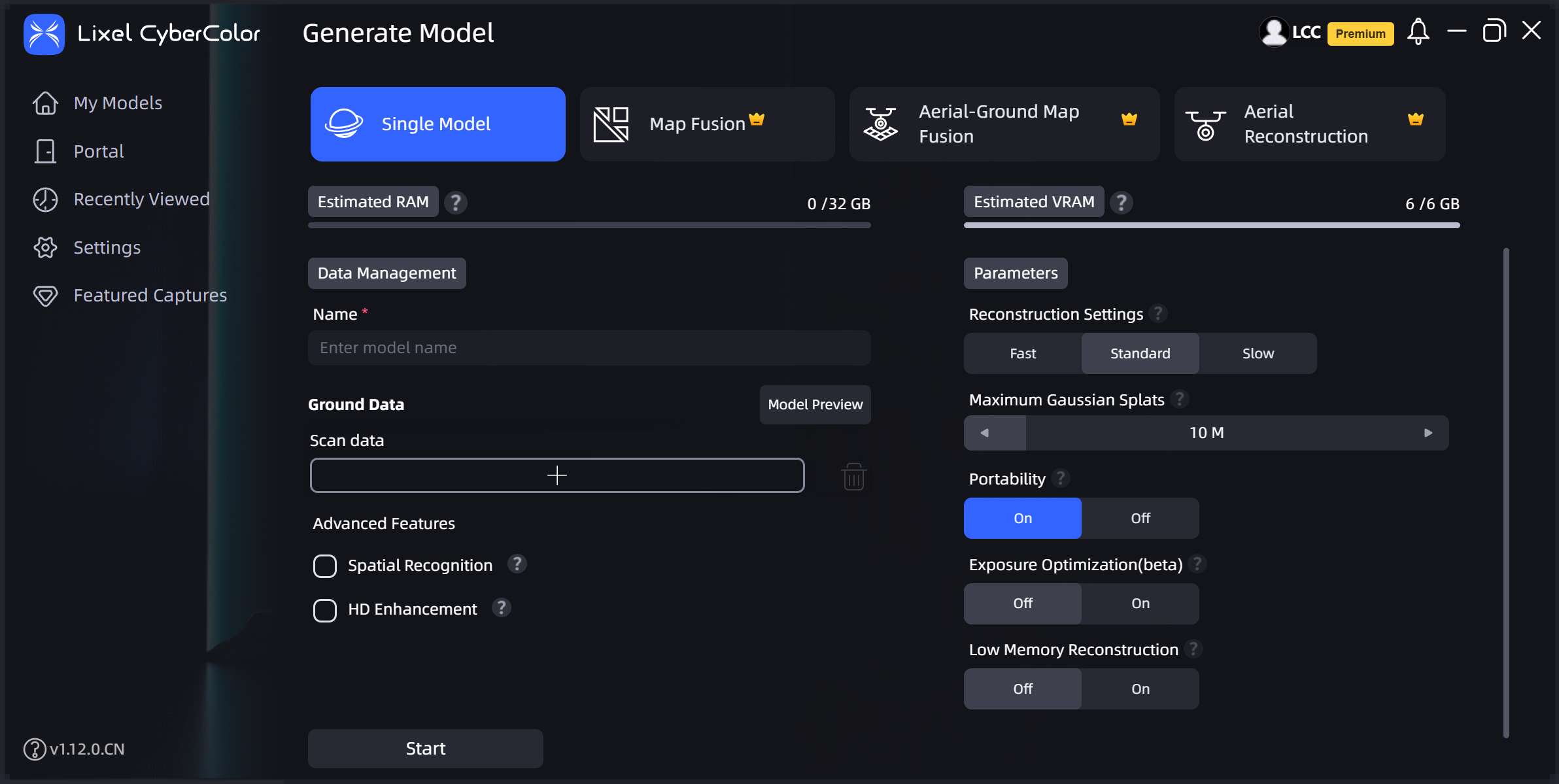
Selección del tipo de reconstrucción
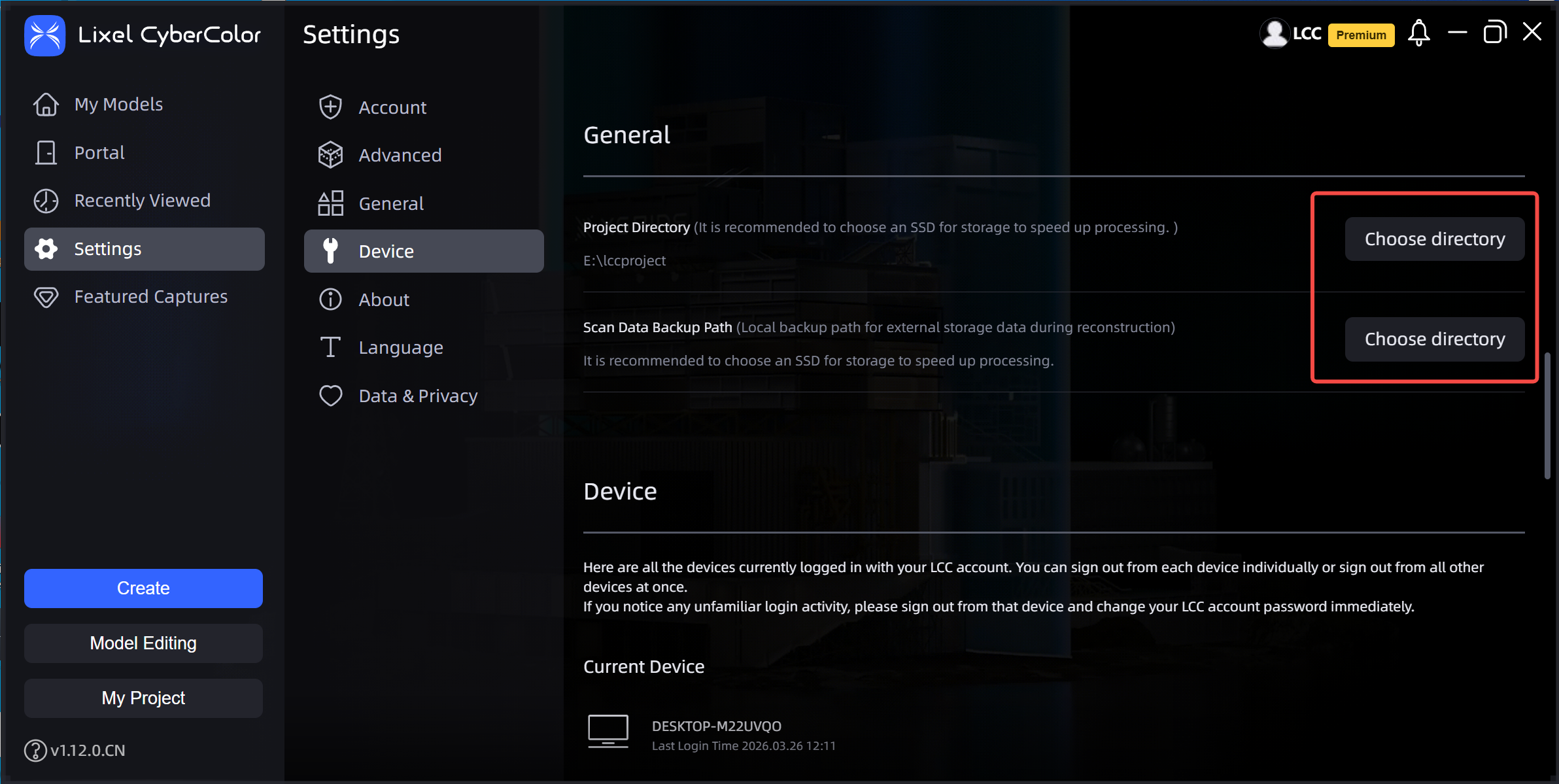
Establecer ruta de proyecto LCC
Lectura automática de archivos del dispositivo
Además de los métodos anteriores para cargar datos de captura, LCC Studio v1.13.0 introduce la lectura automática de archivos del dispositivo. Cuando conecte un dispositivo XGRIDS a su computadora mediante USB, LCC Studio detecta y lee automáticamente la información del proyecto, simplificando la importación de datos.
Flujo de trabajo
- Conecte el dispositivo XGRIDS a su computadora mediante USB.
- Una vez detectado el dispositivo, aparece una notificación en la esquina inferior derecha. Haga clic en ella para abrir el diálogo del dispositivo.
- En el diálogo del dispositivo, puede ver la siguiente información:
- Modelo del dispositivo y número de serie
- Lista de proyectos importables (incluyendo nombre del proyecto, tamaño del archivo, fecha de captura)
- Los proyectos importados anteriormente se muestran en gris y no pueden volver a importarse
- Seleccione el método de reconstrucción.
Advertencia
La lectura automática de archivos del dispositivo actualmente solo admite la importación rápida y reconstrucción para escenas individuales.
- Establezca la ruta de almacenamiento de archivos (por defecto se usa la ruta de copia de seguridad de datos de captura).
- Haga clic en "Reconstruir ahora": el proyecto entrará directamente en la cola de reconstrucción.
Desactivar la detección automática
La función de detección automática está habilitada de forma predeterminada. Si no necesita la detección automática, puede desactivarla en Ajustes:
- Vaya a Ajustes - General.
- Encuentre la opción "Dispositivo".
- Haga clic para desactivar la función de detección automática de dispositivos.