
Mis modelos
Esta área contiene todos los datos de modelos LCC que ha creado y cargado, incluyendo datos pendientes y generados. Vea, edite y gestione sus modelos personales aquí.
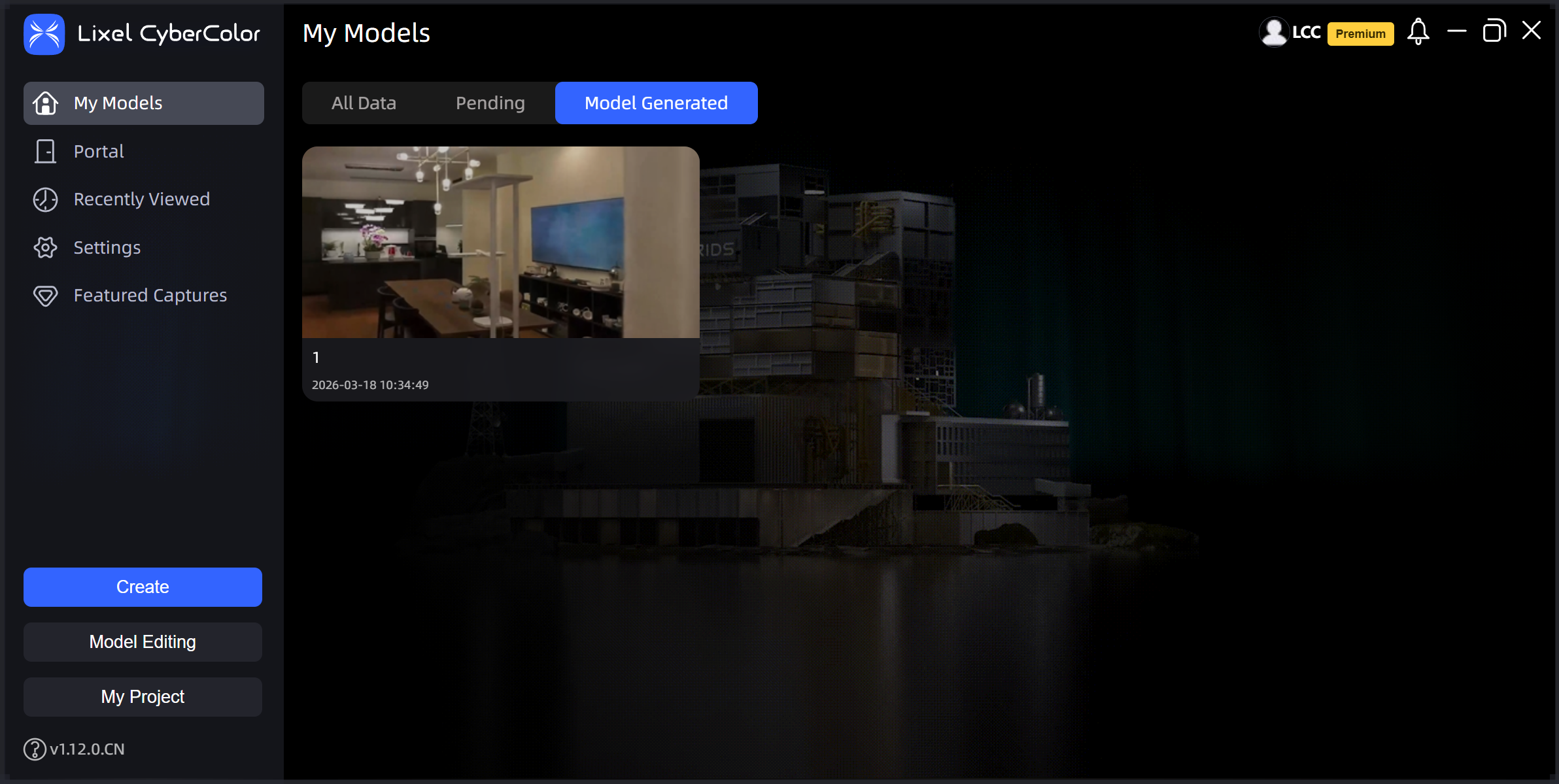
Mis modelos
Generación y edición de modelos
- Crear: Haga clic en el botón "Crear" para iniciar el flujo de trabajo de reconstrucción de modelos LCC.
- Edición de modelo: Importe archivos de modelo .lcc exportados y archivos en formato .ply en LCC Scene Editor para la edición de modelos.
Gestión de modelos LCC
La gestión de datos LCC incluye tres categorías de datos:
- Todos los datos: Contiene todas las categorías de datos válidos y todas las categorías dinámicas, como datos en reconstrucción, exportando, publicando y pausados.
- Por reconstruir: Incluye datos de reconstrucción fallida localmente, datos de reconstrucción pendiente, datos actualmente en reconstrucción y datos de reconstrucción pausados.
- Procesado: Contiene todos los datos que completaron la reconstrucción.
Nota: En la lista "Procesado", haga doble clic para ingresar al espacio de Edición para editar o modificar modelos completados, o haga clic en Ver para abrir el espacio de Visualización.
Ajustes del modelo
En la esquina superior derecha de cada tarjeta de modelo, hay un menú "...". Haga clic en el menú para realizar operaciones funcionales sobre los diferentes estados de datos en "Mis modelos".
- Datos en reconstrucción: Cambiar portada, Cancelar reconstrucción, Pausar, Carga de registro de errores
- Datos procesados: Cambiar portada, Publicar, Gestión de compartición en la nube, Abrir ubicación del archivo, Ver, Exportar, Informe, Carga de registro de errores, Eliminar
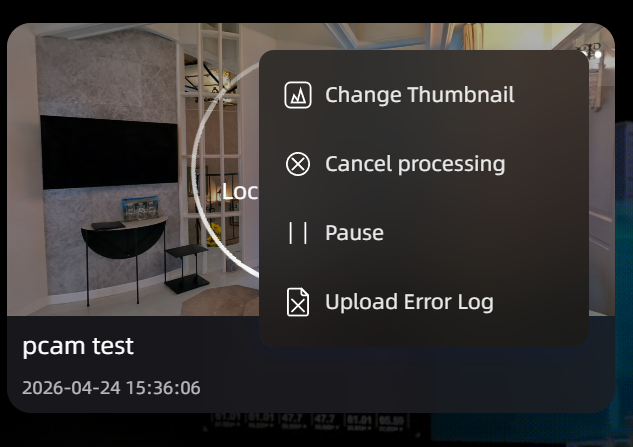
En reconstrucción
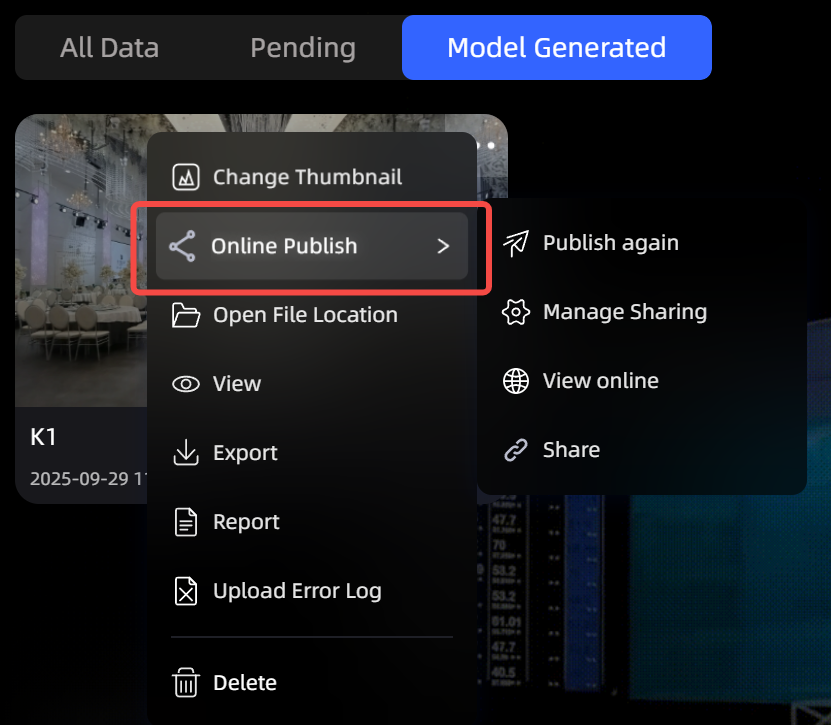
Procesado
Cambiar portada
Permite personalizar las imágenes de portada de las tarjetas. Cambie la portada en cualquier etapa de la tarea de reconstrucción.
Requisitos de imagen:
- Formato: Solo JPEG / JPG / PNG admitidos
- Tamaño: ≤ 5 MB
Publicar
Comparta modelos creados con otros usuarios o grupos. Elija compartición sin contraseña o cifrada para proteger la privacidad del contenido del modelo según sea necesario.
- Compartición sin contraseña: Permite que cualquier usuario con el enlace acceda al modelo sin contraseña ni otra verificación.
- Compartición cifrada: Protegida con contraseña, solo permite el acceso al modelo a los usuarios que tengan la contraseña. La contraseña puede ser personalizada o generada por el sistema para mayor seguridad.
- Descripción del modelo (Opcional): Agregue una breve descripción al modelo explicando su contenido, propósito u otra información relevante como referencia durante la gestión de compartición en la nube.
- Crear y compartir enlace: Después de hacer clic en Crear, LCC Studio genera un enlace del modelo para copiar y compartir.
Gestión de compartición en la nube
Haga clic en "Gestión de compartición en la nube" para abrir la página de gestión de datos de publicación en la nube, donde puede ver todos los enlaces de publicación de modelos y detalles y realizar cambios secundarios a la información del enlace publicado.
Volver a publicar
Para modelos publicados, puede realizar cambios secundarios al enlace publicado. Estos cambios incluyen:
- Parámetros del enlace: Cambiar el sufijo URL del enlace del modelo.
- Permisos de compartición: Ajustar la configuración de permisos del enlace de compartición para controlar el acceso cifrado o sin contraseña al modelo.
- Contraseña de acceso: Establecer o cambiar la contraseña de acceso del modelo.
- Descripción del modelo: Modificar la información de descripción del modelo para proporcionar a los visitantes un contexto y explicación más clara del modelo.
Gestión de publicación en la nube
Gestione el estado de publicación y retiro de los enlaces. Inicie sesión en la plataforma de desarrolladores y haga clic en "Publicar" o "Retirar" para controlar si los enlaces publicados son accesibles públicamente.
Ver en línea
Acceda y vea modelos publicados en línea.
Compartir
Haga clic en Compartir para copiar rápidamente el enlace y la contraseña de acceso.
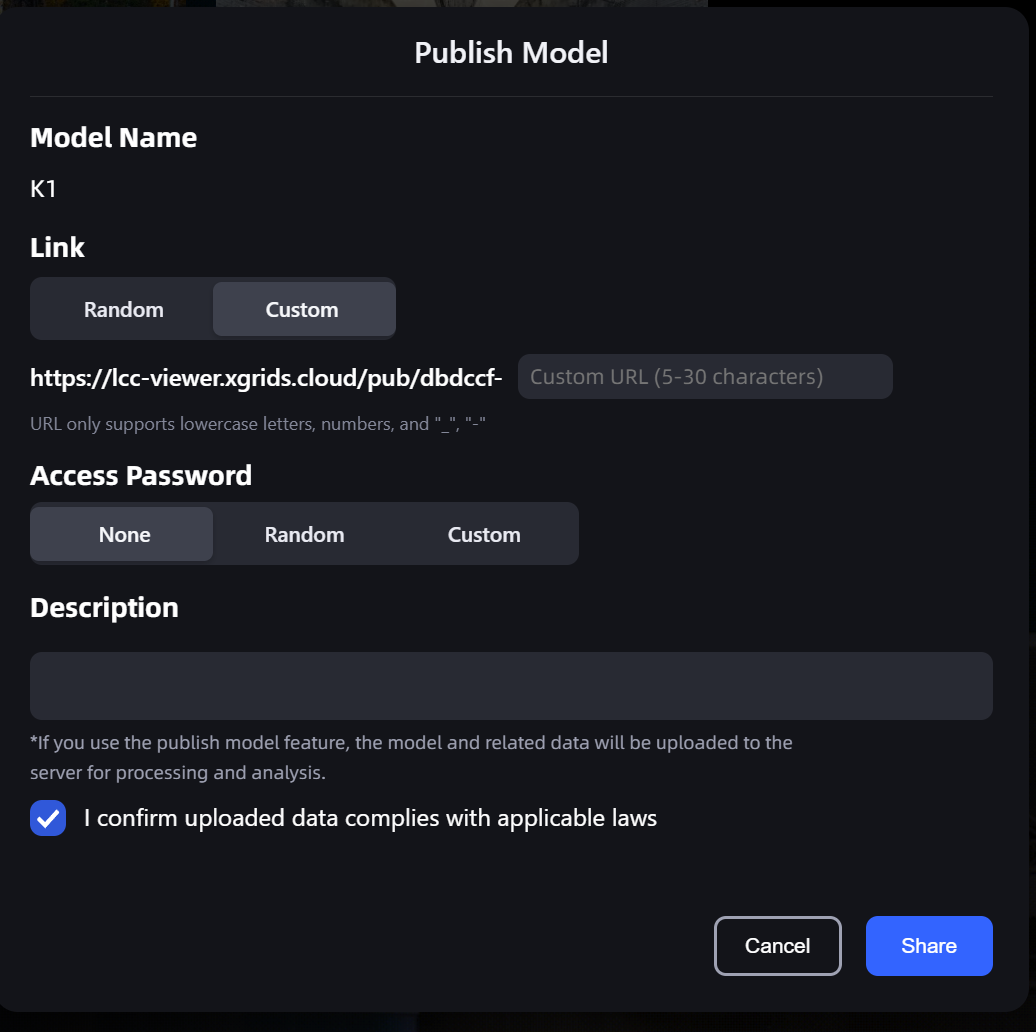
Publicar
Abrir ubicación del archivo
Localice rápidamente la ubicación del archivo del modelo.
Ver
Abra el modelo en modo de visualización.
Exportar
LCC Studio permite exportar modelos a diferentes formatos de datos 3DGS, incluyendo archivos de datos .lcc, archivos de datos .lcc2, archivos de datos en formato .ply, formato .usd y formato 3D Tiles.
En el diálogo de exportación, al seleccionar la exportación en formato .usd, incluye las opciones USD y USDZ:
- USD (Recomendado): Basado en 3DGRUT, compatible con Omniverse Kit 110.0+, admite trazado de rayos.
- USDZ (Compatibilidad anterior): Basado en 3DGUT, compatible con Omniverse Kit 107.3+, sin trazado de rayos.
Descripciones de formatos de archivo
- .lcc: Comprimido 70%–90% respecto a formatos tradicionales; se integra con los kits de herramientas de XGRIDS para Unity y Unreal Engine. Puede exportar Mesh junto (malla triangulada, sin textura, solo .obj/.ply).
- .lcc2: Formato LCC de próxima generación — archivos más pequeños, renderizado más fluido, carga más rápida.
- .ply: Formato universal de nube de puntos para visores 3D Gaussianos de código abierto y plugins de UE/Unity. Exporte a diferentes niveles de precisión o todos a la vez.
- USD: Cadena de herramientas NVIDIA 3DGRUT, renderizado con trazado de rayos. Solo Omniverse Kit 110.0+ e Isaac Sim 5.0+ — no se renderiza en Blender, Maya, Houdini o Cinema 4D. Use otro formato para compatibilidad universal.
- USDZ: Cadena de herramientas NVIDIA 3DGUT (estándar NuRec), admite proyección de cámara no lineal (ojo de pez/obturador rodante). Omniverse Kit 107.3+, sin trazado de rayos. Requiere firmware ≥ 3.0 y tipo de reconstrucción de modelo único. Se recomienda USD para mejor calidad y compatibilidad.
- 3D Tiles: Formato en mosaico para WebGIS/gemelo digital (OGC 3D Tiles 1.1), se carga directamente en Cesium 131. Admite hasta 4 millones de puntos Gaussianos.
Informe
Vea un informe de datos detallado para cada modelo generado localmente para obtener información detallada sobre los modelos reconstruidos con LCC.
Carga de registro de errores
Si un proyecto espacial presenta problemas, cargue los registros directamente al equipo de LCC. Elija archivos de registro que cubran la duración relevante y asegúrese de que contengan información clave de antes y después de la ocurrencia del problema para que el equipo de LCC pueda diagnosticar los problemas más rápidamente.
Formatos de exportación
En la lista Mis modelos, haga clic derecho en el modelo → Exportar para elegir entre los siguientes formatos de exportación:
| Formato | Descripción | Caso de uso |
|---|---|---|
| LCC | Formato LCC heredado | Compatible con herramientas y flujos de trabajo antiguos |
| LCC2 | Formato de próxima generación, admite compresión SOG/SPZ | Recomendado — tamaño pequeño, compatible con el ecosistema |
| PLY | Formato universal de nube de puntos | Importación en herramientas de terceros |
| Mesh | Modelo de malla | Software de modelado 3D |
| 3D Tiles | Formato de mosaicos GIS | Plataformas GIS como Cesium/ArcGIS |
| USD | Formato NVIDIA Omniverse | Ecosistema Omniverse |
Exportar formato LCC2
LCC2 es un formato de datos 3DGS de próxima generación. En comparación con el formato LCC heredado, reduce sustancialmente el tamaño de archivo (la compresión SOG reduce el tamaño de 8 a 26 veces) y admite la carga directa en las principales plataformas del ecosistema 3DGS (SuperSplat, Arrival.Space, etc.).
Pasos de exportación
- En la lista Mis modelos, haga clic derecho en el modelo → seleccione "Exportar".
- En el diálogo de exportación, seleccione LCC2 del menú desplegable "Formato de archivo".
- Seleccione el formato de compresión:
- SOG (Recomendado): tamaño más pequeño (reducción de 8 a 26 veces), el formato predeterminado para el ecosistema LCC.
- SPZ: compatible con el ecosistema Niantic/Scaniverse (reducción de aproximadamente 10 veces).
- Marque opciones adicionales según sea necesario:
- Incluir Mesh: incluye datos de colisión en la exportación.
- Resultados de Reconocimiento inteligente del espacio: incluye datos de reconocimiento espacial en la exportación (requiere que la función se haya habilitado).
- Elija la ubicación de guardado y haga clic en Confirmar para iniciar la exportación.
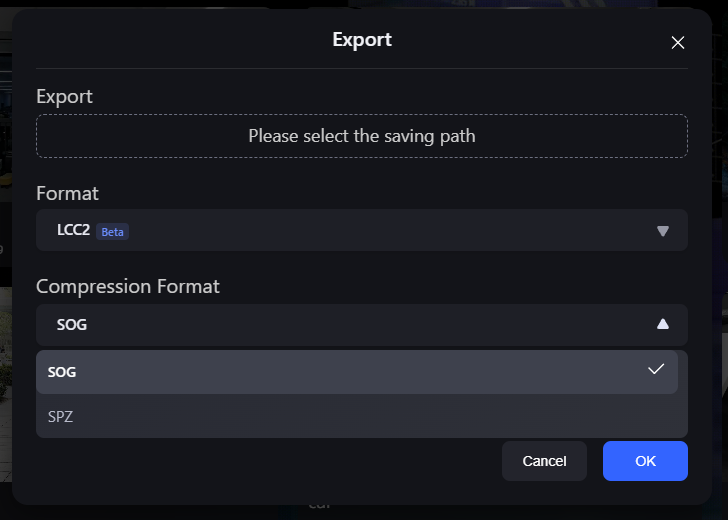
Diálogo de exportación LCC2 (formato de compresión SOG/SPZ)
Nota: Pase el cursor sobre el icono ? junto al formato de compresión para ver una comparación detallada de SOG y SPZ. Un solo archivo LCC2 utiliza solo un formato de compresión; ambos no se mezclan.
Convertir formato heredado
Si tiene modelos en formato LCC heredado, puede convertirlos a LCC2:
- En la lista Mis modelos, haga clic derecho en un modelo LCC heredado.
- Seleccione "Convertir a LCC2".
- Espere a que se complete la conversión (el diálogo muestra el progreso).
- Una vez convertido, todas las operaciones posteriores se basan en el nuevo formato.
Nota: La conversión a LCC2 es una actualización unidireccional y no se puede revertir al formato LCC heredado. Los modelos LCC heredados aún pueden abrirse y visualizarse normalmente.
Exportar 3D Tiles
Exporte un modelo reconstruido al formato 3D Tiles para cargarlo y visualizarlo directamente en plataformas GIS como Cesium y ArcGIS, sin conversión secundaria.
Pasos de exportación
- En la lista Mis modelos, haga clic derecho en el modelo → seleccione "Exportar" → seleccione "3D Tiles".
- En el diálogo de exportación, seleccione la versión:
- 3D Tiles v2 (Recomendado): utiliza compresión SPZ v2 para archivos más pequeños; requiere Cesium 1.31 o posterior.
- 3D Tiles v1 (Heredado): compatible con sistemas antiguos que ejecutan Cesium 1.20–1.30.
- Elija la ubicación de guardado y haga clic en Confirmar para iniciar la exportación.
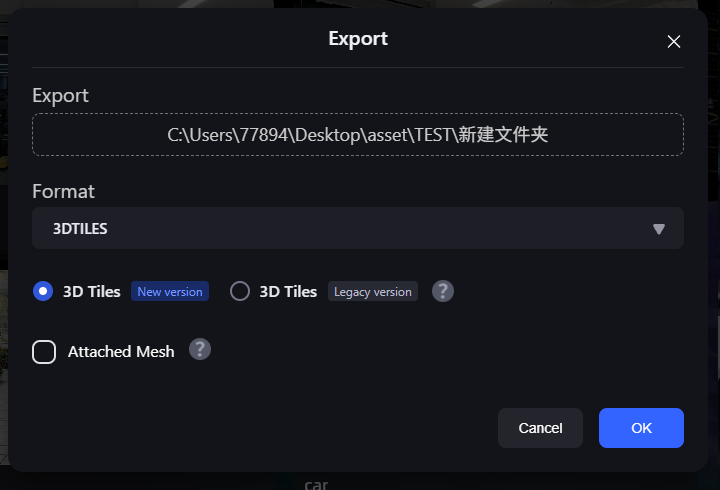
Diálogo de exportación 3D Tiles (v2 recomendado / v1 heredado)
Después de que se complete la exportación, el directorio de guardado contiene un archivo de entrada tileset.json y varios archivos de mosaico .glb. Implemente el directorio completo en Cesium para cargarlo.
Nota: Si su plataforma GIS utiliza una versión de Cesium inferior a 1.31, seleccione v1 (Heredado). Al seleccionar v1 se muestra un aviso en naranja; actualizar Cesium y usar la versión recomendada proporciona una mejor relación de compresión y resultado de renderizado.