
Reconstrucción por vídeo
LCC Studio permite la reconstrucción 3DGS a partir de una entrada de vídeo. Cargue un solo vídeo y LCC Studio extraerá automáticamente los fotogramas, estimará las poses de la cámara y reconstruirá un modelo 3D — sin necesidad de captura de fotos estructurada desde múltiples ángulos.
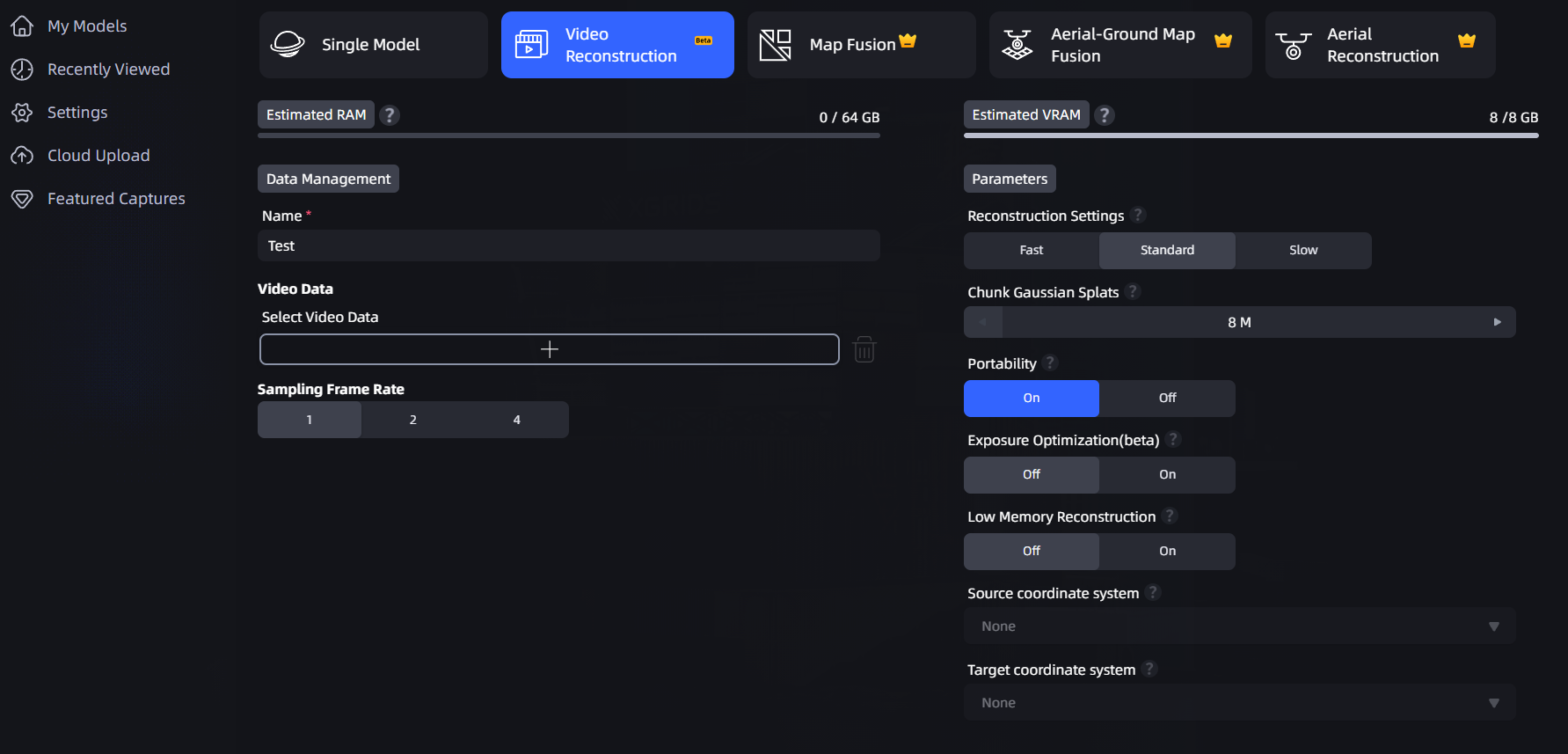
Selección del tipo de entrada de vídeo en Nueva escena
Formatos de vídeo admitidos
| Elemento | Rango admitido |
|---|---|
| Formato de archivo | mp4, mov, webm |
| Duración del vídeo | Hasta ~16 minutos (1000 segundos) |
| Resolución del vídeo | 720p – 4K (por lado 720px–3840px) |
| Códec de vídeo | H.264, H.265, AV1, VP9 |
Nota: Los formatos avi, mkv y similares no son compatibles. Si un vídeo no cumple con las condiciones anteriores, la interfaz muestra un aviso en rojo y bloquea la reconstrucción.
Flujo de trabajo
- Haga clic en Crear → Reconstrucción por vídeo.
- Haga clic para seleccionar el archivo de vídeo. LCC Studio valida automáticamente el formato, duración, resolución y códec.
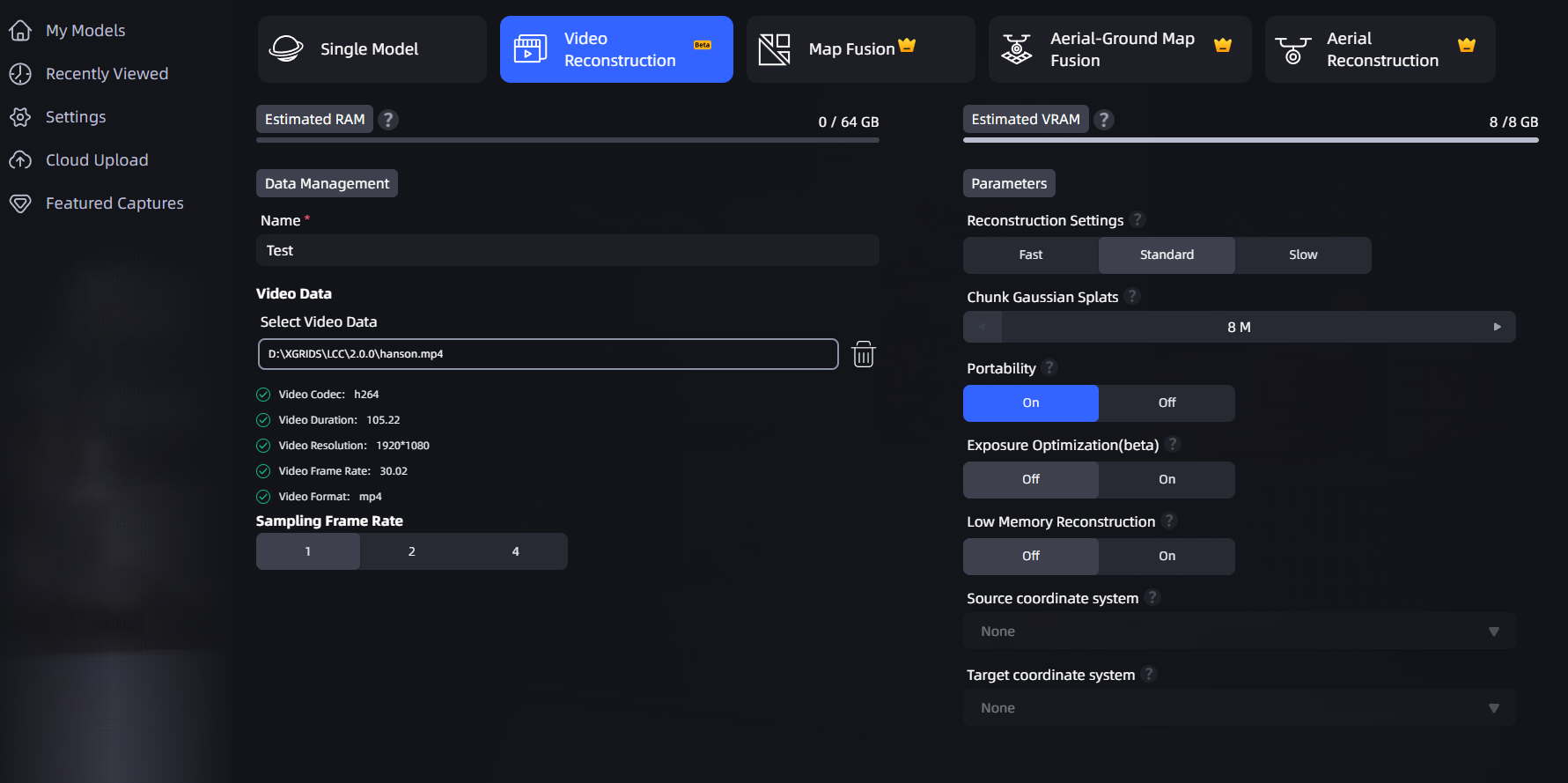
Resultado de la validación del vídeo (duración, resolución, códec)
- Establezca la tasa de muestreo de fotogramas (densidad de extracción de fotogramas):
- 1 fotograma/seg: adecuado para vídeos más largos (más de 250 segundos).
- 2 fotogramas/seg: adecuado para vídeos de duración media (hasta 250 segundos).
- 4 fotogramas/seg: adecuado para vídeos cortos (hasta 250 segundos), con mayor detalle.
- Establezca los otros parámetros de reconstrucción (calidad de reconstrucción, número máximo de puntos Gaussianos, etc., igual que la reconstrucción estándar).
- Haga clic en Iniciar reconstrucción.
Nota: Cuanto más largo sea el vídeo, menos niveles de tasa de fotogramas estarán disponibles. Los vídeos de más de 500 segundos solo pueden usar 1 fotograma/seg; los vídeos de más de 250 segundos no pueden usar 4 fotogramas/seg (el nivel correspondiente se atenúa automáticamente).
Recomendaciones de captura
Para obtener los mejores resultados de reconstrucción, siga estas pautas de captura:
| Recomendado | Descripción |
|---|---|
| ✅ Orbitar el sujeto | Muévase lentamente alrededor del objeto o espacio objetivo, cubriendo múltiples ángulos. |
| ✅ Moverse lentamente | Mantenga la velocidad de movimiento a 0,5–1 metro por segundo. |
| ✅ Mantener continuidad | Un solo vídeo continuo funciona mejor; evite pausas frecuentes. |
| ✅ Iluminación uniforme | Evite cambios dramáticos de iluminación. |
| Evitar | Descripción |
|---|---|
| ❌ Punto de vista fijo | Una toma puramente estática no puede reconstruirse; LCC Studio reporta un fallo. |
| ❌ Movimiento rápido | Más de 2 metros por segundo puede causar fallo en la reconstrucción o desenfoque. |
| ❌ Clips empalmados | Un vídeo editado y empalmado solo reconstruye las porciones continuas; las porciones discontinuas se omiten. |
Informe de reconstrucción
Después de que se complete la reconstrucción por vídeo, el informe muestra la siguiente información específica del vídeo:
- Tipo de reconstrucción: Reconstrucción por vídeo
- Duración del vídeo
- Tasa de muestreo de fotogramas
- Códec y resolución del vídeo fuente
- Formato del vídeo fuente