
Barra de herramientas global
La barra de herramientas global se encuentra en la parte superior derecha de la vista 3D, con accesos directos para la visualización de escenas y funciones comunes.
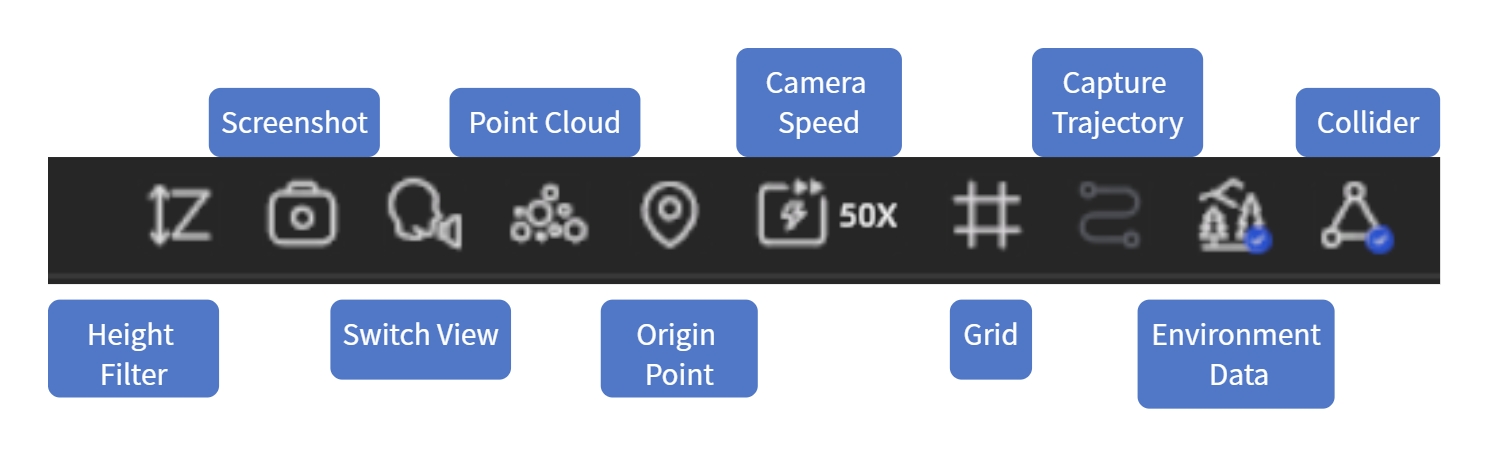
Barra de herramientas global
Collider
Cuando está activado, navegar por la escena simula movimiento real: paredes, suelos y otros objetos bloquean el paso. Cuando está desactivado, se atraviesa todo libremente.
Datos de entorno
Mostrar u ocultar la información de iluminación incorporada del modelo. Cuando está activado, la escena muestra iluminación más realista.
Nota: Solo un modelo puede tener datos de entorno activos por escena. Activar Skybox desactiva los datos de entorno automáticamente.
Ruta de escaneo
Mostrar u ocultar la ruta de captura del dispositivo de escaneo para ver qué áreas fueron cubiertas.
Cuadrícula
Mostrar cuadrícula de referencia en la base del modelo para evaluar posición y escala.
Velocidad de cámara
Ajustar la velocidad de movimiento en la escena. Aumentar para escenas grandes; reducir para inspección detallada.
Ajustar:
- Arrastrar el deslizador de velocidad (1–100)
- Atajo:
Ctrl+ rueda del ratón
Nota: La velocidad se guarda automáticamente y se mantiene entre proyectos.
Punto de inicio
El punto de inicio es la posición inicial cada vez que se entra en una escena. Hacer clic para volver rápidamente.
Nube de puntos
Cambiar la escena de renderizado normal a visualización de nube de puntos para inspeccionar distribución de datos y densidad de escaneo. Hacer clic de nuevo para volver a la visualización normal.
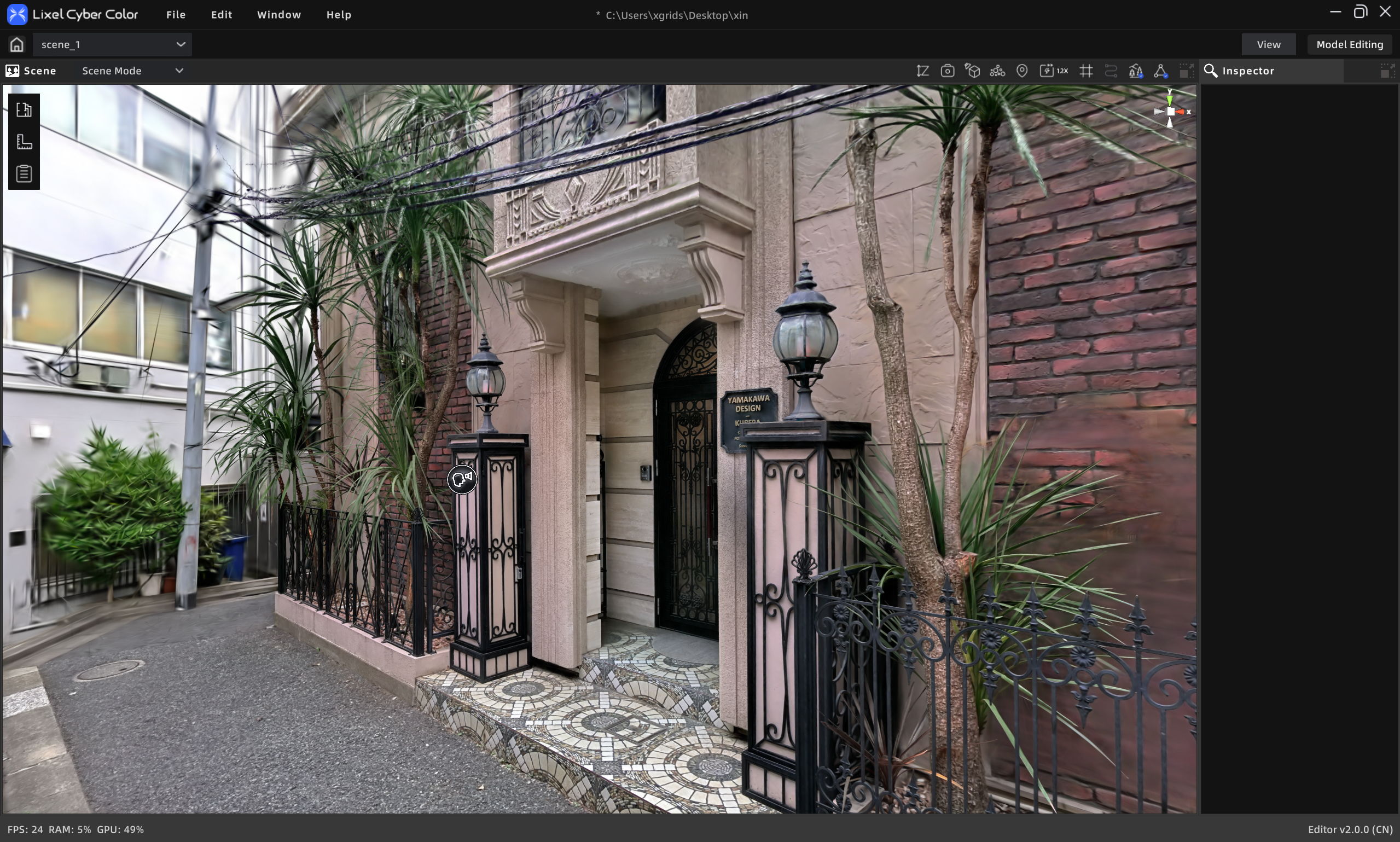
Visualización normal
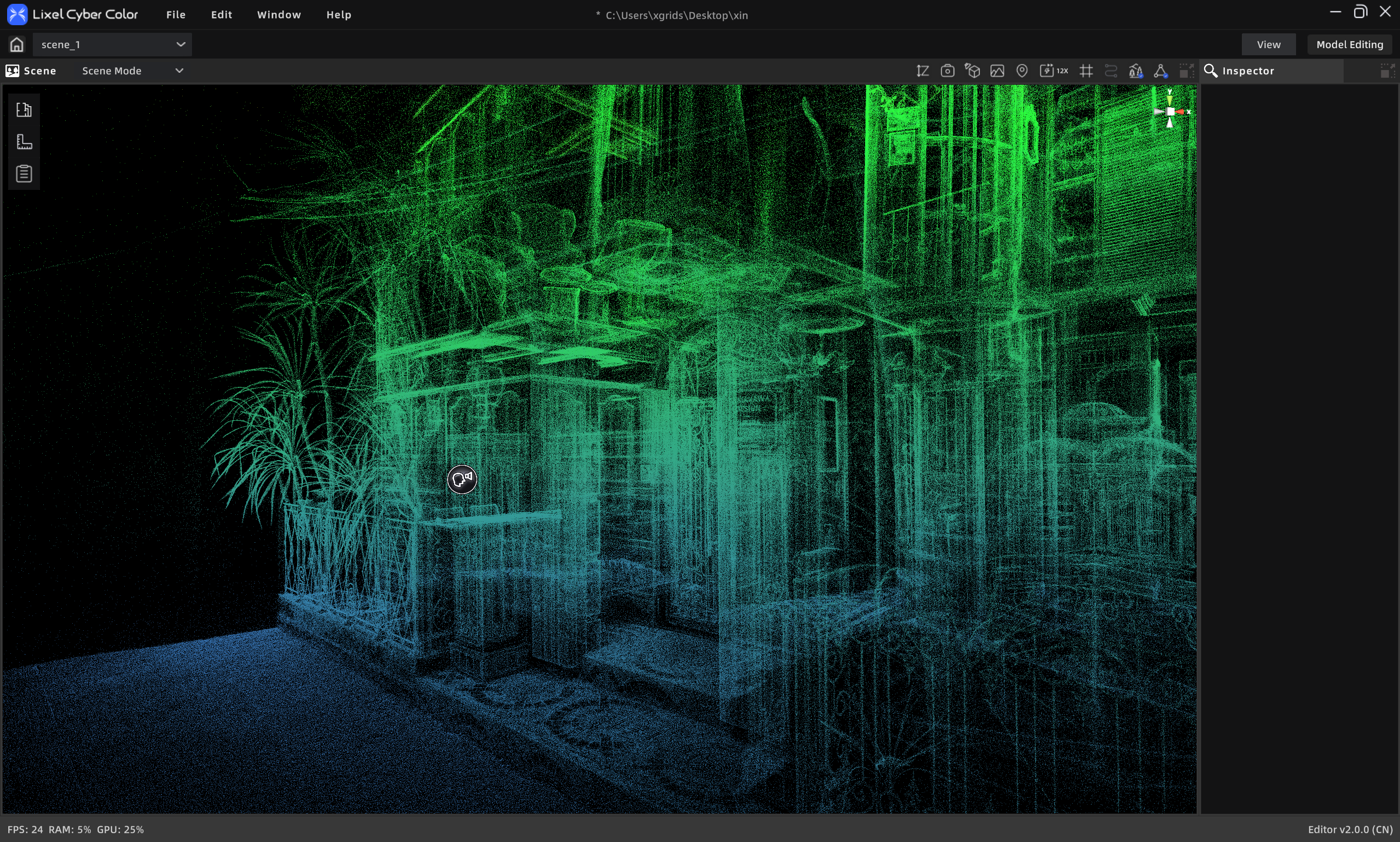
Visualización de nube de puntos
Cambiar vista
Cambiar el modo de navegación de la escena:
| Modo | Adecuado para | Controles |
|---|---|---|
| Primera persona | Exploración inmersiva, caminar simulado | W A S D para moverse, ratón para dirigir |
| Pivote | Inspeccionar detalles alrededor de un punto | Clic izquierdo rotar, clic derecho desplazar, rueda zoom |
| Avatar digital | Explorar como personaje virtual | Clic en el suelo para moverse, navegación automática |
Foto
Guardar la vista actual como imagen para informes o compartir.
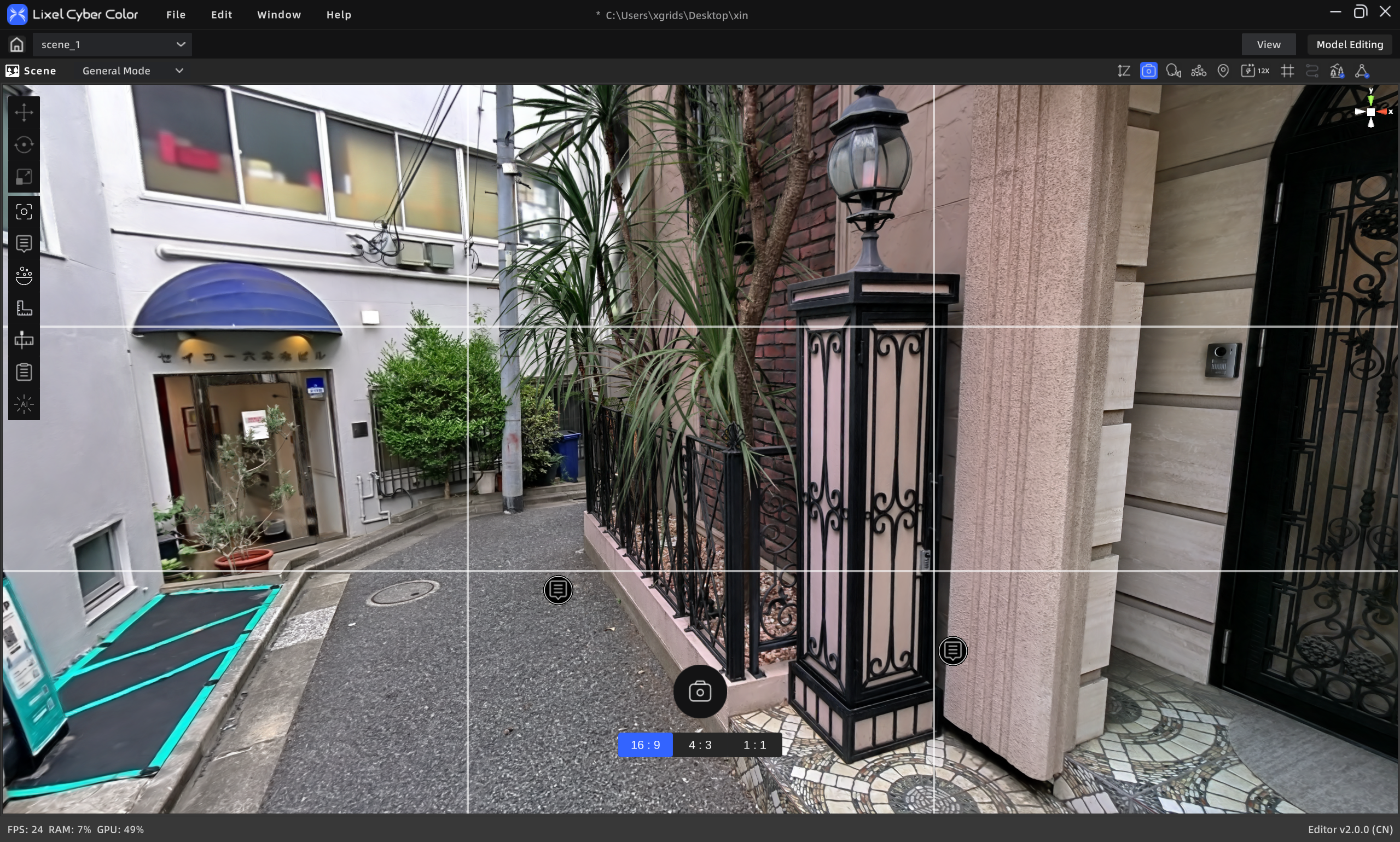
Herramienta de foto
Pasos:
- Hacer clic en el botón de foto.
- Elegir relación de aspecto.
- Ajustar la vista y capturar.
- La foto se guarda en la carpeta de medios de la lista de activos; clic derecho para exportar.
Filtrado de altura
Ajustar el rango de altura para ocultar contenido a ciertas alturas y aislar un piso o área.
Pasos:
- Hacer clic en el botón de filtrado de altura.
- Arrastrar los deslizadores superior/inferior para establecer el rango visible.
- Hacer clic de nuevo para salir.
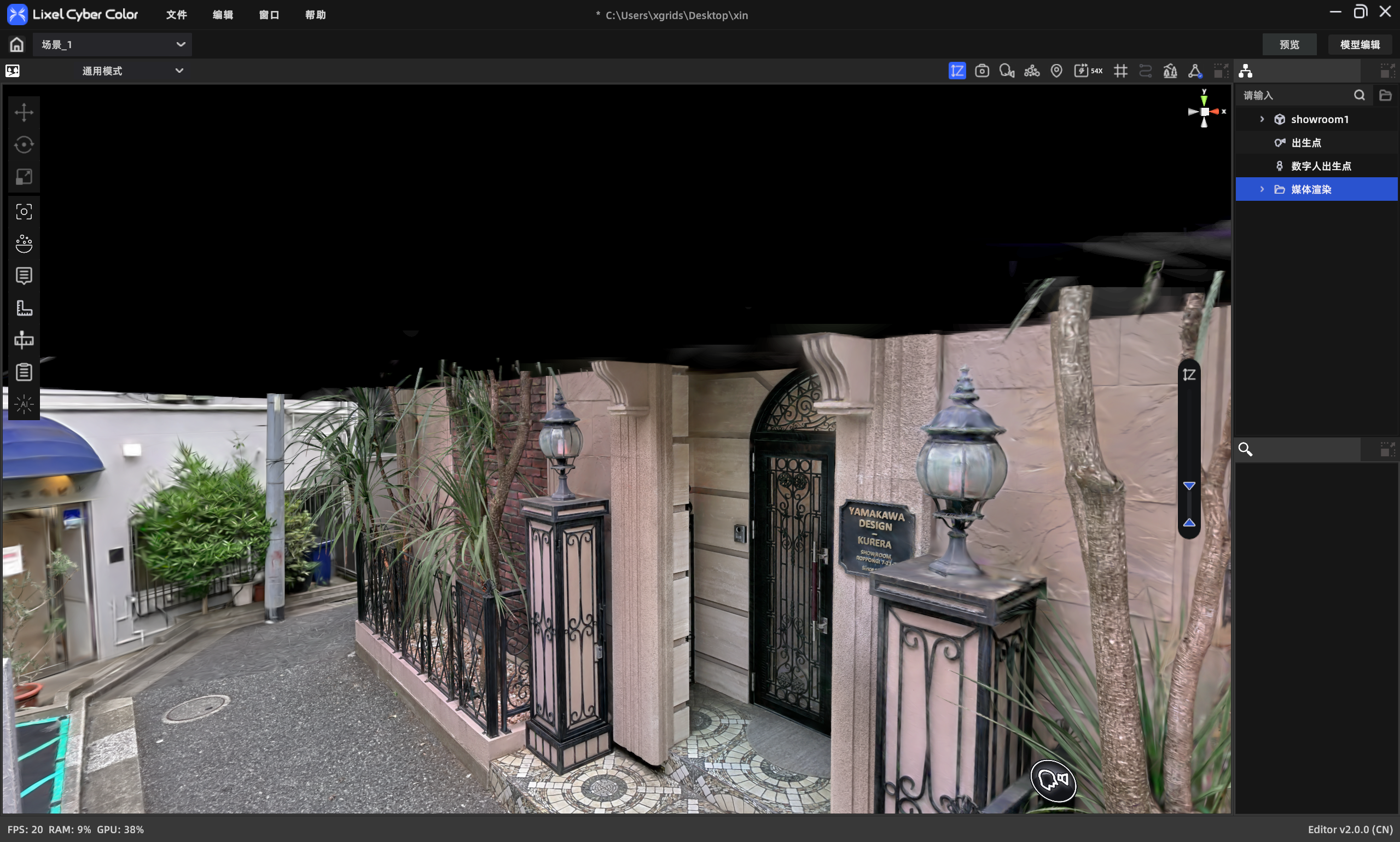
Filtrado de altura