
Operaciones de Edición
Proporciona funciones de edición y selección para el contenido del modelo.
Acceso: Barra de menú → Editar, o Barra de acceso rápido
Deshacer y Rehacer
| Operación | Atajo | Descripción |
|---|---|---|
| Deshacer | Ctrl + Z | Deshace la operación anterior |
| Rehacer | Ctrl + Shift + Z | Restaura la operación deshecha |
Nota: Tras ejecutar una nueva operación, la pila de rehacer se vacía. Cuando no hay operaciones de deshacer/rehacer disponibles, los botones correspondientes se desactivan.
Eliminar
Tras seleccionar un modelo o un área de selección, presionar Delete o hacer clic en "Eliminar". La operación de recorte no modifica directamente los datos originales – tras el recorte, el resultado se puede guardar como un nuevo modelo para garantizar la integridad de los datos originales.
- La eliminación de modelos requiere confirmación
- La eliminación de áreas de selección se ejecuta directamente
Añadir selección
Durante el uso de cualquier modo de selección, mantener presionado Shift y realizar una nueva operación de selección – los objetos en la nueva área se añaden a la selección existente.
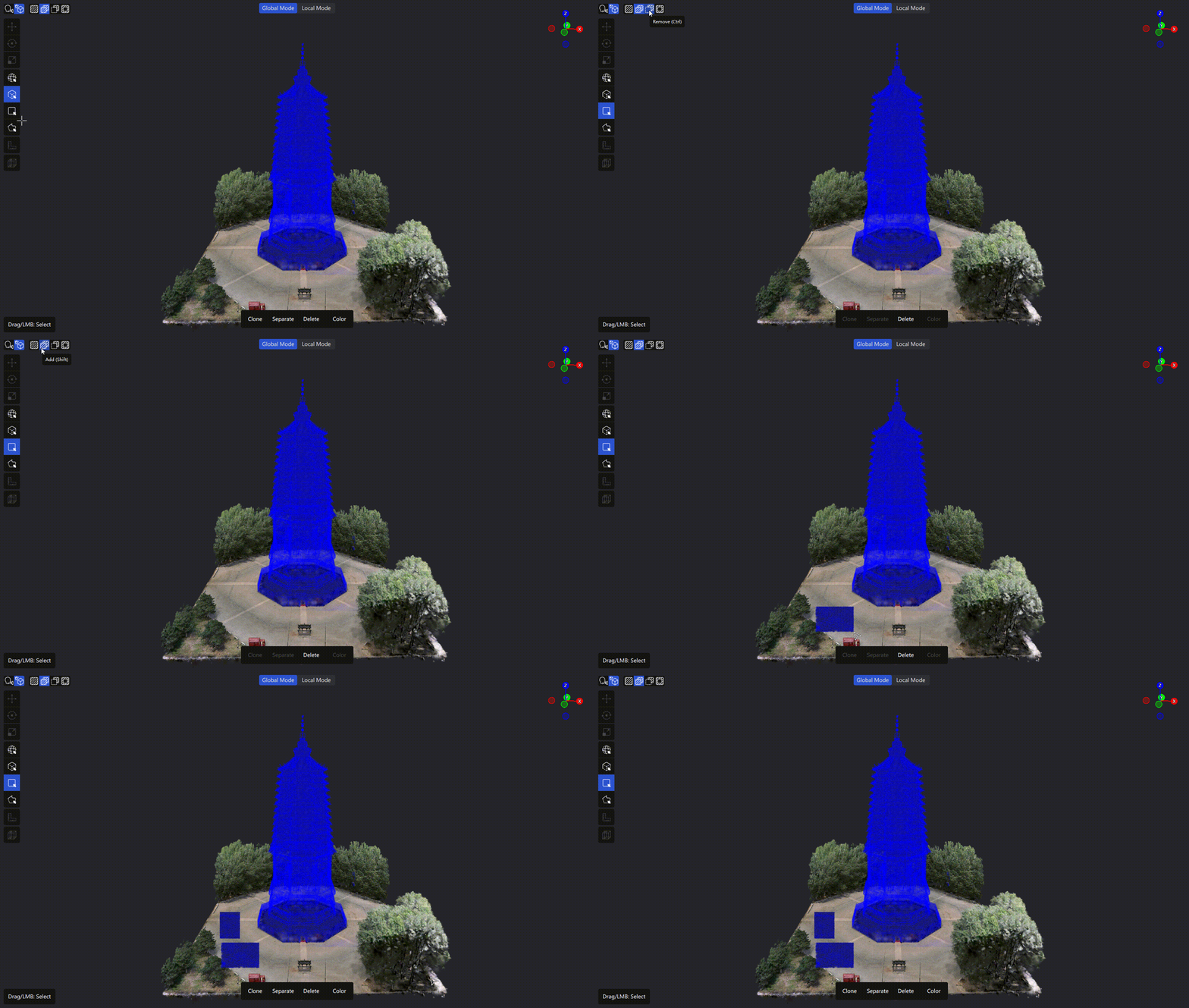
Ejemplo de añadir selección
Casos de uso:
- Seleccionar objetos de múltiples áreas no contiguas
- Tras la selección inicial, añadir partes faltantes
- Combinar diferentes herramientas de selección para completar áreas de selección complejas
Sustraer selección
Mantener presionado Ctrl y realizar una nueva operación de selección – los objetos ya seleccionados en la nueva área se eliminan de la selección.
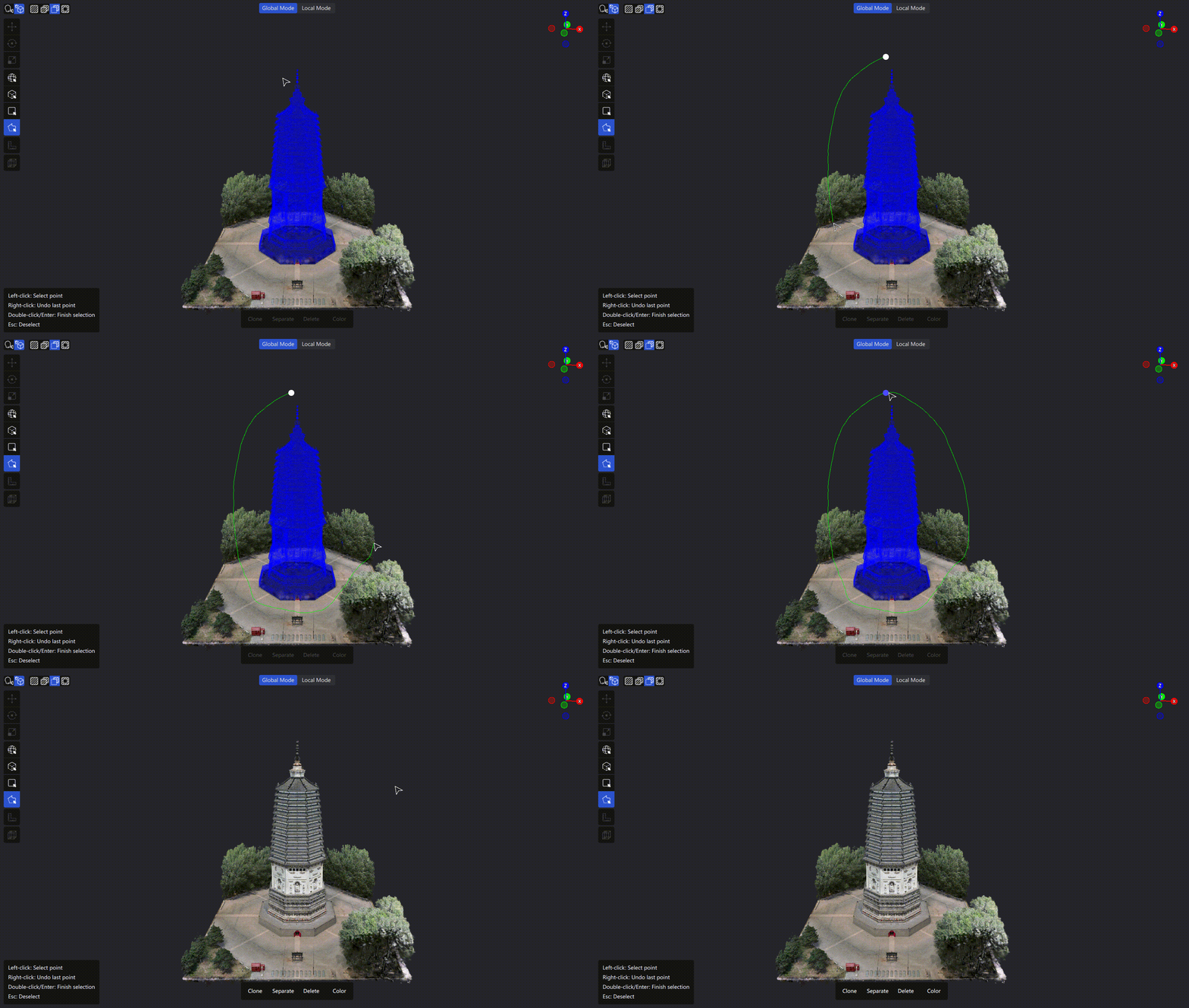
Ejemplo de sustraer selección
Casos de uso:
- Tras una selección amplia, excluir áreas locales
- Combinar con añadir para refinar áreas de selección complejas
- Controlar con mayor flexibilidad el área final de recorte, evitando la eliminación accidental de contenido
Invertir selección
Presionar Ctrl + I para alternar entre "seleccionado dentro del marco" y "seleccionado fuera del marco".
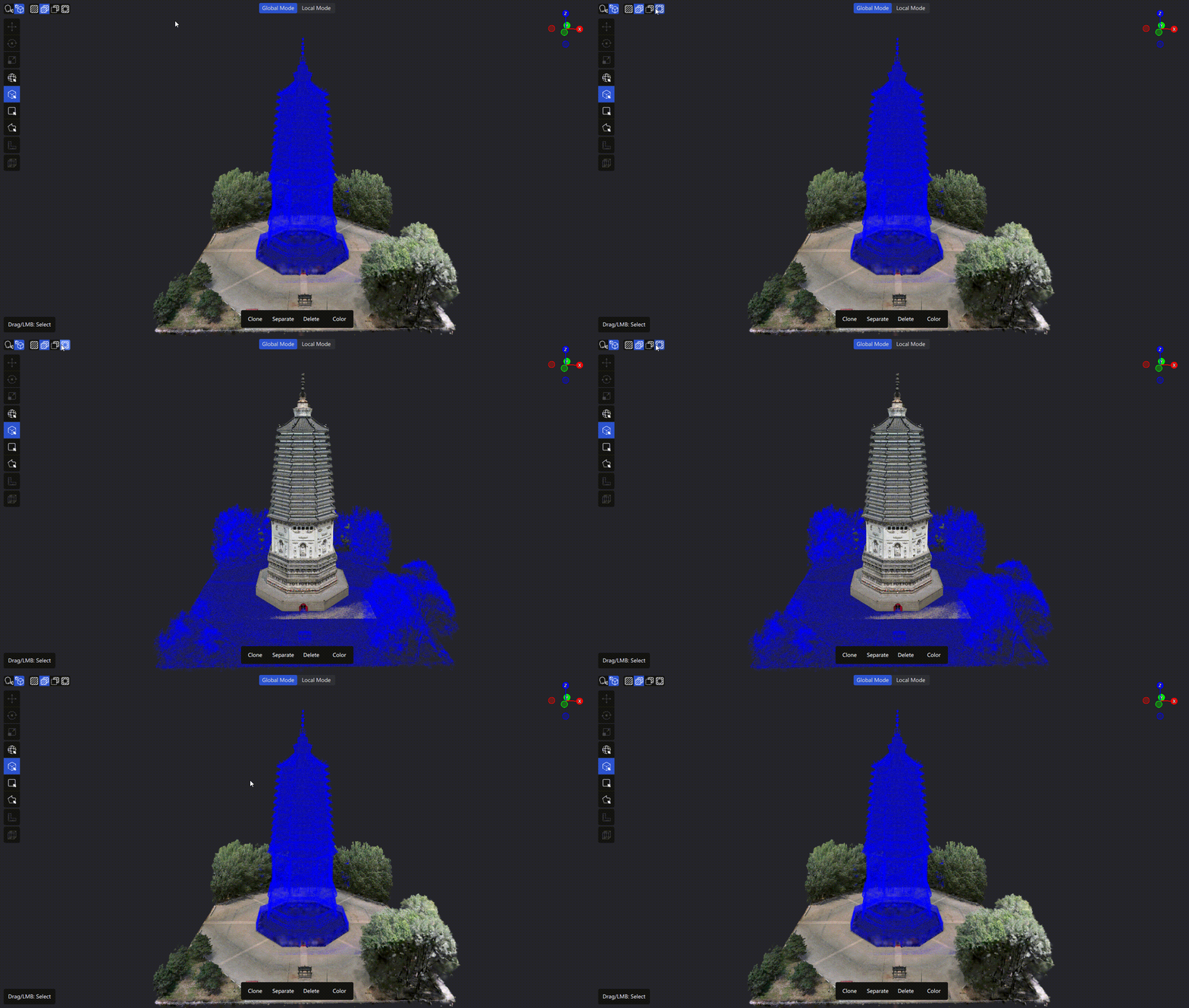
Ejemplo de invertir selección
Casos de uso:
- Seleccionar inversamente los contenidos fuera de un área determinada
- Gestionar eficientemente la limpieza de áreas regulares y operaciones de exclusión rápida en escenas grandes
Separar
Separa el contenido del área seleccionada del modelo original, generando un nuevo modelo independiente.
Uso: Seleccionar el área objetivo con el selector → Presionar Ctrl + Shift + D o hacer clic en "Separar"
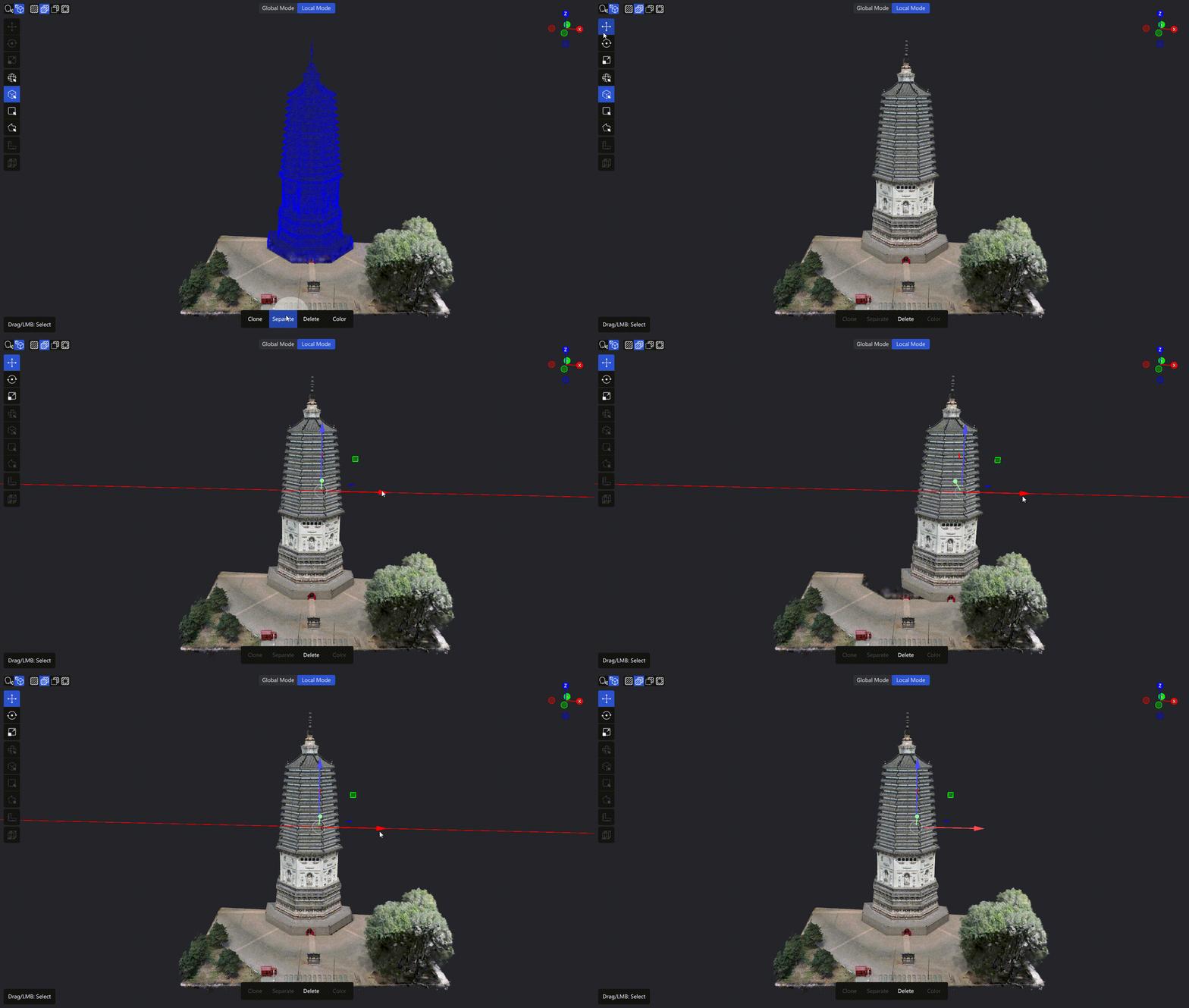
Ejemplo de separación
Casos de uso:
- Extraer objetos independientes de la escena (como muebles, equipos) del modelo general para procesarlos por separado
- Realizar corrección de color o transformación independiente en áreas locales
Clonar
Copia el contenido del área seleccionada como un nuevo modelo independiente – el modelo original permanece sin cambios.
Uso: Seleccionar el área objetivo con el selector → Presionar Ctrl + D o hacer clic en "Clonar"
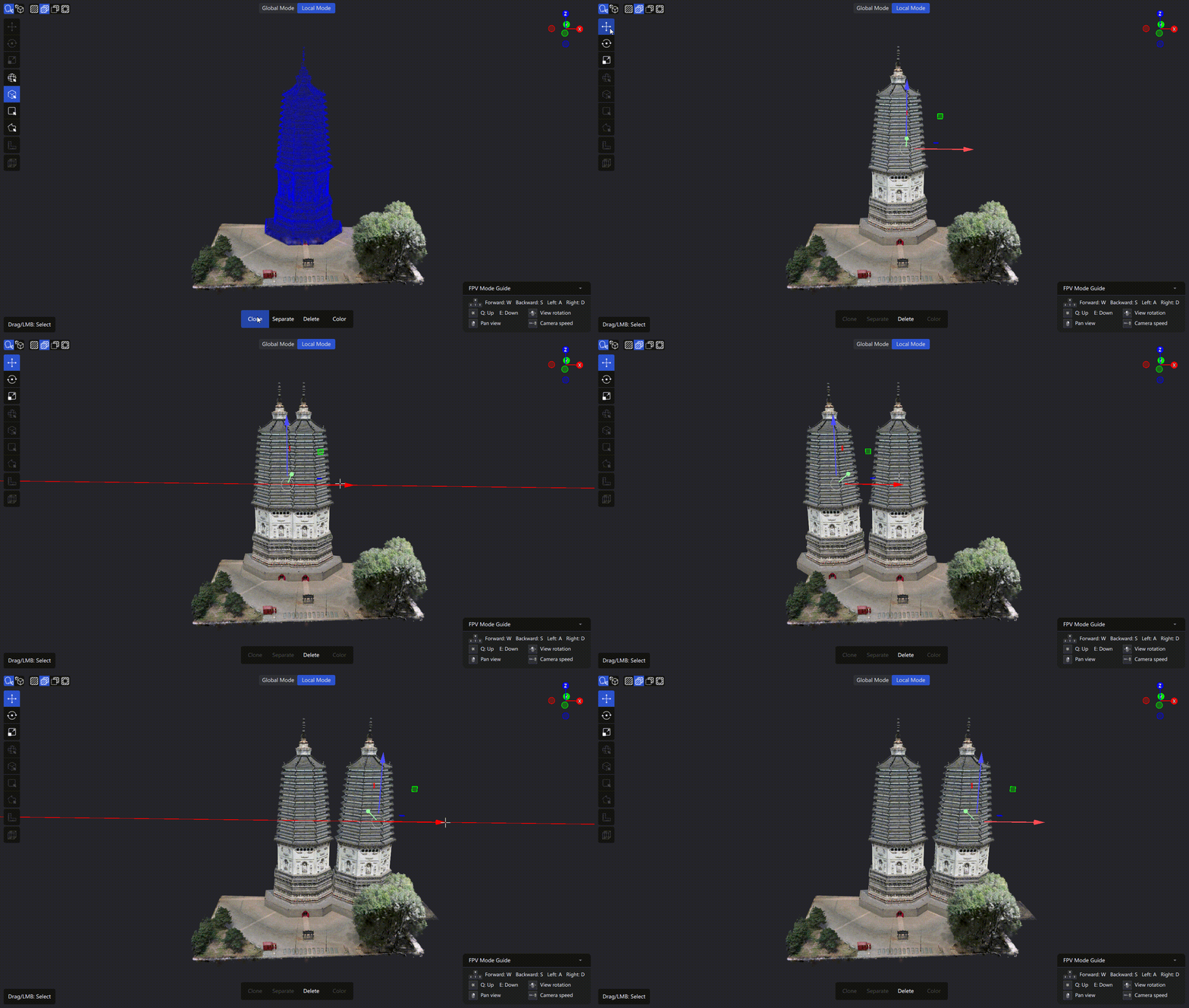
Ejemplo de clonación
Casos de uso:
- Mantener los datos originales mientras se realizan ediciones experimentales en una copia
- Copiar un área específica para comparar efectos de corrección de color
Mover / Rotar / Escalar
Tras seleccionar un modelo, cambiar el tipo de edición desde la barra de herramientas:
| Herramienta | Descripción |
|---|---|
| Mover | Desplaza el modelo a lo largo de los ejes X/Y/Z |
| Rotar | Rota el modelo alrededor de los ejes X/Y/Z |
| Escalar | Escala el modelo proporcionalmente |
- Las tres herramientas de edición son mutuamente excluyentes – solo una puede estar activa a la vez
- Tras la activación, se muestra el Gizmo correspondiente en el centro del modelo
- Admite operaciones por lotes con selección múltiple
Lista de atajos
| Función | Atajo |
|---|---|
| Guardar | Ctrl + S |
| Guardar como | Ctrl + Shift + S |
| Deshacer | Ctrl + Z |
| Rehacer | Ctrl + Shift + Z |
| Cancelar selección | Esc |
| Invertir selección | Ctrl + I |
| Eliminar | Delete |
| Clonar | Ctrl + D |
| Separar | Ctrl + Shift + D |