
Anotación
La herramienta de anotación añade puntos de anotación clicables que contienen título, texto, medios y enlaces. Dos tipos: Anotación de exhibición y Anotación de transición.
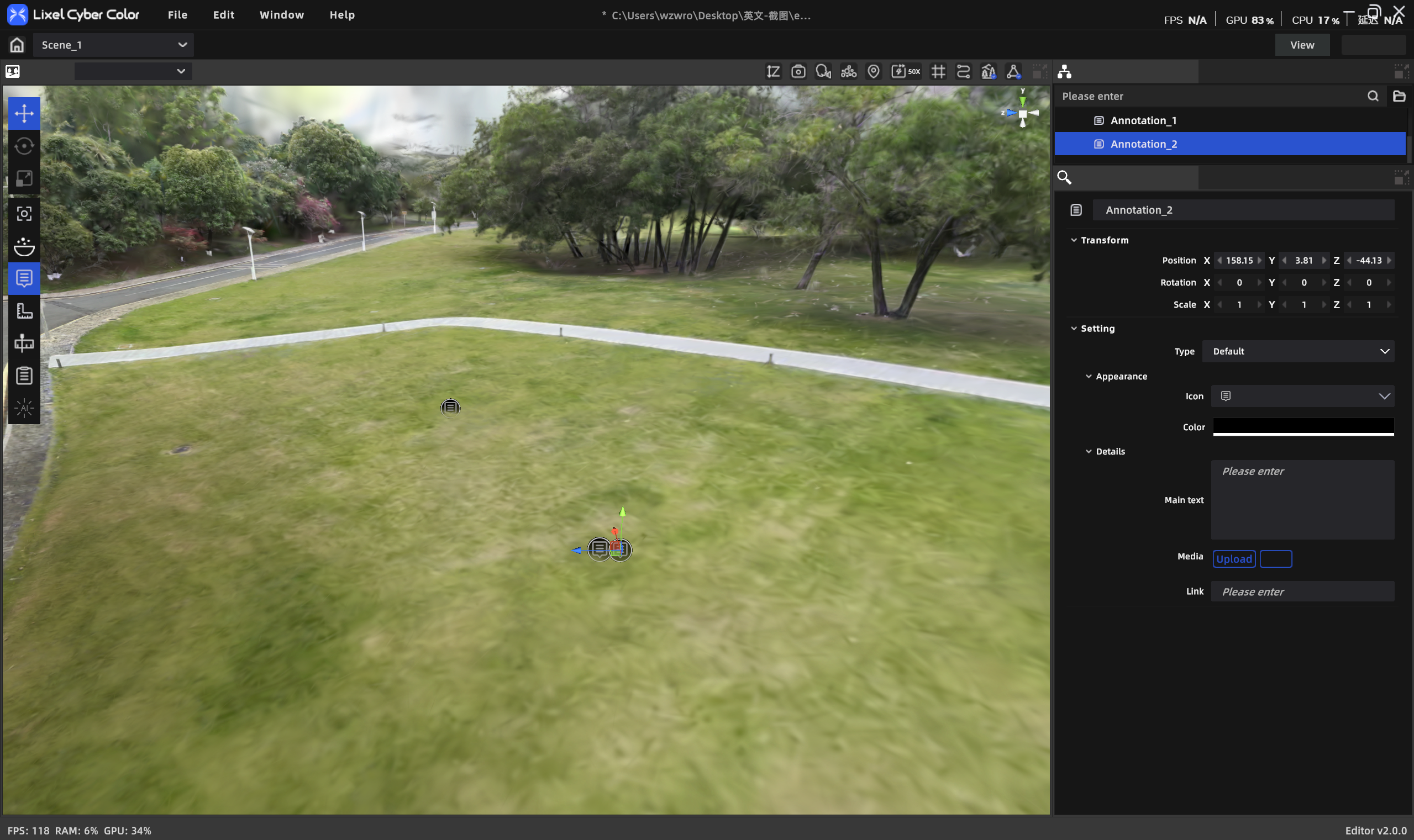
Anotación
Flujo de trabajo
Añadir un punto de anotación
- Hacer clic en "Anotación" en la barra de herramientas para entrar en el modo.
- Hacer clic en la superficie del modelo para colocar la anotación.
- Elegir tipo: Anotación de exhibición / Anotación de transición.
- Completar contenido en el panel de propiedades.
- Hacer clic en "Anotación" de nuevo para salir del modo.
Anotación de exhibición
- Elegir estilo/color de icono
- Título (obligatorio, ≤50 caracteres)
- Texto (≤1000 caracteres)
- Medios:
- Instantánea: clic en Instantánea → ajustar vista → capturar (máx. 5)
- Archivo: clic en [+] en el área de medios; admite jpeg/png/mp4, máx. 5 archivos, ≤500 MB cada uno
- Enlace: pegar una URL en el campo de enlace
Anotación de transición
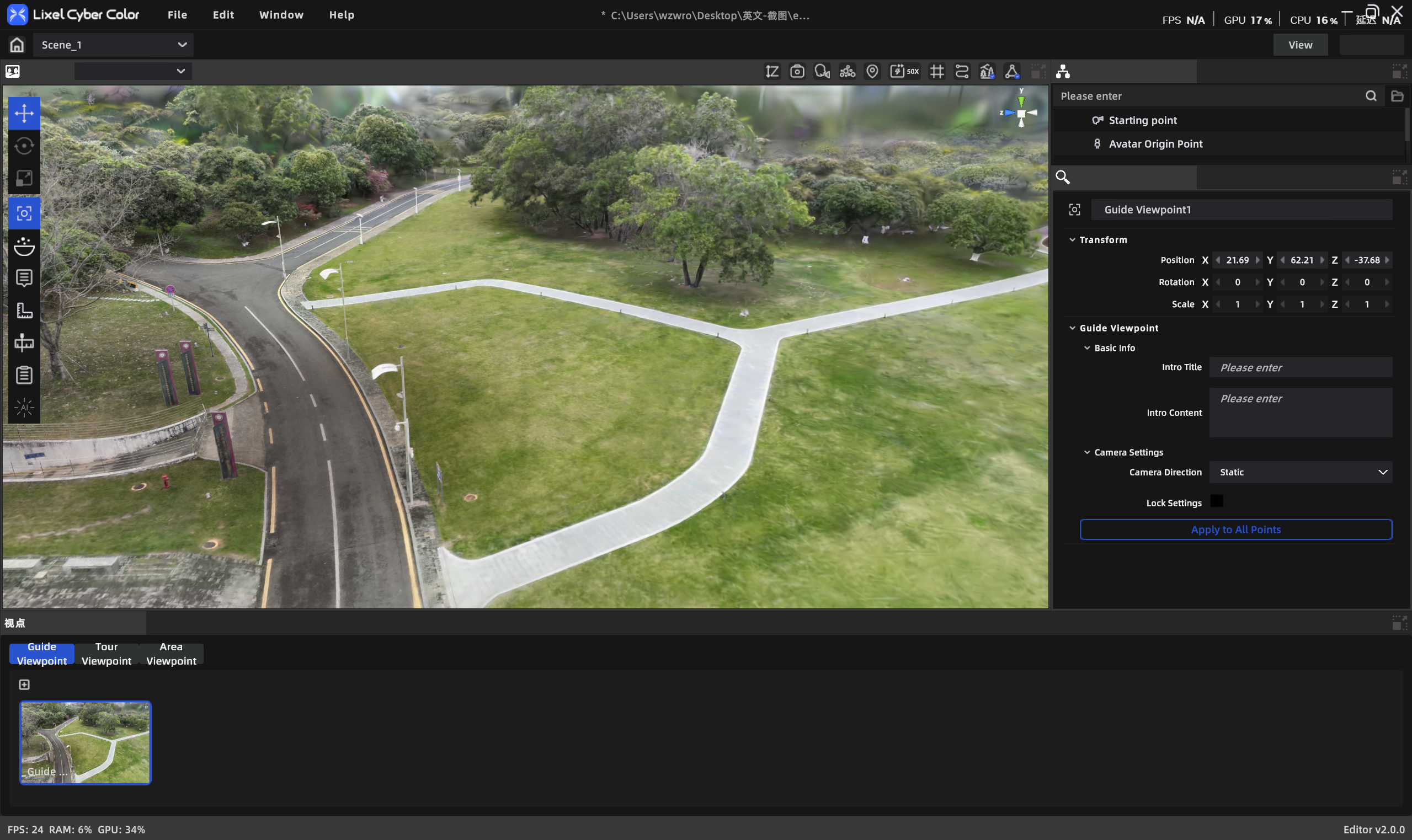
Anotación de transición
- Título (obligatorio, ≤50 caracteres)
- Destino de transición: elegir una escena existente de la lista, o añadir una nueva escena local
Editar y gestionar
Editar anotación
- Hacer clic en una anotación en la lista de activos o la escena 3D.
- El panel de propiedades muestra su contenido directamente (título, texto, medios, enlace).
- Editar en el panel de propiedades; no se necesita panel de edición separado.
- Arrastrar el punto de anotación en la vista 3D para reposicionar.
Eliminar anotación
- Seleccionar la anotación en la vista 3D o lista de activos.
- Presionar
Delete, o clic derecho → Eliminar.
Visibilidad
- Usar el icono del ojo en la entrada de la lista de activos para mostrar/ocultar una anotación individual.
- El botón de anotación en la barra de herramientas es solo un punto de creación; no controla la visibilidad general.