
重建前工作
數據採集
在使用 LCC Studio 進行三維空間重建之前,您須先使用 XGRIDS 掃描儀設備進行全面的空間掃描。
注意
由於 LCC Studio 具備地圖融合/空地融合功能,對於數據採集有特定的規範要求。因此,在進行掃描時,請嚴格遵循採集指南以確保數據符合要求。此外,對於 RTK 數據採集,也有一些補充的細節需要注意,以保證掃描數據的質量和適用性。請參考相關的採集指南和快速使用指南,以獲取更詳細的操作指導。
- 📖 採集指南:LCC 採集指南(PDF)
- 🎬 LCC 快速使用指南視頻:LCC 快速使用指南.mp4
支持絕對坐標信息的 LCC 數據功能: 通過 RTK 設備採集的數據生成的 LCC 文件,現已支持包含絕對坐標信息,默認支持 CGCS2000 和 WGS84 兩種主流坐標系。您可將這些文件應用於地理信息平台(如 Cesium 系統)進行三維可視化查看,開發者可登錄其域創新開發者平台,查閱 Web SDK 開發者文檔,獲取詳細的操作流程與集成指導。
- 🔗 其域創新開發者平台:https://developer.xgrids.cn
上傳採集數據
點擊【馬上生成】,會進入數據重建頁,根據重建需求可選擇單模型、地圖融合、空地融合、航拍重建等重建類型,選擇後可根據界面流程上傳採集數據。
支持從本地上傳採集數據,亦支持外部 U 盤模式,直接讀取原始採集文件。
注意
U 盤模式上傳採集數據,僅支持從本地存儲設備(包括內置硬盤、SSD、U 盤及通過 USB 連接的移動存儲設備)讀取數據;不支持從網絡存儲(如 OneDrive、NAS 等)直接讀取。
溫馨提示
在開始使用 LCC Studio 進行數據重建之前,建議您先行設置工程存儲路徑及採集數據備份路徑。將 LCC 數據存儲位置與軟件安裝目錄區分開來。推薦將存儲路徑設置在固態硬盤(SSD)上,這樣做可以顯著提升數據生成和處理的效率。
- 設置 LCC 工程路徑: 設置 - 通用 - 工程路徑 - 選擇目錄
- 設置採集數據備份路徑: 設置 - 通用 - 採集數據備份路徑 - 選擇目錄
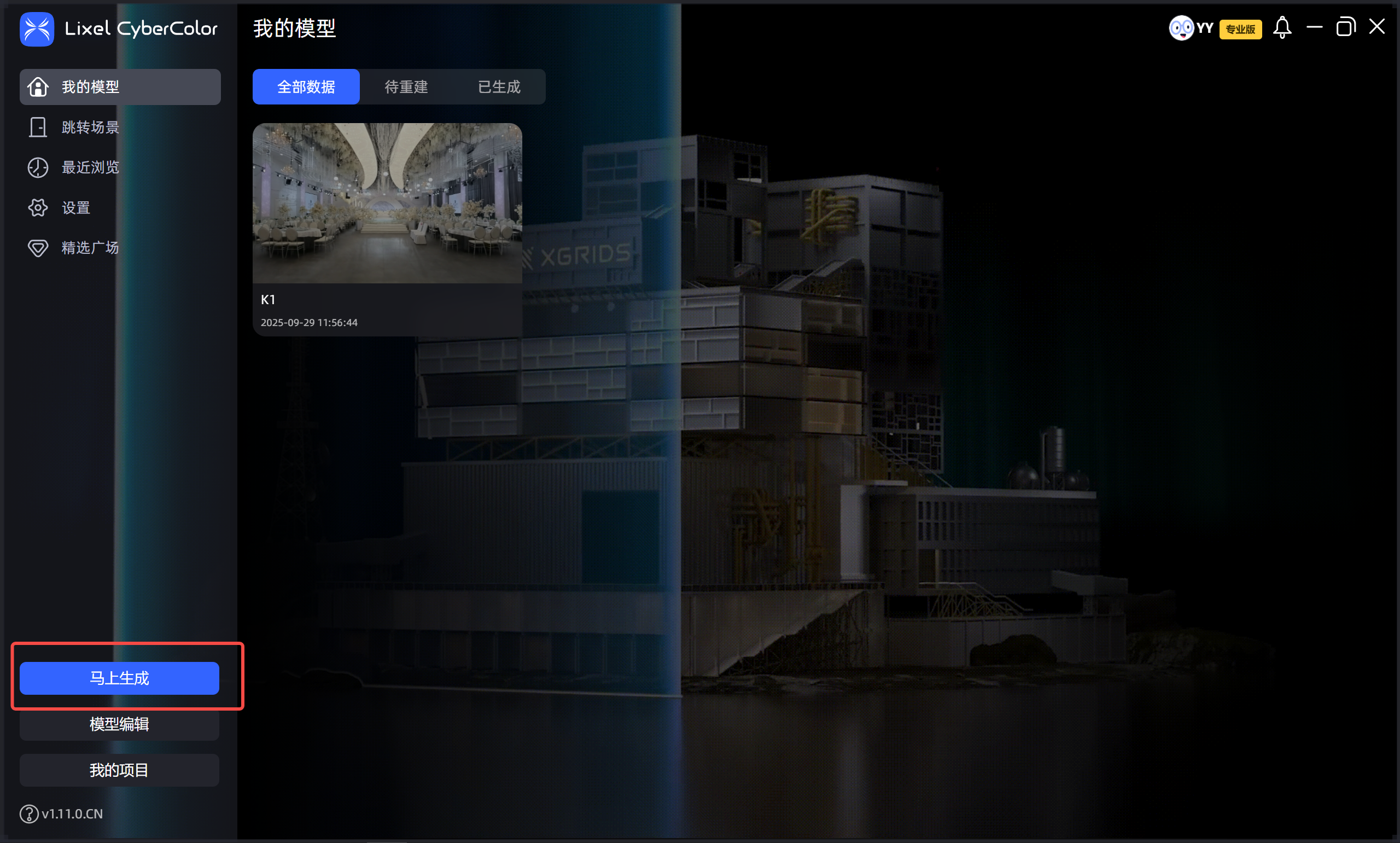
馬上生成
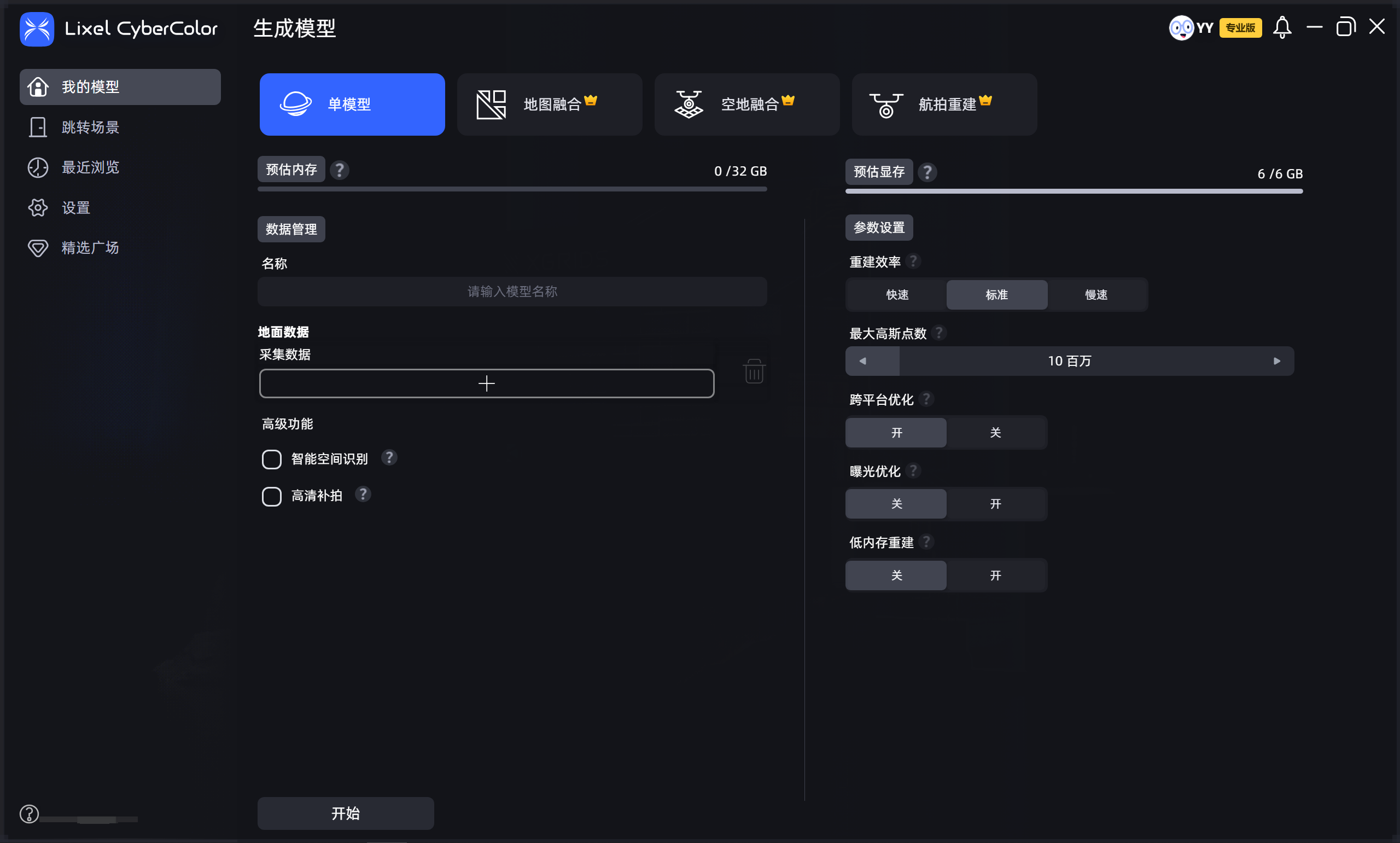
重建類型選擇
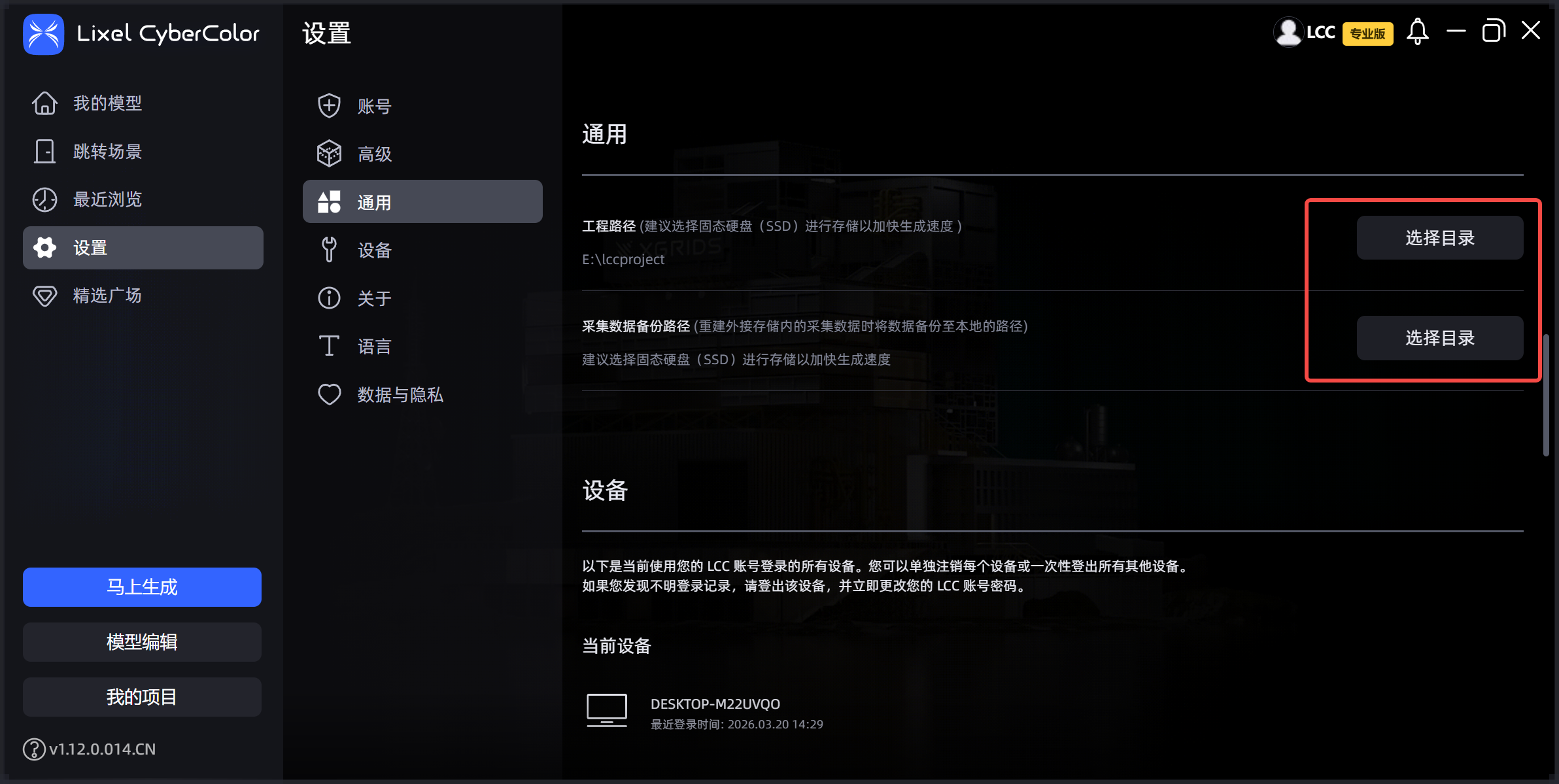
設置 LCC 工程路徑
設備文件自動讀取
除上述方式上傳採集數據外,LCC Studio v1.13.0 新增設備文件自動讀取功能。當您將 XGRIDS 掃描儀設備通過 USB 連接至電腦時,系統將自動檢測並讀取項目信息,簡化數據導入流程。
操作流程
- 將 XGRIDS 設備通過 USB 連接至電腦。
- 系統自動檢測到設備後,屏幕右下角將彈出提示,點擊可打開設備彈窗。
- 在設備彈窗中,您可以查看以下信息:
- 設備型號和 SN 號
- 可導入的項目列表(包含項目名稱、文件大小、採集日期)
- 已導入的項目將以灰色顯示,不可重複導入
- 選擇重建方式。
注意
設備文件自動讀取,當前僅支持單場景的快速導入與重建。
- 設置文件存儲路徑(默認為採集數據備份路徑)。
- 點擊"立即重建",項目將直接進入重建隊列。
關閉自動檢測
自動檢測功能默認為開啟狀態。如您不需要自動檢測功能,可在設置中關閉:
- 進入 設置 - 通用。
- 找到"設備"選項。
- 點擊關閉即可關閉自動檢測設備功能。