
模型重建
模型創建完成後,點擊【開始】,即可加載數據,數據加載完成後進入我的模型列表頁。在模型列表的具體項目中,點擊【開始重建】,在提示中點擊【確定】項目開始自動生成模型。
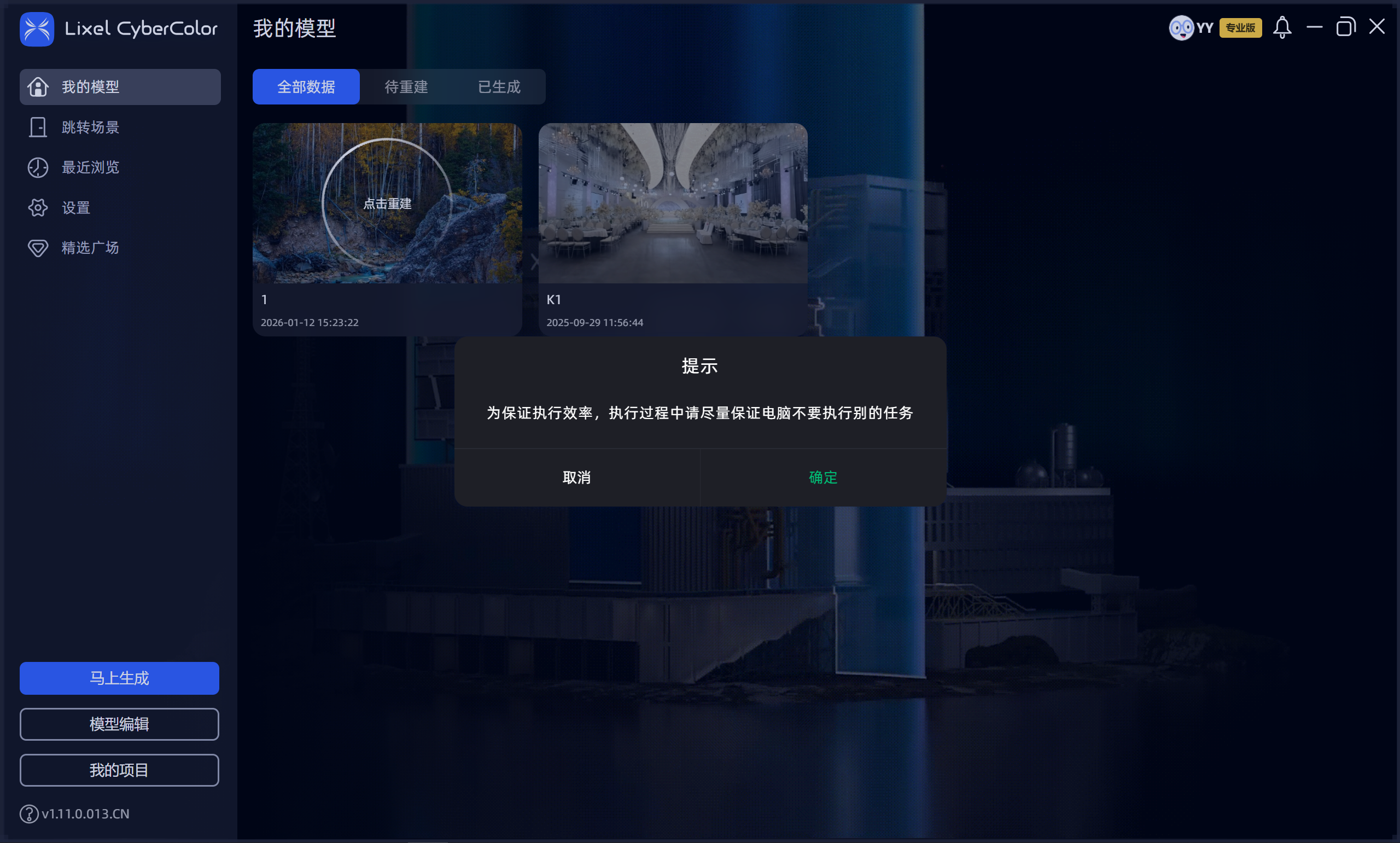
開始重建
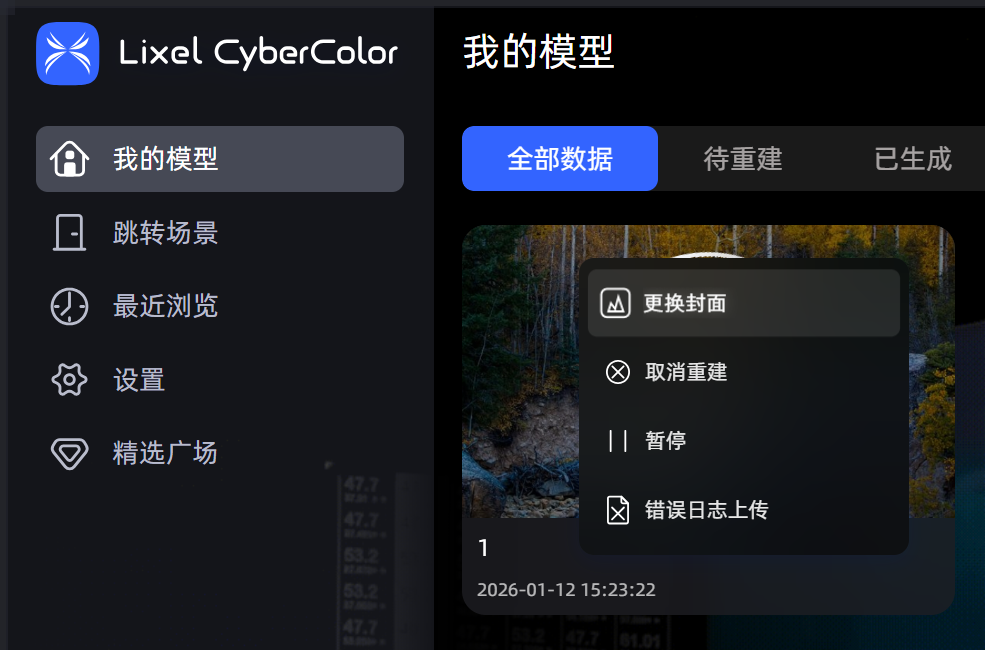
重建模型卡片
注:
- 在執行批量重建任務時,請確保所有待處理的數據已上傳完畢,然後再進行排隊重建。在重建過程中,為了避免重建失敗,建議不要在電腦上執行其他可能消耗顯存的任務。
- 重建過程中,請不要關閉LCC Studio軟件,否則將中斷重建任務。
- 上傳採集數據時,請確保lcc數據的保存目錄下磁盤空間充足,建議預留的磁盤空間至少是採集工程數據量的兩倍,防止因空間不足而導致重建過程中斷或失敗。
- 模型生成過程中關閉LCC Studio軟件,將導致生成中斷,再次打開LCC Studio時該模型顯示重建失敗和之前的重建進度。點擊該模型卡片右上角,點擊【繼續生成】或【重新開始生成】,即可重新進入模型生成的隊列。
重建參數說明
重建效率
不同的效率選項(快速、標準、慢速),可以生成具有不同信噪比的模型。慢速重建會顯著提高顯存的消耗,雖然這會延長模型生成的時間,但最終將獲得更優質的模型結果。
最大高斯點數
在單模型重建模式下,最大高斯點數將直接限制最終重建結果的整體點數,因此建議保持在顯存可承受範圍內(通常不超過25M)。設置過高可能導致顯存不足或重建性能下降,從而影響最終模型的質量與穩定性。
在地圖融合、空地融合、航拍重建模式下,最大高斯點數僅作用於單個分塊的重建規模,而不會限制最終完整模型的總高斯點數。系統會根據模型大小自動調整每塊的重建範圍,因此即使將最大高斯點數設置高於25M,對最終整體重建效果也不會產生顯著影響。
跨平台優化
幫助您生成能夠適配大部分設備加載的LCC模型。開啟優化時,LCC模型減小體積並提升流暢度,適配大多數模型需求,尤其提升移動端渲染質量;關閉優化則可實現更逼真的光影效果,但可能導致性能下降或卡頓。
調試選項
調試選項是一組面向高級用戶或開發者的高級配置參數,用於調優三維重建流程、診斷異常問題,或處理特定模型場景下的精度與兼容性需求。
曝光優化:
針對性優化室內到室外以及其它光照劇烈變化場景的漂浮物問題,但可能會導致亮暗處的細節輕微退化。建議只在遇到此類問題時嘗試開啟。
PPR(點雲參與度):
如果出現天空粘連現象(例如樹木或建築邊緣),可以嘗試重新重建並降低PPR。
注:粘連通常由採集視角單一導致,建議在採集時補充多角度、高度以取得最佳效果。
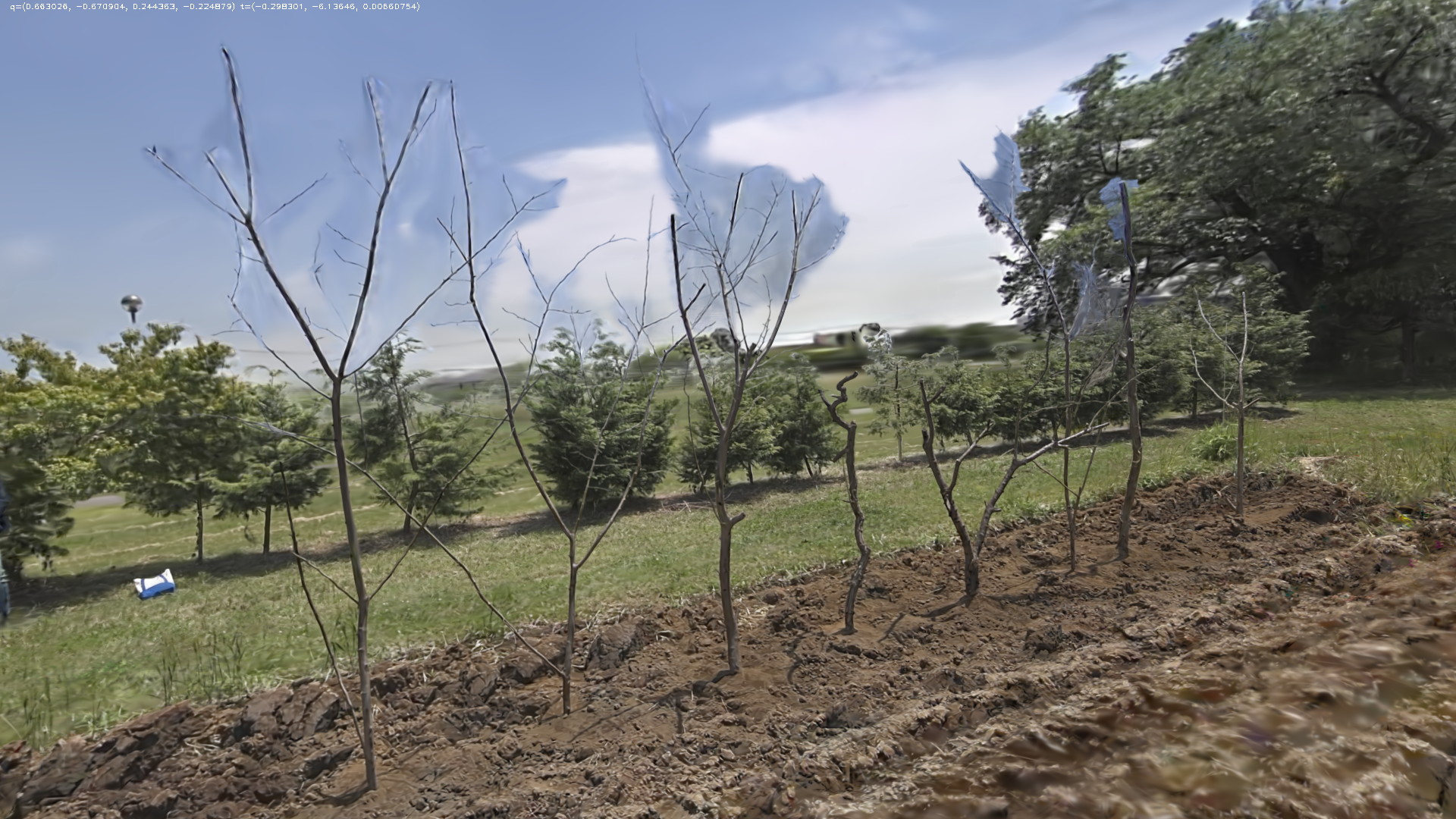
降低前(正常)
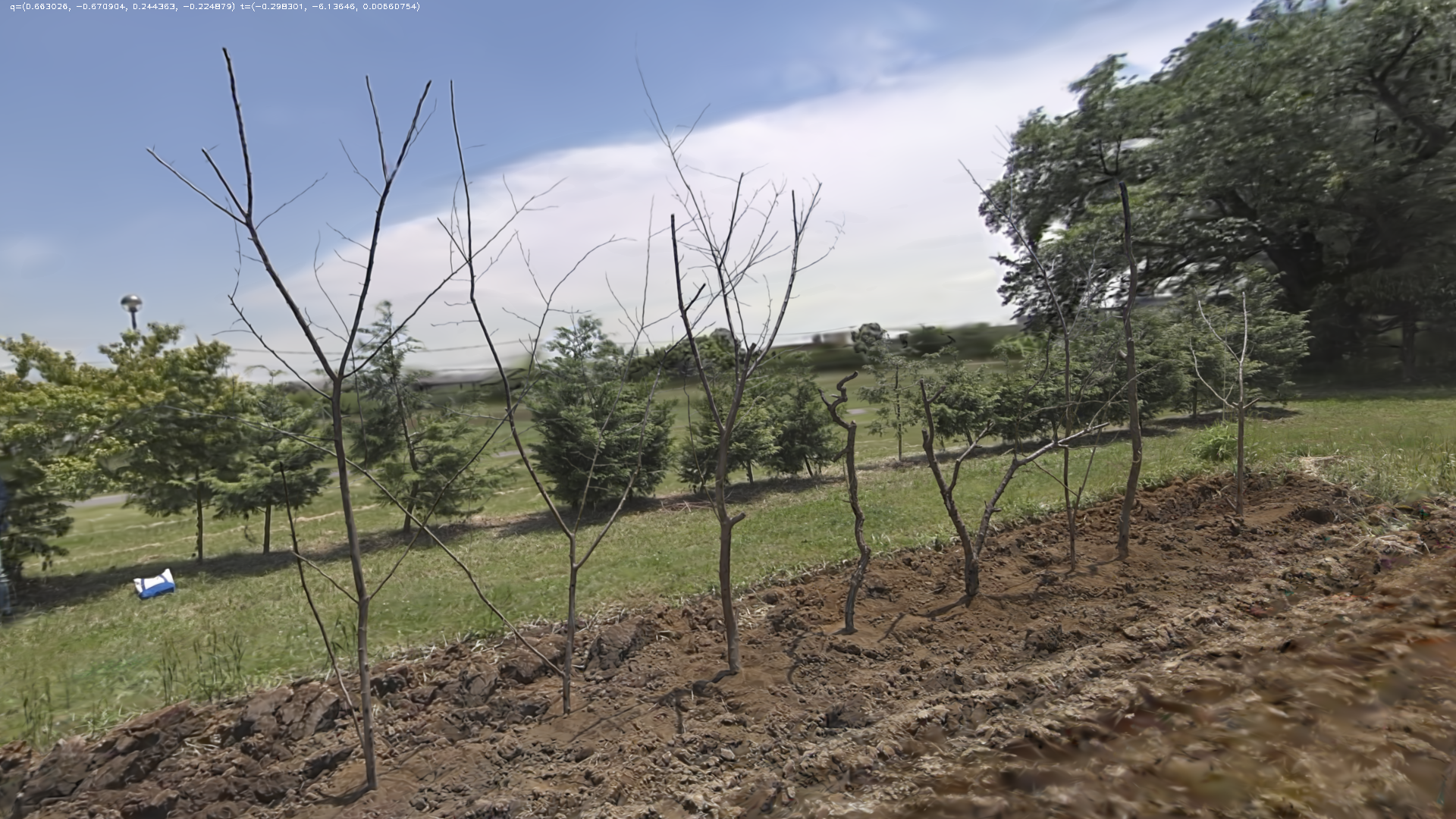
降低後(低)
RTK數據:
⚠️ 自 v2.0.0 起,此選項已被「坐標系轉換」功能替代,調試選項中不再提供【RTK數據】開關。詳見下方坐標系轉換章節。
v1.x 版本說明(點擊展開)
控制是否在重建過程中使用掃描時記錄的RTK數據:
- 自動:系統將優先嘗試使用RTK數據,如果檢測到數據異常則自動不使用,確保重建結果穩定可靠。
- 禁用:完全忽略RTK數據。結果中將不包含絕對坐標信息,無法用於地圖融合或空地對齊,但可避免因異常RTK引發的問題。
SLAM特殊模式:
可以選擇與使用環境匹配的SLAM模式,以獲得更好的重建效果:
- 自動(推薦):智能匹配最佳重建策略。優先嘗試高精度模式,若檢測到抖動或干擾導致失敗,將自動切換至穩健模式重試,確保重建成功率。適用於大多數場景。
- 無:追求高建模精度,適用於設備穩定、環境清晰的情況。採集時若存在抖動或干擾則重建有可能失敗。
- 穩健模式(默認):適用於大多數場景,平衡精度和穩定性,在採集過程中有一定抗干擾能力。
- 狹窄場景:專為隧道、礦道、長走廊等狹窄環境優化。若在普通場景下使用,可能會導致失敗。
重建前點雲預覽
當您上傳完採集數據後,在開始重建任務前,您可使用點雲預覽工具,查看採集軌跡與點雲。
操作步驟: 上傳完採集數據 - 點擊點雲預覽。
系統會逐條檢查各項指標。您可根據檢查結果調整採集數據後再重建,以提升重建成功率與質量。
在檢查完成後,您可以點擊查看點雲,進入點雲預覽工具頁面,查看採集軌跡及粗掃點雲。
點雲預覽工具內操作方式同 LCC Scene Editor。
坐標系轉換
當您的掃描數據包含 RTK 定位信息時,可以在重建參數面板中設置坐標系轉換,讓重建產物直接輸出到目標坐標系下,方便疊加到 GIS/BIM 數據中。
此功能替代了舊版的「RTK數據」調試選項。舊版需要用戶手動判斷 RTK 是否可用並選擇「自動/禁用」;新版將這一判斷交給系統自動完成——如果 RTK 數據可用,系統會自動完成坐標轉換;如果 RTK 數據不可用或有異常,系統會自動跳過坐標轉換,正常輸出模型,不會影響重建結果。您只需選擇目標坐標系即可。
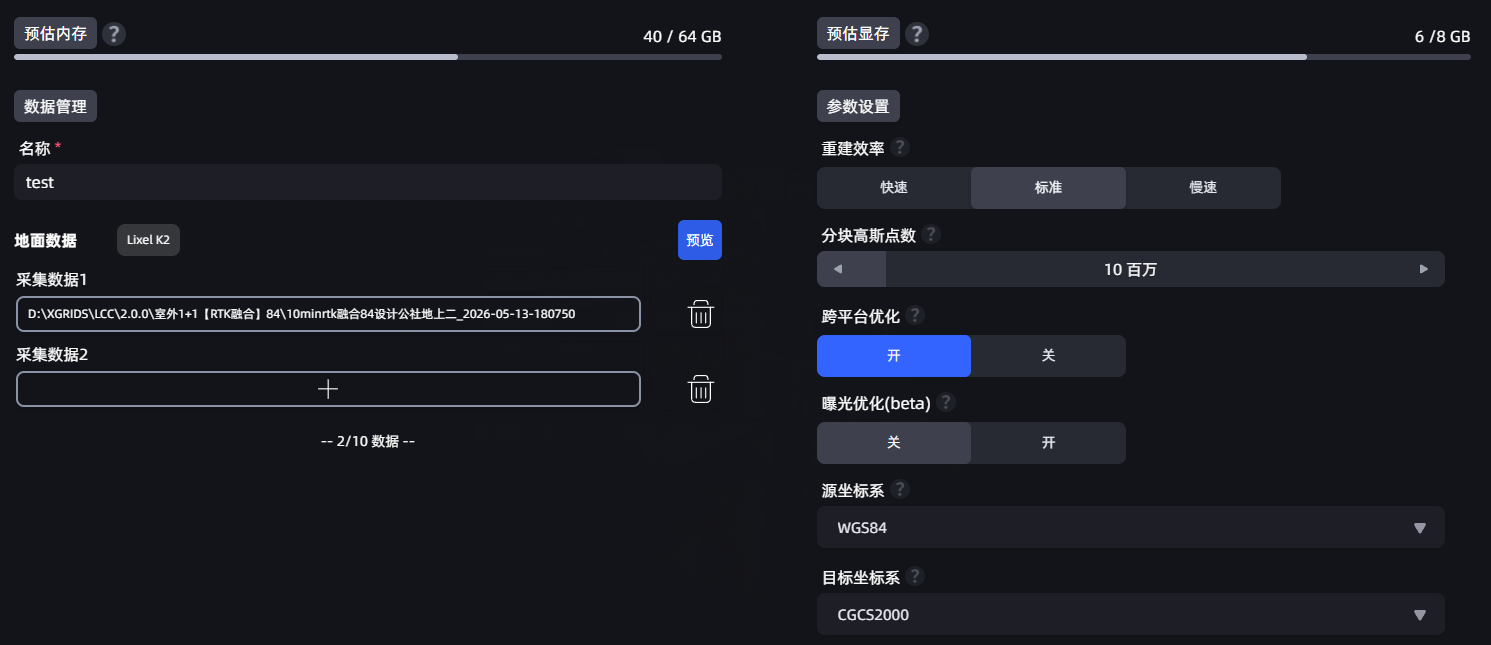
坐標系轉換下拉框在重建參數面板中的位置
設置方式
- 在重建參數面板中找到「源坐標系」和「目標坐標系」下拉框。
- 源坐標系會根據您的掃描數據自動識別(有 RTK 時默認為 WGS84)。
- 在「目標坐標系」下拉中選擇您需要的坐標系。
- 點擊開始重建,重建完成後點雲將自動轉換到所選坐標系。
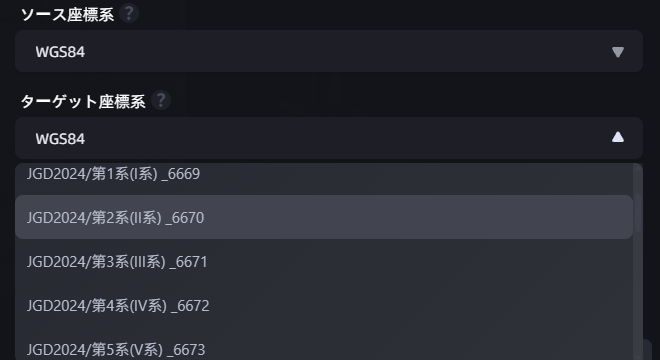
目標坐標系下拉展開狀態
可選坐標系
根據您的軟件語言設置,可見的坐標系選項有所不同:
| 軟件語言 | 可選目標坐標系 |
|---|---|
| 簡體中文 | 無 · WGS84 · CGCS2000 |
| 日本語 | なし · WGS84 · 日本坐標系(含 19 個分帶) |
| English | None · WGS84 |
- 選擇「無」時不做坐標轉換,輸出本地坐標系(默認行為)。
- 選擇其他坐標系時,需要掃描數據包含 RTK 定位信息。
異常處理邏輯
| 場景 | 系統行為 |
|---|---|
| RTK 數據正常 | 自動完成坐標轉換,模型包含絕對坐標信息 |
| RTK 數據異常(信號丟失/精度不足/假固定) | 自動跳過坐標轉換,模型正常生成但不包含絕對坐標 |
| 無 RTK 數據(如室內採集) | 坐標系選項自動顯示為"無"且不可修改,模型正常生成 |
注:如果掃描數據不包含 RTK 信息,坐標系選項將顯示為"無"且不可修改。選擇日本坐標系時,需要進一步選擇具體的分帶區域(1–19 號)。
分層優化(Layering Optimization)
在 Advanced Tuning 折疊面板中,新增了「分層優化」開關,默認開啟。此功能僅對靈視 P1(Pcam)設備的掃描數據生效,其他設備下該開關置灰不可用。
功能說明
"分層"是指重建完成後,模型中出現錯位、重影或結構斷裂等視覺異常(例如同一面牆出現兩層、地面與天花板錯開)。這類問題通常發生在大範圍環形路徑採集時,由定位累計偏差引起。
分層優化通過回環檢測來修正這些累計偏差。當您掃描了一個大回環路徑(如走廊繞一圈、多樓層上下、大型場景多次經過同一區域)時,開啟此功能可以顯著減少模型的錯位和重影現象。
何時建議開啟(默認)
- 走大回環的場景(長走廊繞圈、多樓層、大型場景多次經過同一區域)
何時建議關閉
- 場景中存在多個紋理或佈局高度相似的區域(如格子間、重複樓層、對稱走廊、連鎖門店)
注:在紋理相似的場景中,分層優化可能將不同位置誤判為同一位置,導致模型出現結構扭曲。如果發現重建結果異常,可嘗試關閉此開關後重新重建。