
Aperçu et interface
Présentation du produit
LCC Model Editor est un outil de modification de bas niveau pour les modèles 3DGS. Il permet d’effectuer des sélections, des recadrages, des séparations, des clonages et des étalonnages des couleurs.
Comment l’ouvrir :
- Dans LCC Scene Editor, cliquez sur le bouton de modification du modèle
- Lancez l’application autonome (elle s’ouvre par défaut en mode Affichage)
Deux modes :
- Mode Affichage : permet uniquement d’explorer et de mesurer ; le panneau Propriétés est en lecture seule
- Mode Modification : toutes les fonctions de modification sont activées ; il n’est plus possible d’importer des modèles après être passé dans ce mode
Disposition de l’interface
L’interface comporte trois zones — supérieure, gauche et droite :
| Zone | Contenu |
|---|---|
| Partie supérieure — Barre de menus | Fichier, Modifier, Affichage, Paramètres, Aide |
| Partie supérieure — Barre d’actions rapides | Enregistrer, Ouvrir, Annuler, Rétablir, changement de vue, changement de mode de projection, changement de mode de sélection |
| Partie gauche — Barre d’outils | Outils de modification (Déplacer / Faire pivoter / Mettre à l’échelle), sélecteurs, outils de mesure, outils d’application (Align), outils d’étalonnage des couleurs |
| Partie droite — Liste des ressources | Gestion des fichiers de modèles |
| Partie droite — Panneau Propriétés | Propriétés de la ressource sélectionnée |
| Centre — Fenêtre 3D | Modification et aperçu du modèle |
Projection de la caméra
Modes de projection
LCC Model Editor prend en charge la projection en perspective et la projection orthographique. Vous pouvez passer de l’une à l’autre en mode Affichage comme en mode Modification.
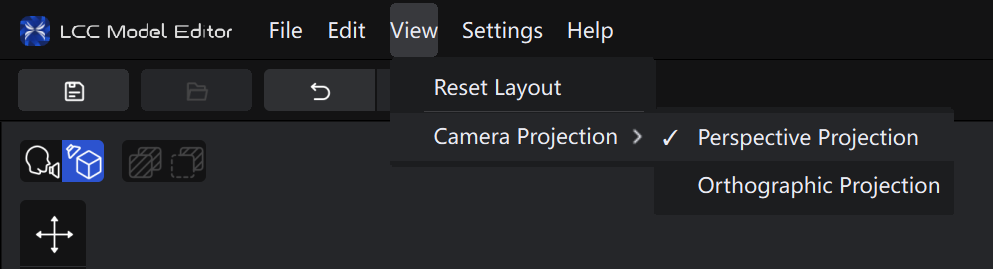
Menu Projection de la caméra
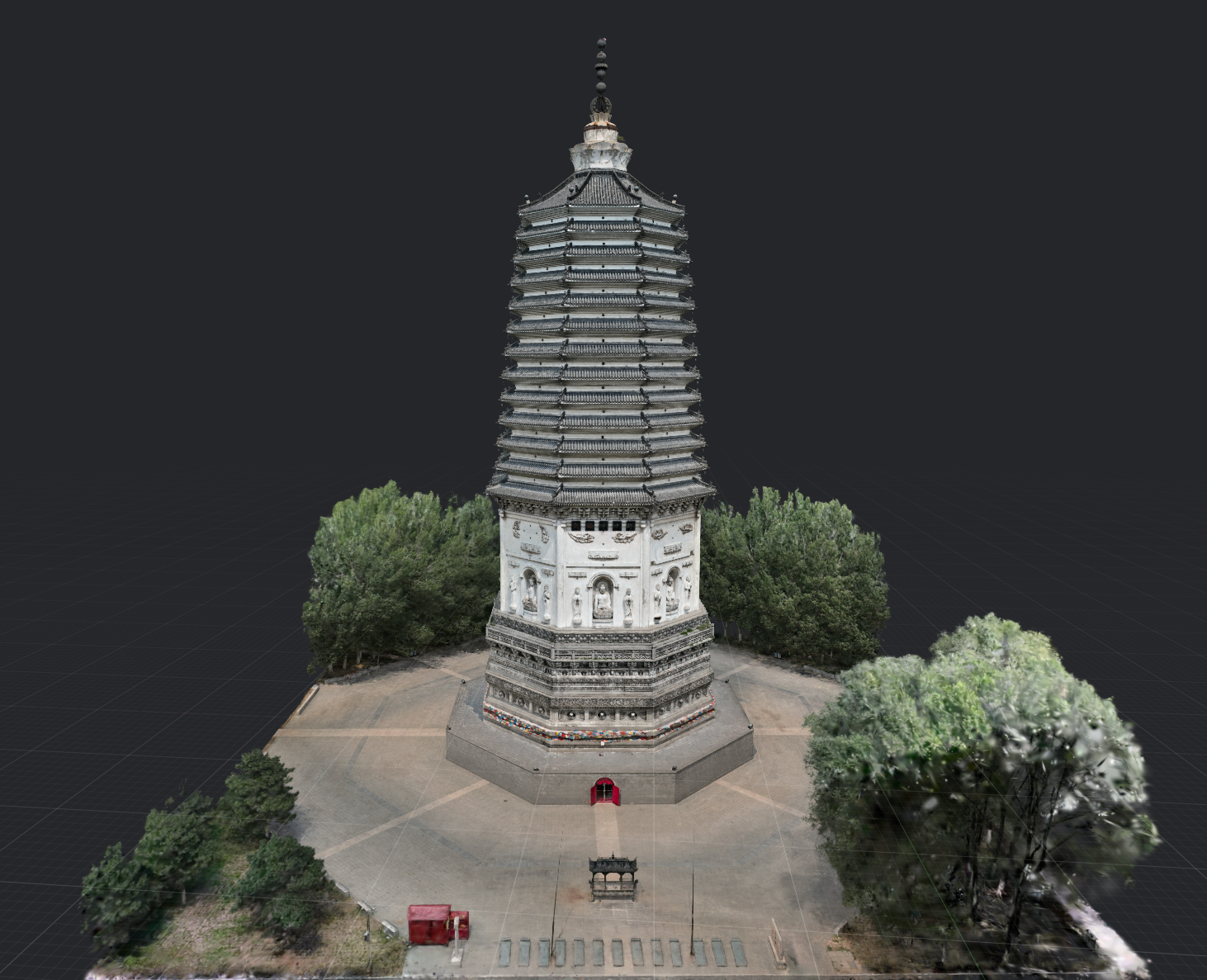
Projection en perspective
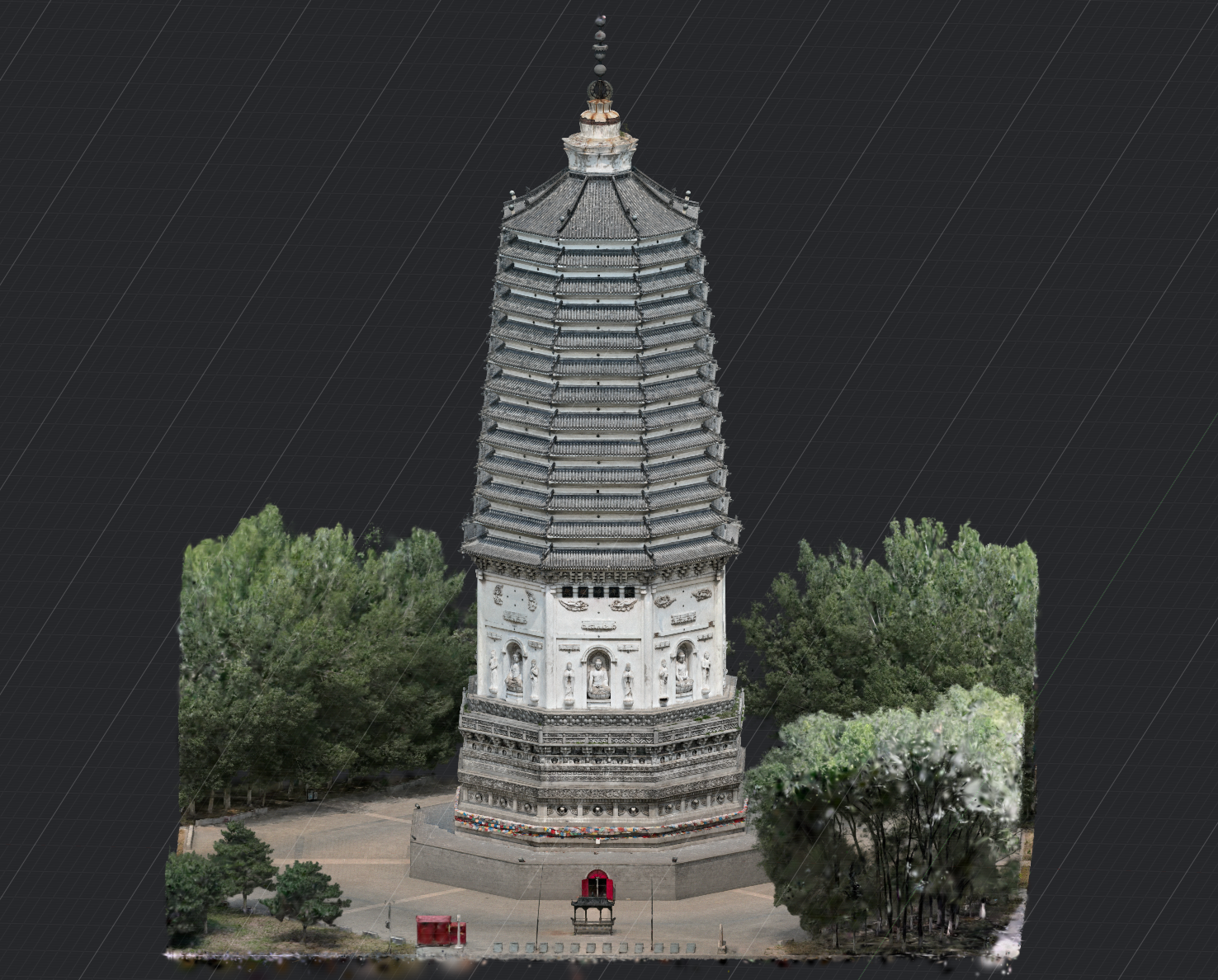
Projection orthographique
- Projection en perspective (par défaut) : les objets proches de la caméra paraissent plus grands, tandis que les objets éloignés paraissent plus petits. Ce mode convient particulièrement à l’exploration naturelle des modèles.
- Projection orthographique : n’applique aucune mise à l’échelle liée à la perspective, de sorte que les lignes parallèles restent parallèles. Ce mode convient particulièrement aux vues de face, de côté et de dessus, ainsi qu’à l’alignement et à la mesure des modèles.
Pour changer de mode : sélectionnez Affichage > Projection de la caméra dans la barre de menus supérieure, puis choisissez Projection en perspective ou Projection orthographique.
Le changement de mode de projection ne modifie ni les données du modèle, ni la position et l’orientation actuelles de la caméra. En projection orthographique, le défilement modifie la plage visible au lieu de déplacer la caméra.
Mode Modification et mode Affichage
Passage en mode Modification
- Cliquez sur Mode Modification
- Confirmez le passage dans ce mode (les modèles ne peuvent plus être importés après le passage en mode Modification)
Sortie du mode Modification
- Modifications enregistrées et aucune nouvelle modification : retour direct au mode Affichage
- Modifications non enregistrées : une invite vous demande si vous souhaitez les enregistrer ; choisissez d’enregistrer, d’ignorer ou d’annuler