
Modification des modèles
Outils permettant de modifier et de sélectionner le contenu des modèles.
Accès : barre de menus → Modifier, ou barre d’actions rapides
Annuler et rétablir
| Action | Raccourci | Description |
|---|---|---|
| Annuler | Ctrl + Z | Annule la dernière action |
| Rétablir | Ctrl + Shift + Z | Réapplique une action annulée |
Remarque : toute nouvelle action efface la pile des actions à rétablir. Lorsqu’aucune action ne peut être annulée ou rétablie, le bouton est grisé.
Supprimer
Sélectionnez un modèle ou une sélection, puis appuyez sur Delete ou cliquez sur Supprimer. Le découpage ne modifie pas les données d’origine : vous pouvez ensuite enregistrer le résultat en tant que nouveau modèle tout en conservant l’original intact.
- La suppression d’un modèle nécessite une seconde confirmation
- La suppression d’une sélection est exécutée immédiatement
Ajouter à la sélection
L’ajout à la sélection est le mode de sélection par défaut et ne nécessite aucun raccourci clavier. Utilisez simplement n’importe quel outil de sélection pour effectuer une nouvelle sélection : les objets de la nouvelle zone sont automatiquement ajoutés à la sélection actuelle.
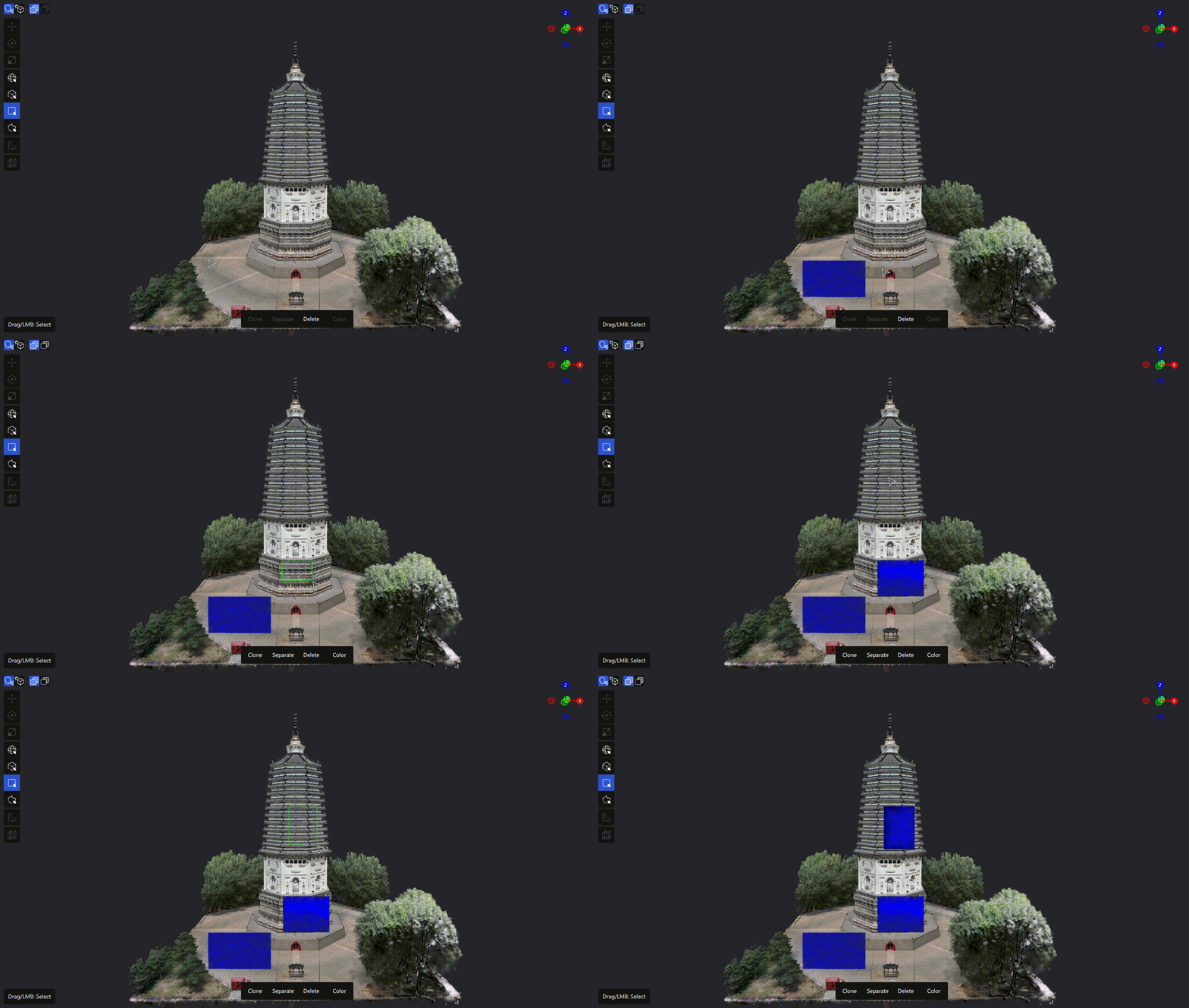
Ajout à la sélection
Cas d’utilisation :
- Sélectionner des objets répartis dans plusieurs zones distinctes
- Inclure du contenu omis lors d’une première sélection
- Combiner différents outils de sélection pour créer une sélection complexe
Soustraire de la sélection
Maintenez Ctrl enfoncé et effectuez une nouvelle sélection. Les objets déjà sélectionnés dans la nouvelle zone sont désélectionnés.
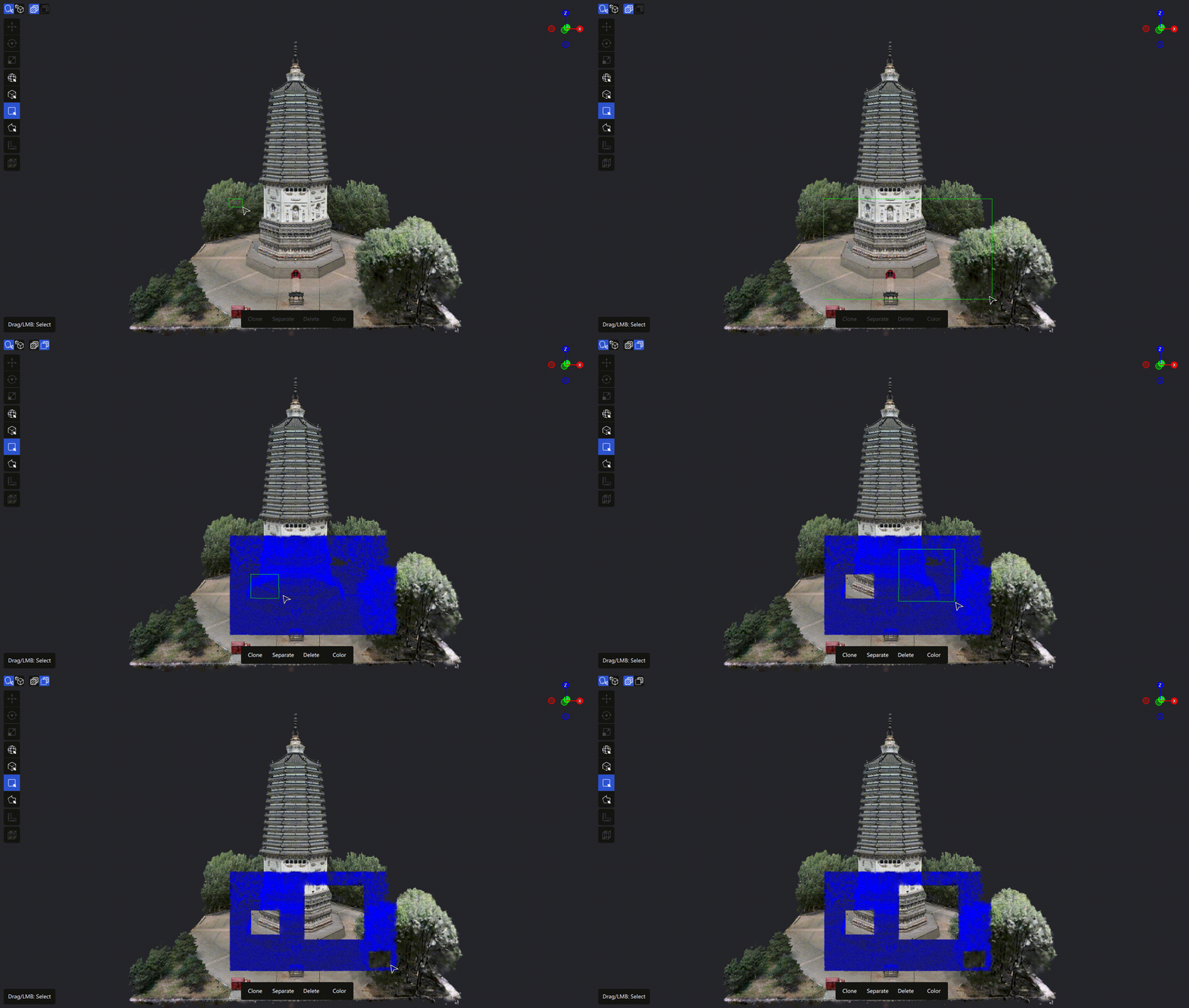
Soustraction de la sélection
Cas d’utilisation :
- Retirer une zone locale après une sélection étendue
- Affiner une sélection complexe en complément de l’ajout à la sélection
- Contrôler la zone de découpage finale afin d’éviter de supprimer du contenu à conserver
Inverser la sélection
Appuyez sur Ctrl + I pour basculer entre « à l’intérieur de la boîte » et « à l’extérieur de la boîte ».
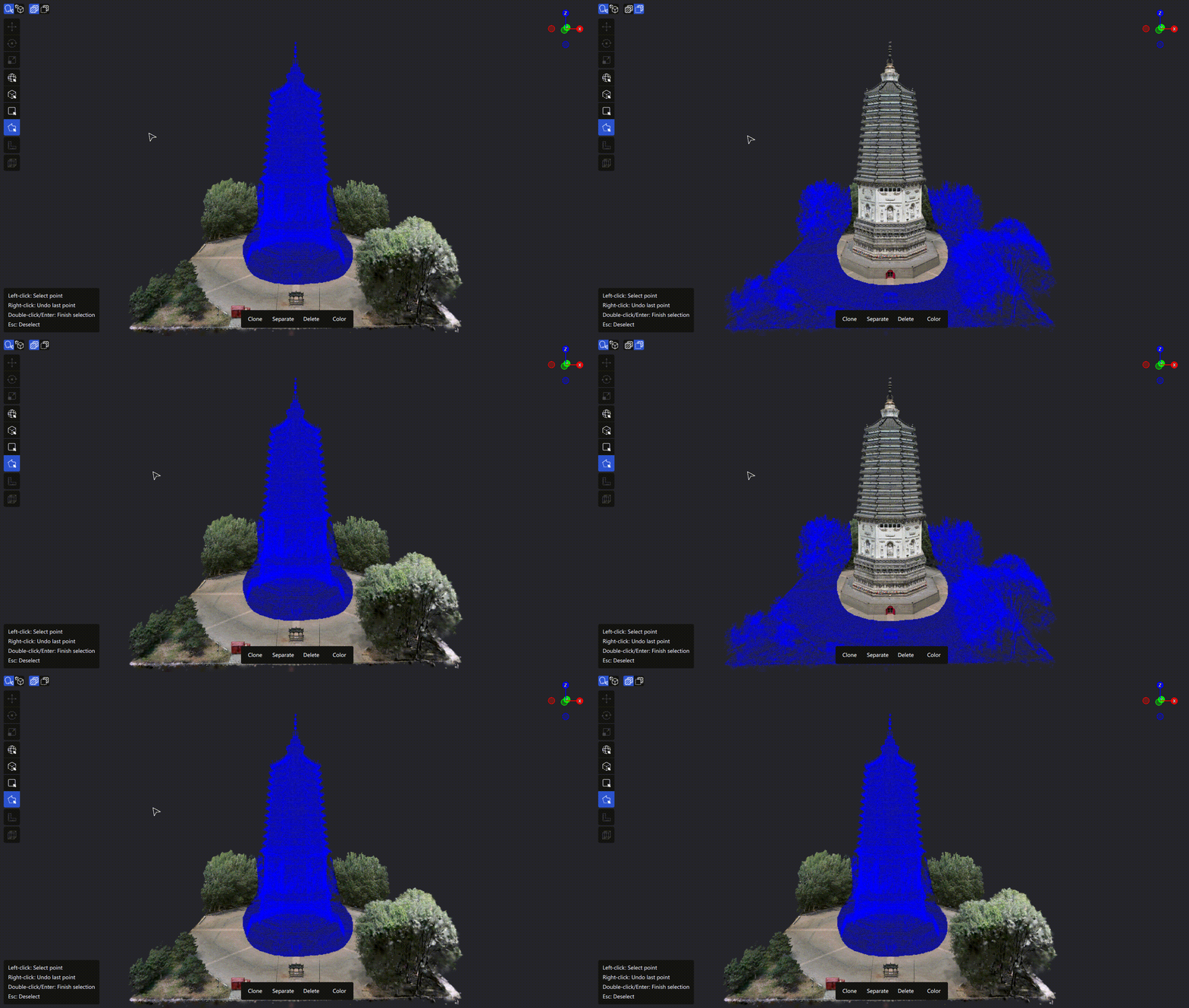
Inversion de la sélection
Cas d’utilisation :
- Sélectionner tout ce qui se trouve à l’extérieur d’une zone
- Effacer des zones régulières ou exclure rapidement des zones dans de grandes scènes
Séparer
Sépare le contenu sélectionné du modèle d’origine afin de créer un nouveau modèle indépendant.
Utilisation : sélectionnez une zone cible → appuyez sur Ctrl + Shift + D ou cliquez sur Séparer
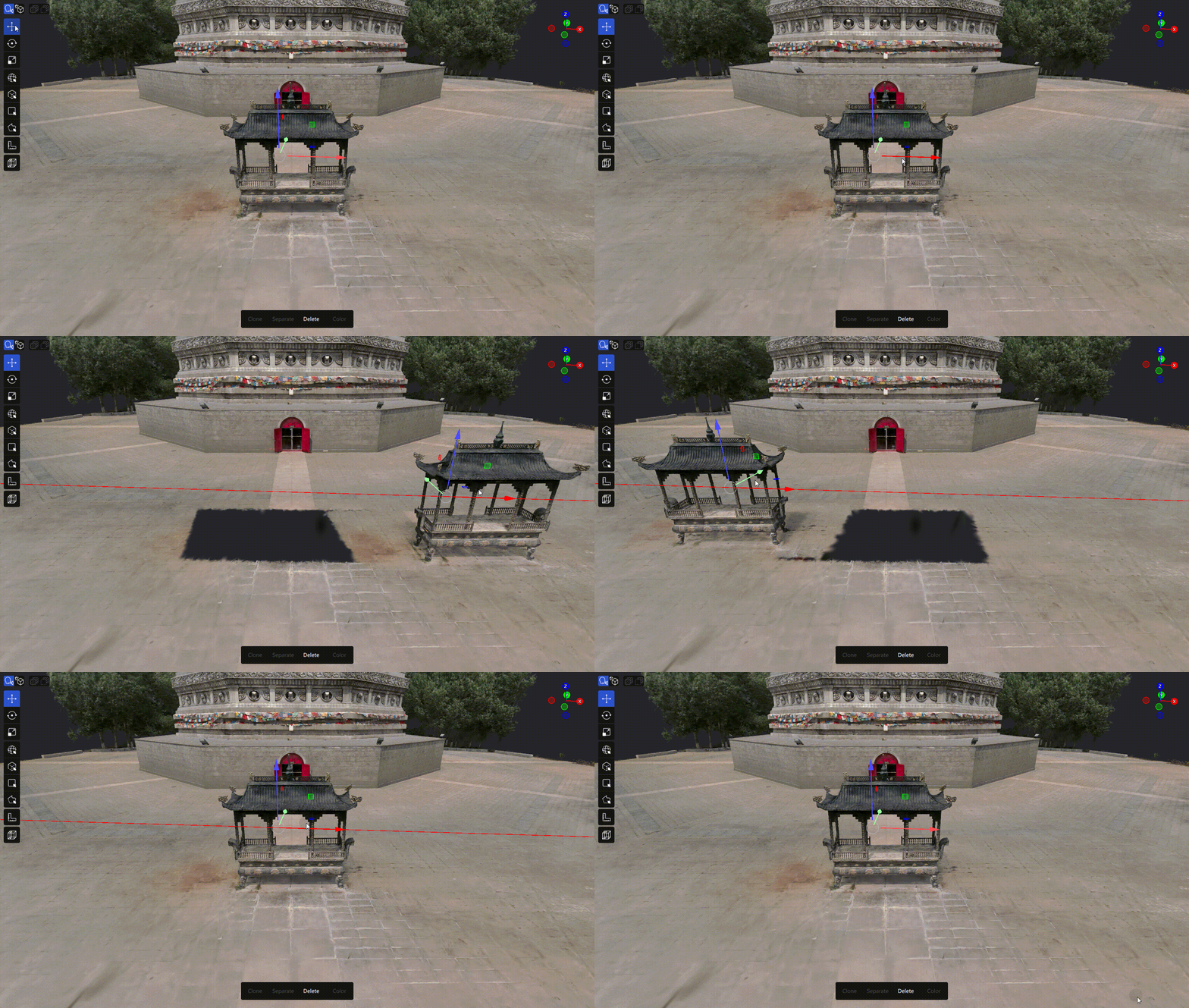
Opération de séparation
Cas d’utilisation :
- Extraire des objets autonomes (mobilier, équipements) du modèle complet
- Régler les couleurs ou transformer séparément une zone locale
Cloner
Copie le contenu sélectionné afin de créer un nouveau modèle indépendant. Le modèle d’origine reste inchangé.
Utilisation : sélectionnez une zone cible → appuyez sur Ctrl + D ou cliquez sur Cloner
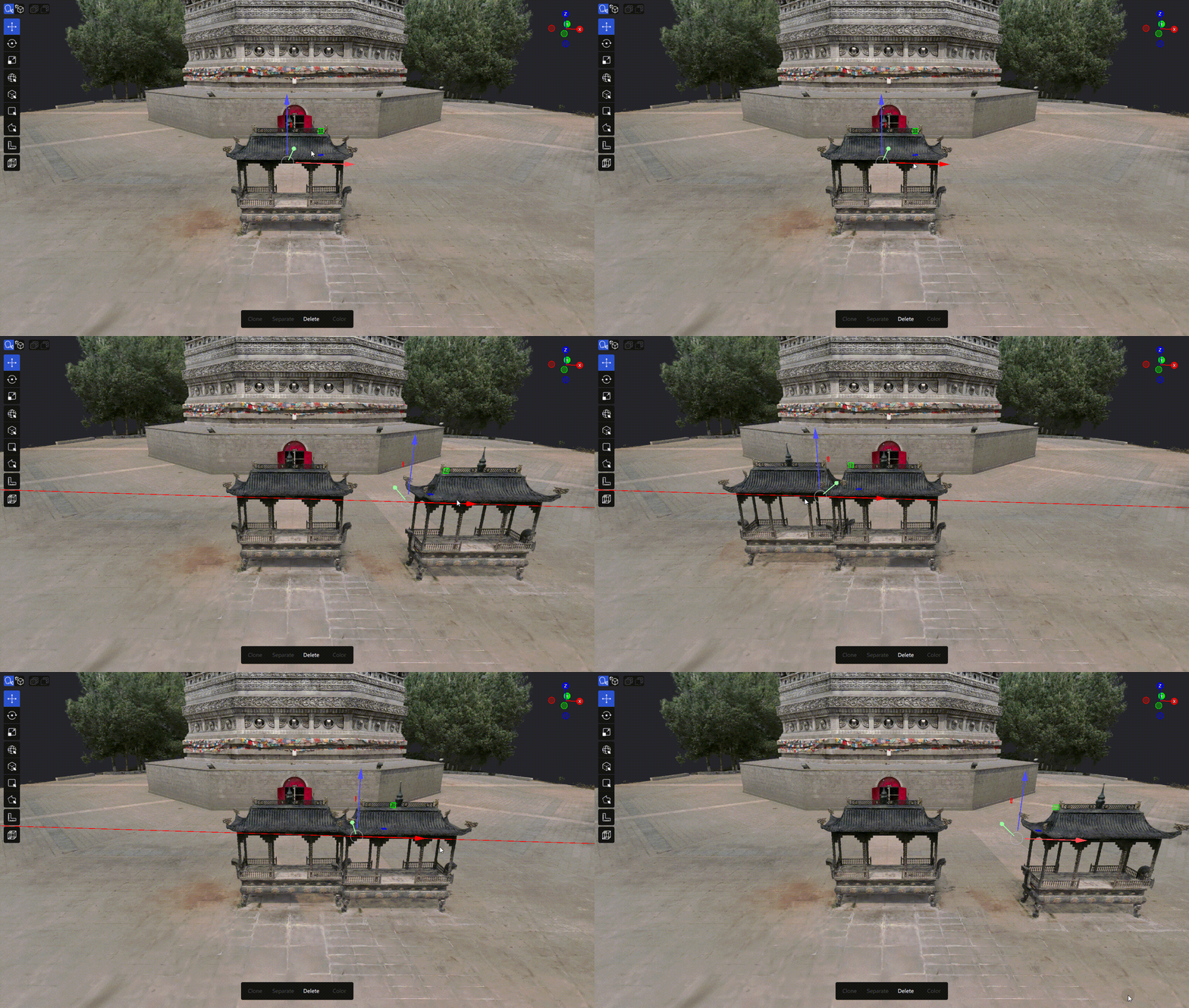
Opération de clonage
Cas d’utilisation :
- Effectuer des essais sur une copie tout en conservant les données d’origine
- Dupliquer une zone afin de comparer différents réglages des couleurs
Déplacer / Faire pivoter / Mettre à l’échelle
Sélectionnez un modèle, puis choisissez le type de modification dans la barre d’outils :
| Outil | Description |
|---|---|
| Déplacer | Déplace le modèle le long des axes X / Y / Z |
| Faire pivoter | Fait pivoter le modèle autour des axes X / Y / Z |
| Mettre à l’échelle | Modifie uniformément l’échelle du modèle |
- Ces trois outils sont mutuellement exclusifs ; un seul peut être actif à la fois
- Lorsque l’un d’eux est actif, le Gizmo correspondant apparaît au centre du modèle
- Les opérations par lots sur plusieurs modèles sélectionnés sont prises en charge
Align
Align utilise un plan de référence pour aligner un modèle sur le plan de grille actuel. Utilisez cette fonction pour corriger l’orientation d’un modèle incliné.
Utilisation :
- Passez en mode Modification, puis cliquez sur Outils d’application > Align dans la barre d’outils de gauche.
- Cliquez sur trois points (P1, P2 et P3) à la surface du modèle afin de définir le plan de référence à aligner.
- Une fois le troisième point sélectionné, la fenêtre d’affichage présente le plan de référence ainsi qu’une flèche indiquant la direction de la normale.
- Cliquez sur Aligner sur la grille. Le modèle pivote dans son ensemble afin d’aligner le plan de référence sur le plan de grille actuel.
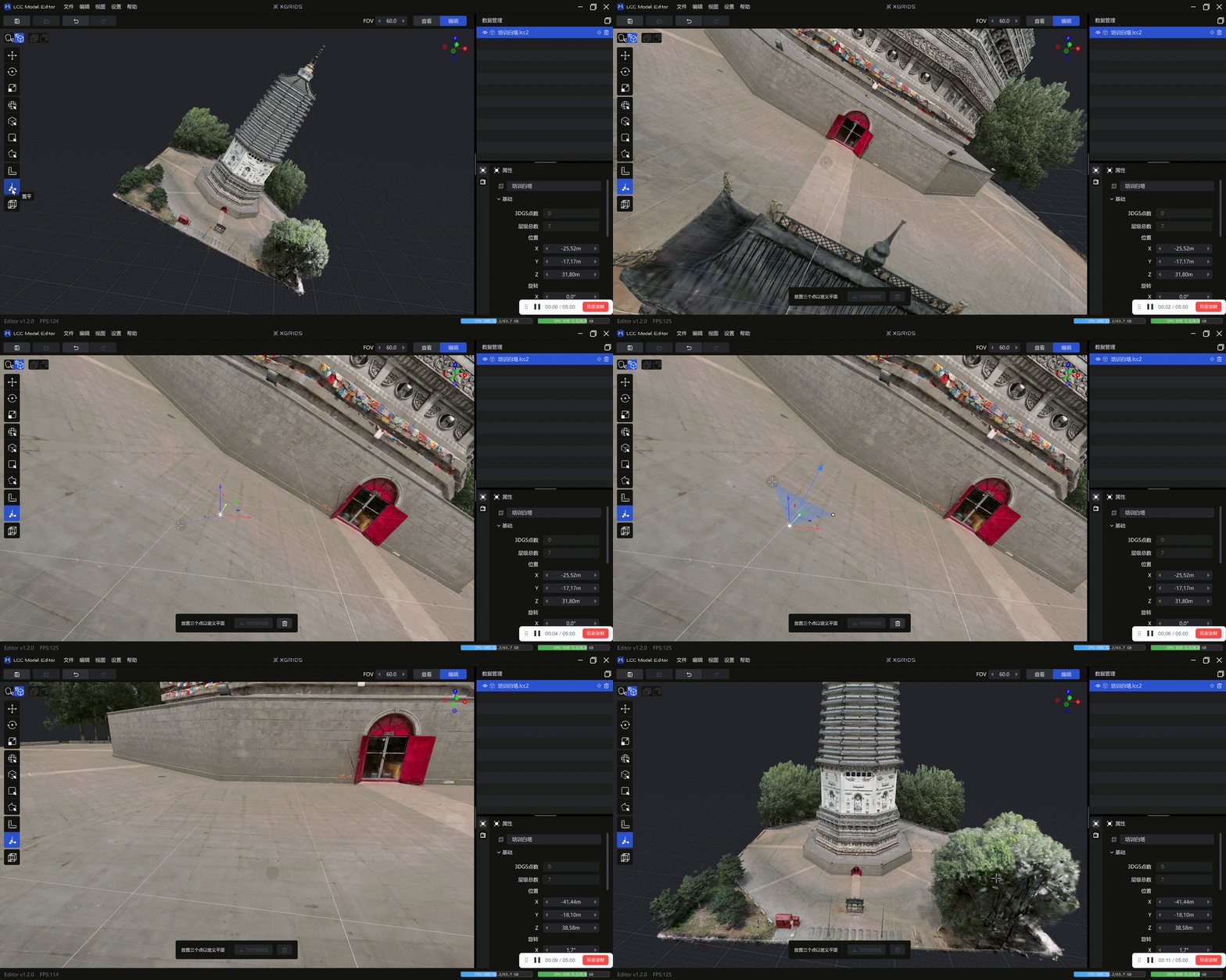
Opération Align
Après l’alignement, la direction de la normale au plan de référence coïncide avec la direction positive de l’axe Z du système de coordonnées mondial.
Annulation et interruption :
- Pendant la sélection des points, appuyez sur
Ctrl+Zou sélectionnez Annuler le dernier point dans le menu contextuel pour annuler les points sélectionnés un par un. - Cliquez sur Annuler ou appuyez sur
Escpour quitter Align sans modifier le modèle. - Après l’alignement, appuyez sur
Ctrl+Zpour rétablir la position et l’orientation précédentes du modèle.
Référence des raccourcis
| Fonction | Raccourci |
|---|---|
| Enregistrer | Ctrl + S |
| Enregistrer sous | Ctrl + Shift + S |
| Annuler | Ctrl + Z |
| Rétablir | Ctrl + Shift + Z |
| Annuler la sélection | Esc |
| Inverser la sélection | Ctrl + I |
| Supprimer | Delete |
| Cloner | Ctrl + D |
| Séparer | Ctrl + Shift + D |