
Questions fréquentes
1. Dans quels cas faut-il utiliser LCC Model Editor ?
- LCC Model Editor est un outil de modification de modèles gaussiens 3D. Il prend en charge la sélection, le découpage, la séparation, le clonage et le réglage des couleurs. Les utilisateurs peuvent importer dans LCC Model Editor un modèle A exporté depuis LCC Studio, le modifier, puis exporter un nouveau modèle B. Si des ressources de maillage (FBX/OBJ/GLB) doivent être superposées au modèle B ou si celui-ci doit être publié, utilisez LCC Scene Editor. Notez que les ressources ne peuvent pas être publiées en ligne : pour le moment, les projets contenant des ressources peuvent uniquement être exportés, puis partagés.
2. Comment faire pivoter le modèle pour afficher un autre côté pendant le découpage ?
- La vue de la caméra est verrouillée lorsque l’outil de sélection est actif. Maintenez
Alt+ bouton gauche de la souris pour modifier temporairement la vue et la faire pivoter vers un autre angle. Après le découpage, vous pouvez également passer en mode Pivot afin de faire pivoter rapidement la scène.
3. À quoi sert l’option Profondeur ?
- Elle contrôle la distance de pénétration de la zone de sélection. Plus la profondeur est importante, plus la zone de sélection pénètre loin.
4. Est-il possible de réparer les brèches laissées après le découpage d’un modèle LCC ?
- S’il existe une texture similaire à proximité, vous pouvez effectuer la réparation dans LCC Model Editor. Avant le découpage, il est recommandé d’ajuster l’angle de vue du modèle, de choisir une limite de découpage appropriée et d’essayer d’effectuer les coupes dans des zones où la texture est uniforme ou peu visible.
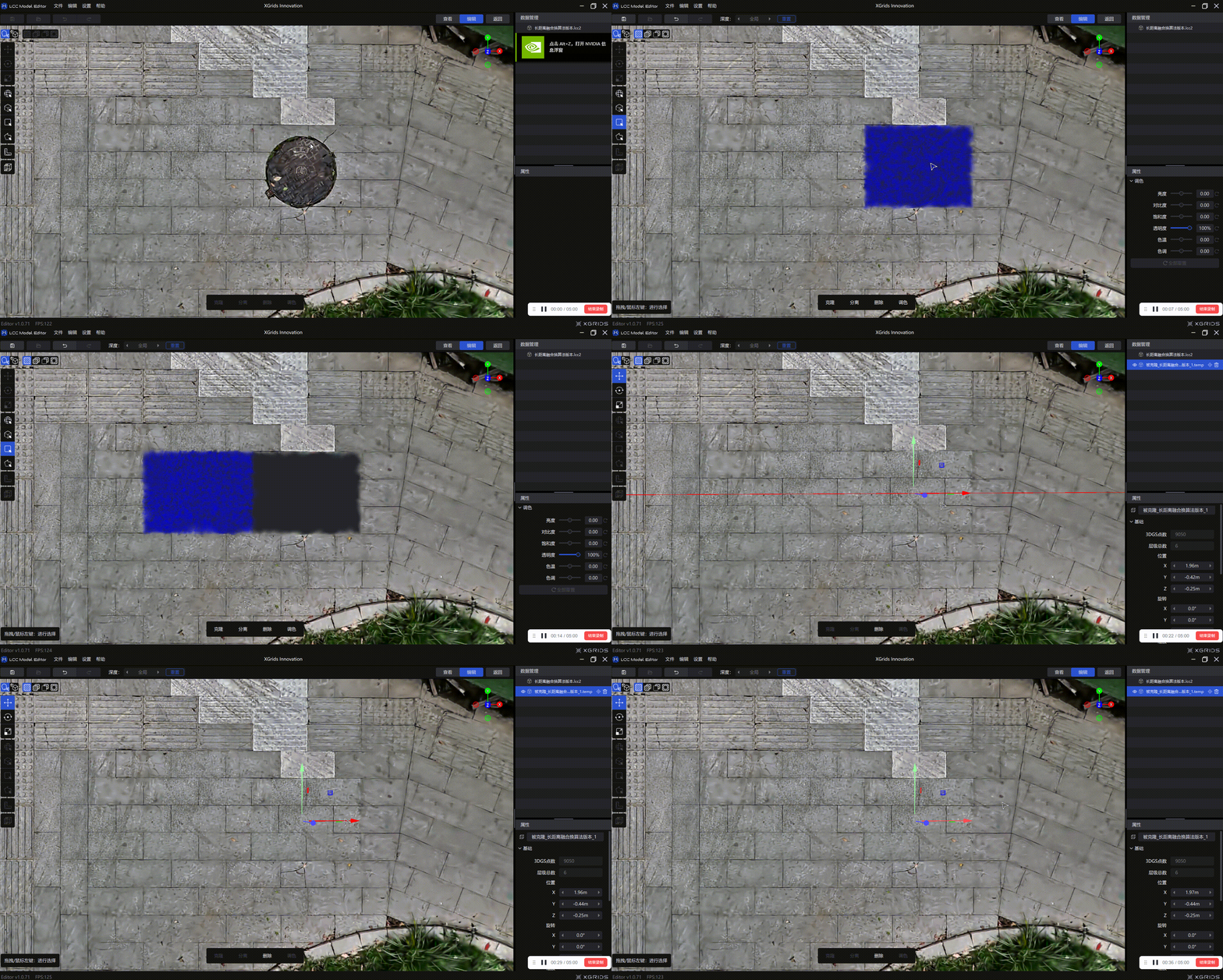
Démonstration de la réparation après découpage
5. Pourquoi le modèle LCC2 exporté est-il dans son état d’origine, antérieur aux modifications ?
Des utilisateurs signalent qu’après avoir importé un modèle LCC dans LCC Model Editor pour le découper, puis l’avoir exporté au format LCC2, le modèle exporté reste dans son état d’origine, antérieur au découpage.
Solutions :
- Vérifiez que l’opération de découpage a été correctement enregistrée (Fichier → Enregistrer/Enregistrer sous)
- Avant l’exportation, vérifiez que la vue actuelle affiche le résultat après découpage.
- Utilisez « Fichier → Enregistrer sous » pour enregistrer le modèle découpé dans un fichier .lcc2.
- Si le problème persiste, il peut s’agir d’un défaut de la version utilisée — mettez LCC Model Editor à jour vers la dernière version.
- Remarque : à partir de LCC Model Editor v1.0.72, l’ouverture d’anciens fichiers .lcc entraîne automatiquement leur mise à niveau et leur conversion au format LCC2.