
Sélecteurs
Les sélecteurs constituent une fonctionnalité fondamentale de LCC Model Editor et permettent d’effectuer des opérations flexibles sur la sélection. L’éditeur prend en charge quatre types de sélecteurs et trois modes de sélection.
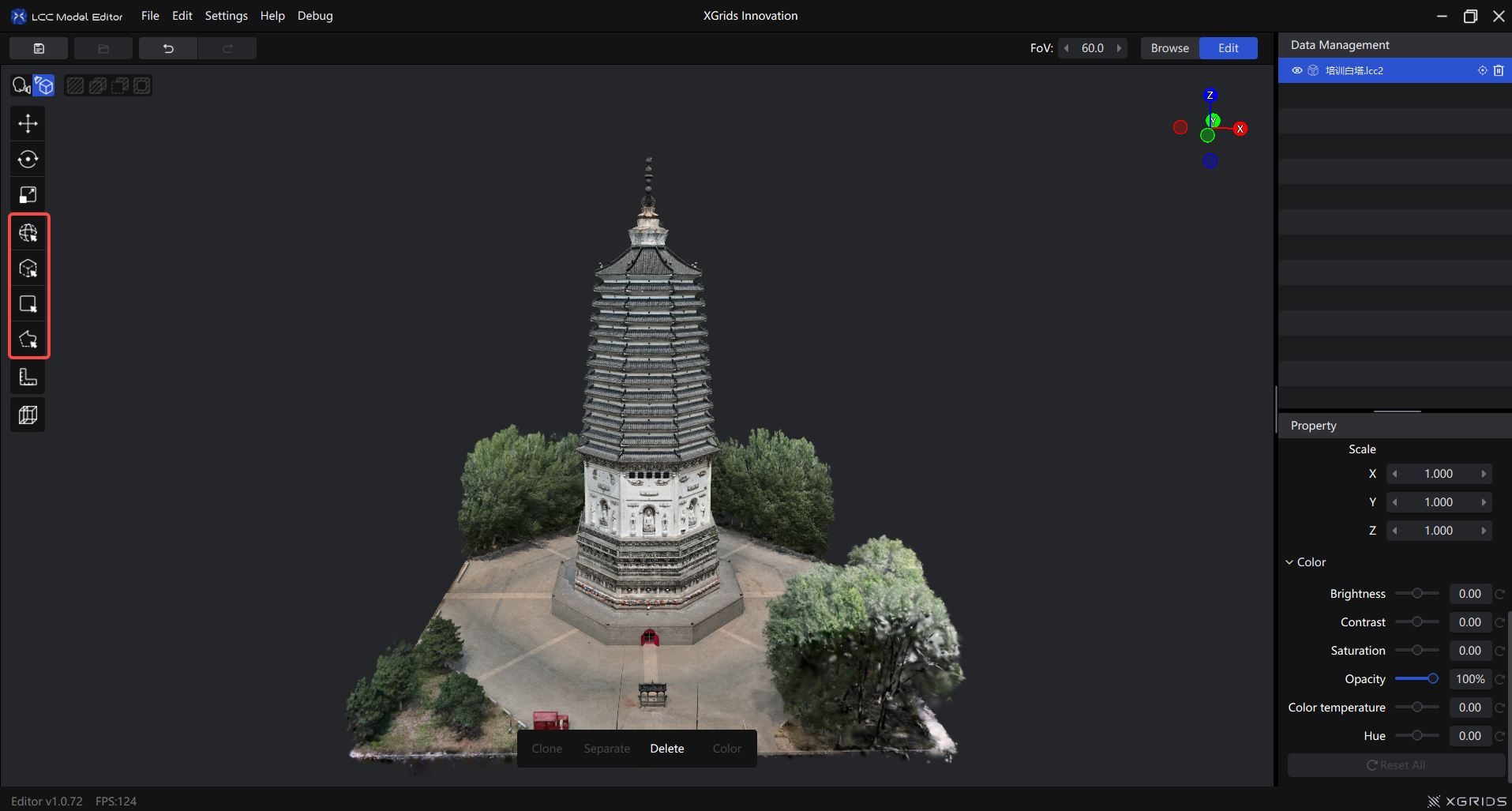
Boutons des sélecteurs dans la barre d’outils de gauche
Types de sélecteurs
Sélecteur sphérique
Attache une sphère au curseur et sélectionne le contenu du modèle situé dans son rayon. La profondeur de la sphère est définie par la première couche du modèle atteinte par la vue.
Utilisation : cliquez sur « Sélecteur sphérique » dans la barre d’outils → maintenez le bouton gauche enfoncé pour sélectionner
| Action | Fonction |
|---|---|
| Clic gauche | Sélectionner |
| Maintenir le bouton gauche et faire glisser | Sélection continue (mode pinceau) |
Ctrl + défilement | Ajuster le rayon de la sphère |
Alt + bouton gauche | Faire pivoter la vue |
| Défilement | Zoomer dans la vue |
| Faire glisser avec le bouton droit | Déplacer la vue |
Rayon : valeur par défaut : 1.00. Ajustez-le avec Ctrl + défilement, par incréments de base de 0.01. Un défilement continu accélère automatiquement le réglage.
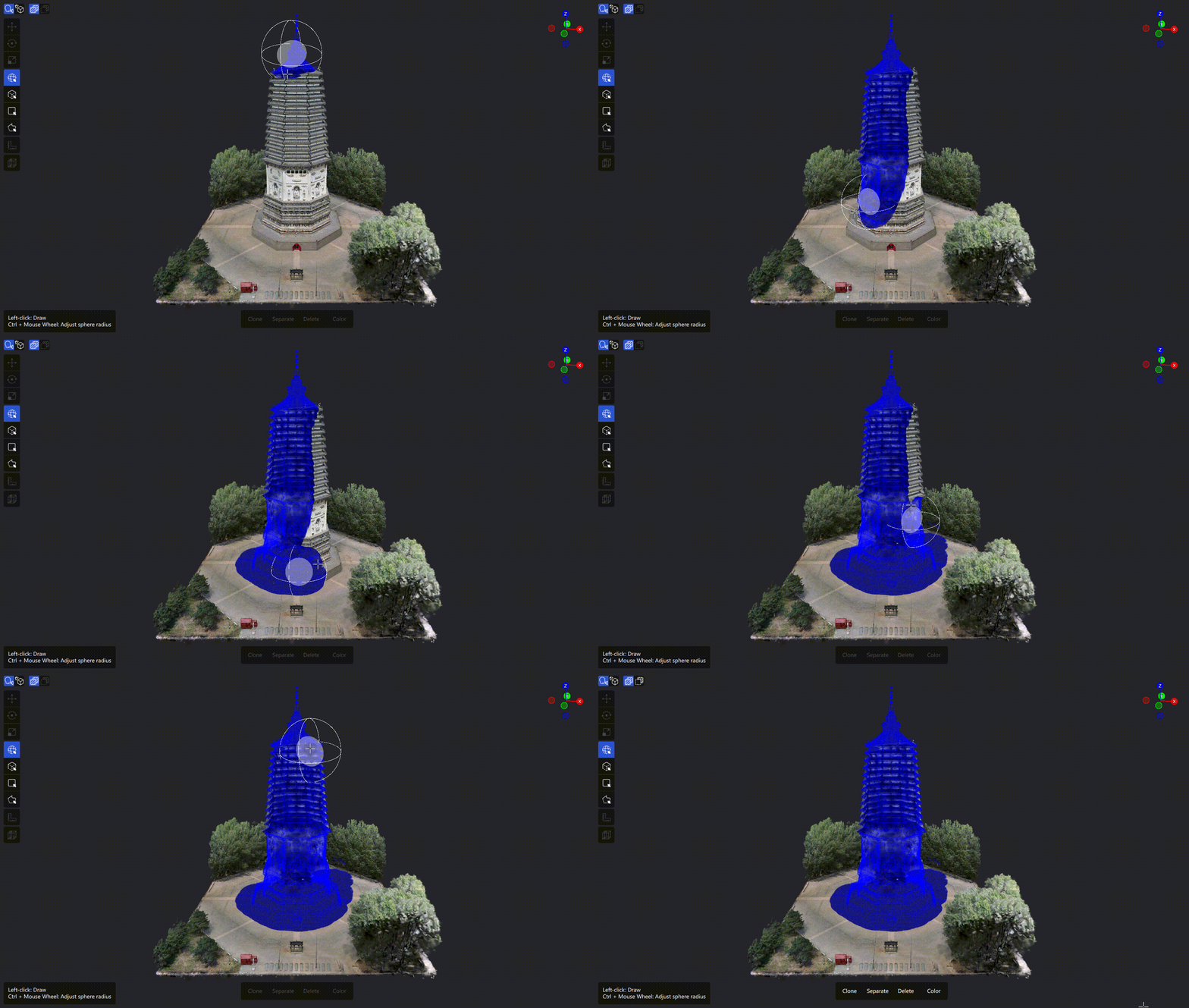
Utilisation du sélecteur sphérique
Sélecteur cubique
Il s’agit de la seule méthode de sélection 3D. Utilisez-la pour délimiter précisément une région dans l’espace 3D.
Utilisation :
- Cliquez sur « Sélecteur cubique »
- Le premier clic définit le premier coin de la base
- Le deuxième clic définit le coin opposé et forme une base rectangulaire
- Le troisième clic définit la hauteur (axe Z)
Ajustement : une fois créé, le cadre peut être déplacé, pivoté, étiré, réinitialisé et confirmé.
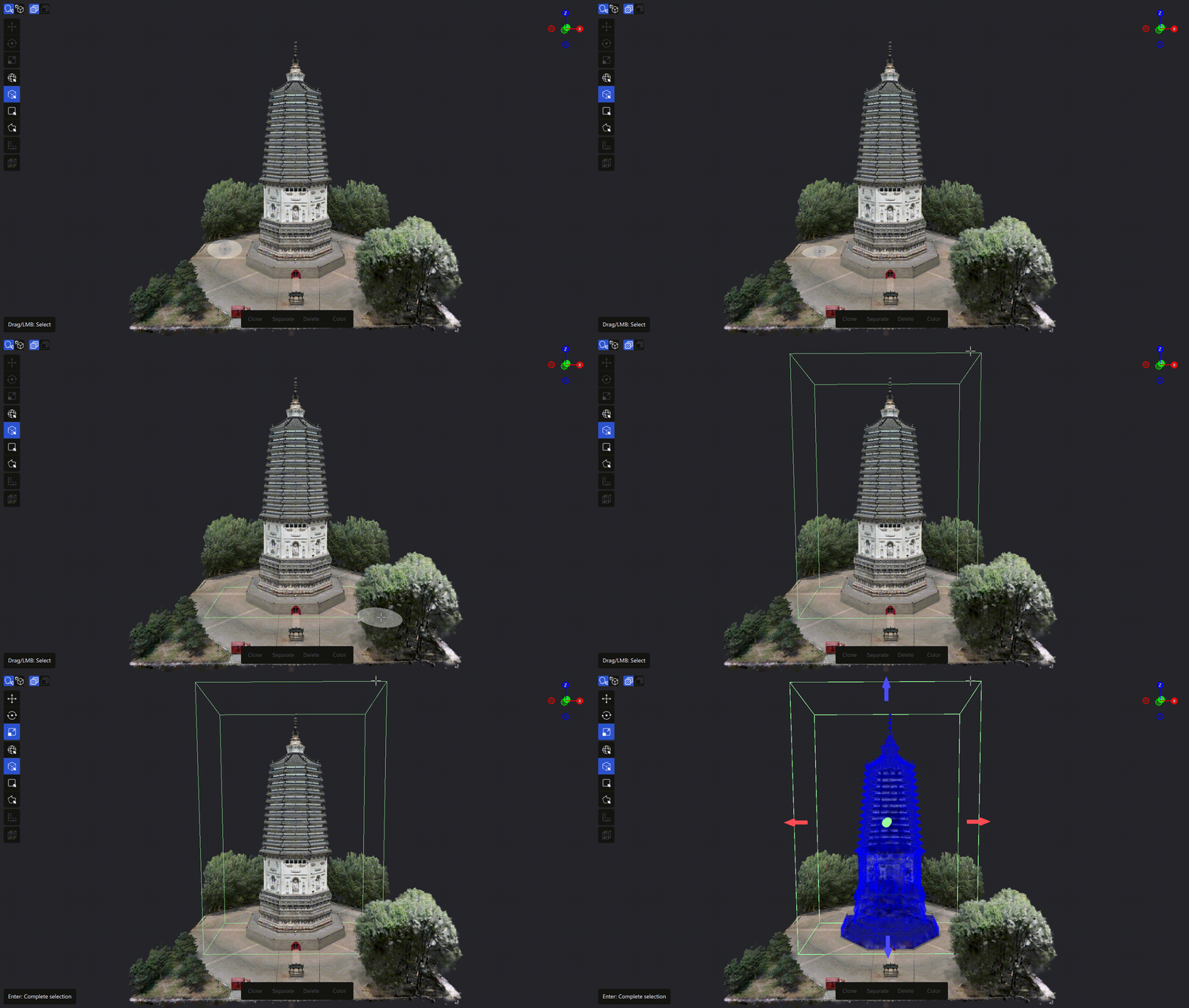
Utilisation du sélecteur cubique
Sélecteur rectangulaire
Effectue une sélection par projection d’une région à partir de la vue actuelle de la caméra.
Utilisation : cliquez sur « Sélecteur rectangulaire » → maintenez le bouton gauche enfoncé et faites glisser pour tracer un rectangle → relâchez pour terminer
La création par clic est également prise en charge : cliquez avec le bouton gauche pour définir le point de départ, déplacez le curseur, puis cliquez à nouveau pour définir le point d’arrivée.
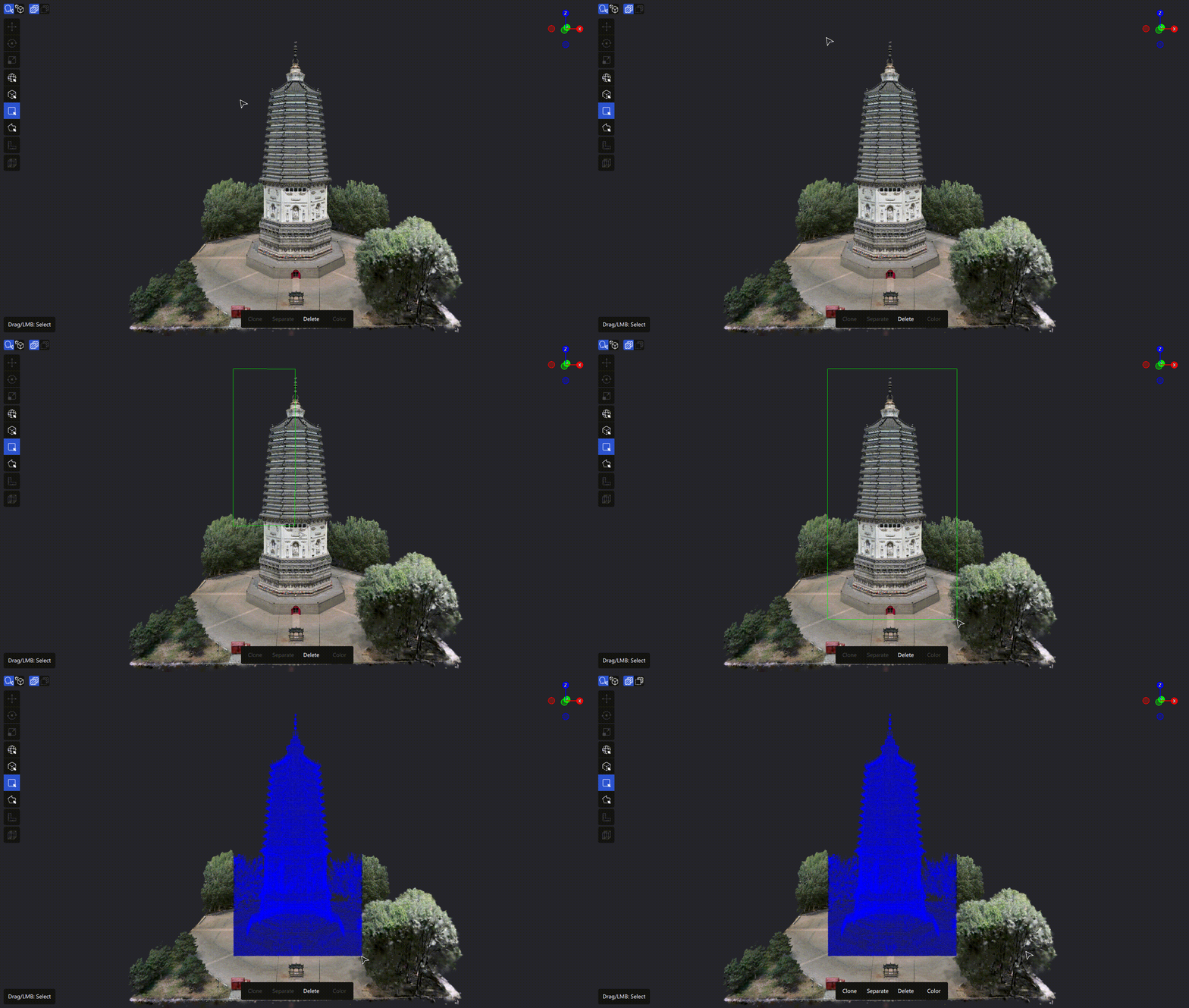
Utilisation du sélecteur rectangulaire
Projection de la caméra : depuis la caméra, un faisceau se projette vers la région encadrée, comme celui d’une lampe de poche ; tout ce que touche le faisceau est sélectionné.
Sélecteur lasso mixte
Tracez un polygone à l’écran afin d’effectuer une sélection par projection dans la scène. Le tracé par segments droits et le tracé au lasso sont pris en charge.
Tracé par segments droits :
- Cliquez avec le bouton gauche pour définir le point de départ
- Continuez à cliquer pour ajouter des sommets
- Double-cliquez pour terminer, ou cliquez sur le point de départ pour fermer la forme
Lasso :
- Maintenez le bouton gauche enfoncé et faites glisser le curseur pour tracer une ligne le long de sa trajectoire
- Relâchez le bouton, puis poursuivez le tracé
Pour les deux méthodes : cliquez avec le bouton droit pour annuler le dernier point
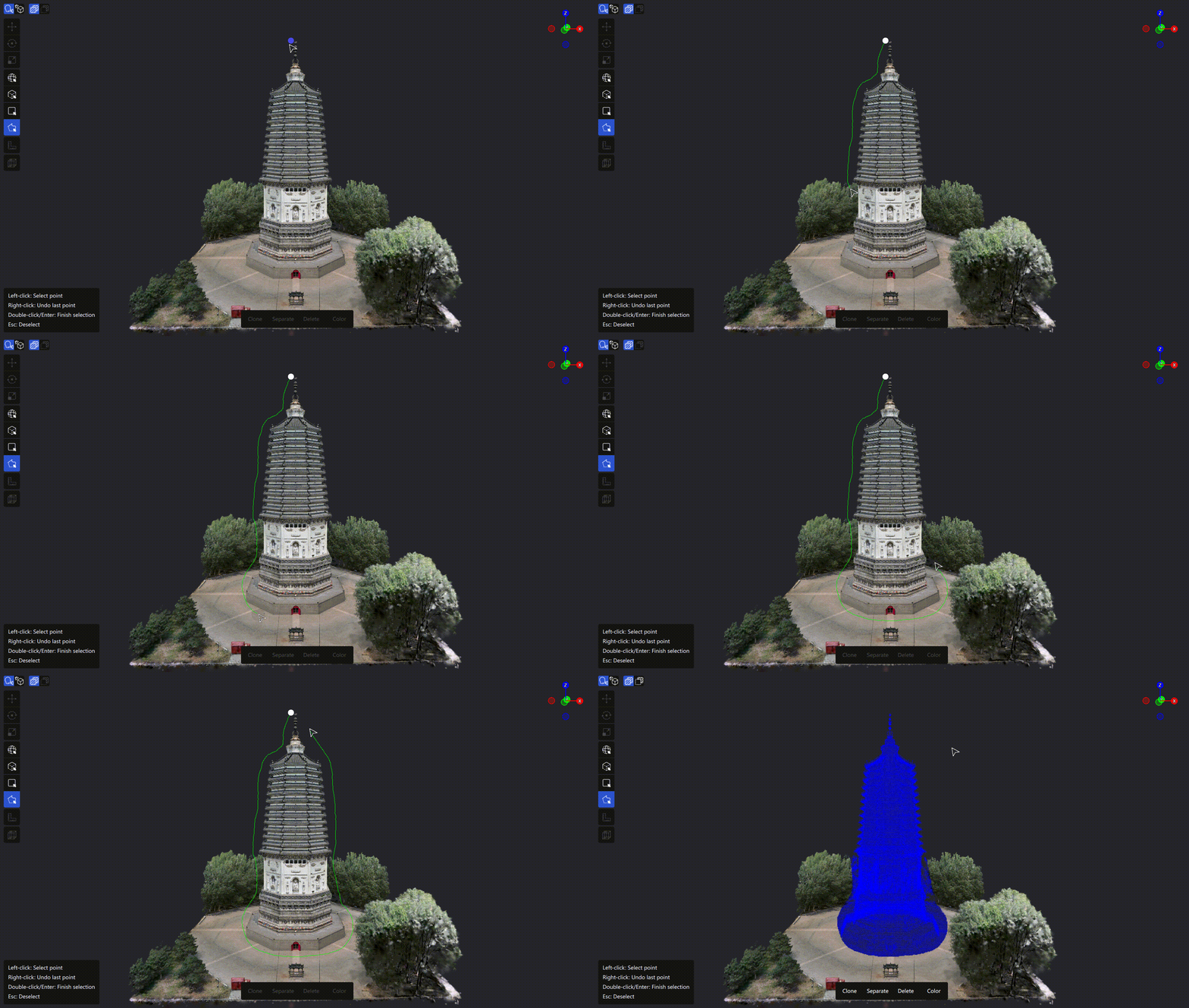
Utilisation du sélecteur lasso mixte
Modes de sélection
| Mode | Description | Raccourci |
|---|---|---|
| Ajouter à la sélection | Ajoute des éléments à la sélection actuelle | Par défaut |
| Soustraire de la sélection | Retire des éléments de la sélection actuelle | Ctrl |
| Inverser la sélection | Sélectionne les éléments non sélectionnés et désélectionne les éléments sélectionnés | Ctrl + I |
Remarque : en mode d’ajout, maintenir
Ctrlenfoncé permet de passer temporairement au mode de soustraction.
Contrôle de la profondeur (sélecteurs 2D)
Le sélecteur rectangulaire et le sélecteur lasso mixte prennent en charge le contrôle de la profondeur, qui limite la distance de pénétration de la sélection.
- Profondeur par défaut : 50.00 m
- Méthodes de réglage :
Ctrl+ défilement / curseur du panneau / saisie d’une valeur - Cliquez sur « Global » pour supprimer la limite de profondeur (sélection à toutes les profondeurs)
- Indicateur de profondeur : une fois la profondeur définie, le curseur affiche un indicateur de plage de profondeur dans la scène
Invite relative aux limites matérielles
Lorsque le volume de données du modèle ou la sélection dépasse les capacités du matériel actuel, le système vous invite à enregistrer les modifications en cours afin d’éviter toute perte de données due au dépassement de la charge matérielle.
Pendant la modification, si la sélection dépasse les capacités du matériel actuel, il est préférable d’enregistrer d’abord les modifications en cours, puis de poursuivre le traitement région par région.
Résumé des conseils
Contrôle de la vue
- Verrouillage de la vue : la caméra se verrouille automatiquement lorsqu’un sélecteur est actif
- Déverrouillage temporaire :
Alt+ glisser avec le bouton gauche : faire pivoter la caméra- Glisser avec le bouton droit : déplacer la vue
- Défilement : zoomer dans la vue
- Annuler la sélection : appuyez sur
Esc
Comparaison des sélecteurs
| Cas d’utilisation | Recommandation | Raison |
|---|---|---|
| Sélectionner rapidement une région de forme approximativement régulière | Sélecteur rectangulaire | Simple et efficace |
| Sélectionner précisément une région complexe et irrégulière | Sélecteur lasso mixte | Précis et flexible |
| Nouveaux utilisateurs ou tâches rapides | Sélecteur rectangulaire | Facile à apprendre |
| Haute précision ou contrôle des contours | Sélecteur lasso mixte | Sélections personnalisées plus fines |
Référence des raccourcis
| Fonction | Raccourci | Description |
|---|---|---|
| Recadrer la sélection | Delete / Backspace | Recadre la sélection actuelle |
| Soustraire de la sélection | Ctrl | Exclut des éléments de la sélection actuelle |
| Inverser la sélection | Ctrl + I | Bascule entre « l’intérieur du cadre » et « l’extérieur du cadre » |
| Annuler la sélection | Esc | Annule le tracé de la sélection actuelle |
| Annuler | Ctrl + Z | Annule la dernière action |
| Rétablir | Ctrl + Shift + Z | Restaure une action annulée |
| Déverrouiller la vue | Alt (maintenir) | Déverrouille temporairement la caméra |