
Gestion des ressources
La liste des ressources située à droite permet de gérer tous les fichiers de modèle de la scène actuelle.
Types de ressources
Formats actuellement pris en charge : fichiers de modèle 3DGS (LCC2)
Ajouter des ressources
Ajoutez des modèles depuis Barre de menus → Fichier → Ouvrir / Importer.
Sélectionner des ressources
Ctrl+ clic : sélection multipleShift+ clic : sélection d’une plage- Cliquez sur une ressource : le panneau Propriétés affiche les informations correspondantes
- Lorsque plusieurs ressources sont sélectionnées, le panneau Propriétés est masqué
Supprimer des ressources
- Sélectionnez une ressource, puis appuyez sur
DeleteouBackspace - La suppression d’un modèle nécessite une seconde confirmation
- La liste des ressources et la vue 3D sont actualisées de manière synchronisée
Afficher / Masquer
Utilisez le bouton d’affichage/masquage dans la liste des ressources pour contrôler la visibilité d’un modèle.
Renommer
En mode Modification, double-cliquez sur le nom d’une ressource pour le modifier. Le nom peut contenir jusqu’à 20 caractères Unicode. Les doublons ne sont pas autorisés.
Localiser
Cliquez sur Localiser pour déplacer la caméra jusqu’à la boîte englobante du modèle.
Panneau Propriétés
Lorsqu’un modèle est sélectionné, le panneau Propriétés affiche les éléments suivants :
Informations de base :
- Nombre de points (lecture seule)
Propriétés de transformation :
| Propriété | Plage | Pas |
|---|---|---|
| Déplacement X / Y / Z | Illimitée | 1 |
| Rotation X / Y / Z | 0° ~ 360° | 1 |
| Échelle | 0 ~ ∞ | 0.01 |
Propriétés des couleurs :
| Propriété | Valeur par défaut | Plage |
|---|---|---|
| Luminosité | 0 | -1.00 ~ 1.00 |
| Contraste | 0 | -1.00 ~ 1.00 |
| Saturation | 0 | -1.00 ~ 1.00 |
| Hautes lumières | 0 | -1.00 ~ 1.00 |
| Ombres | 0 | -1.00 ~ 1.00 |
| Opacité | 100% | 0% ~ 100% |
| Température | 0 | -1.00 ~ 1.00 |
| Teinte | 0 | -1.00 ~ 1.00 |
Propriétés de rendu :
| Propriété | Description |
|---|---|
| Mip Filter | Adapte le rendu à la source du modèle afin de réduire le scintillement et les contours crénelés, tout en préservant autant que possible les détails du modèle. |
Mip Filter
Mip Filter adapte la méthode d’entraînement et les paramètres de rendu d’un modèle afin que celui-ci s’affiche comme prévu dans LCC Model Editor.
- Activé : convient aux modèles LCC / LCC2 ainsi qu’aux modèles PLY exportés depuis LCC2. Lorsqu’il est activé, il peut stabiliser les hautes lumières ainsi que les petits détails denses du modèle pendant le zoom ou le déplacement de la vue.
- Désactivé : convient aux modèles PLY créés avec des outils tiers. Sa désactivation évite qu’un filtrage supplémentaire n’altère les textures, les contours et les détails d’origine.
Comparaison visuelle
Sommet de la tour
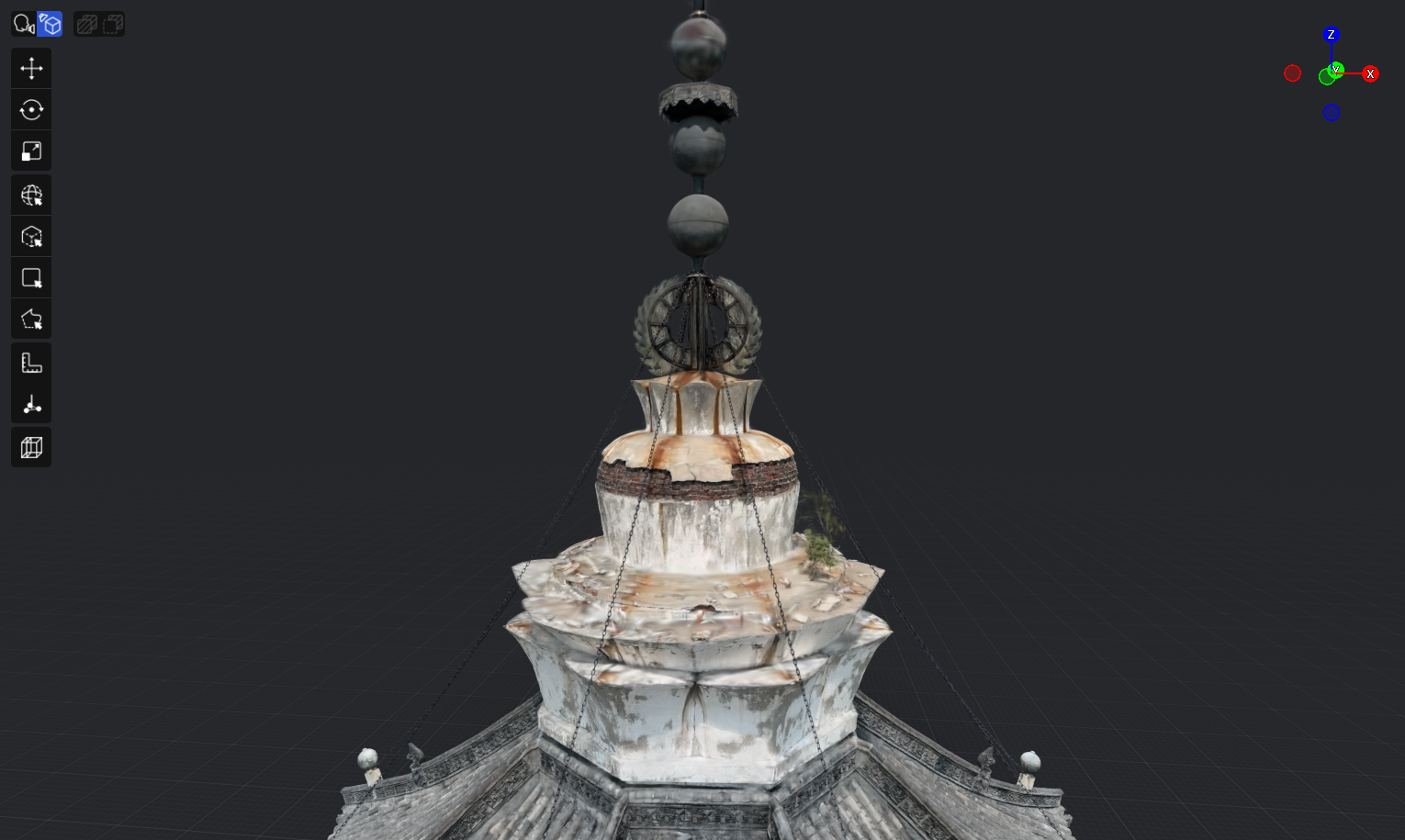
Mip Filter activé
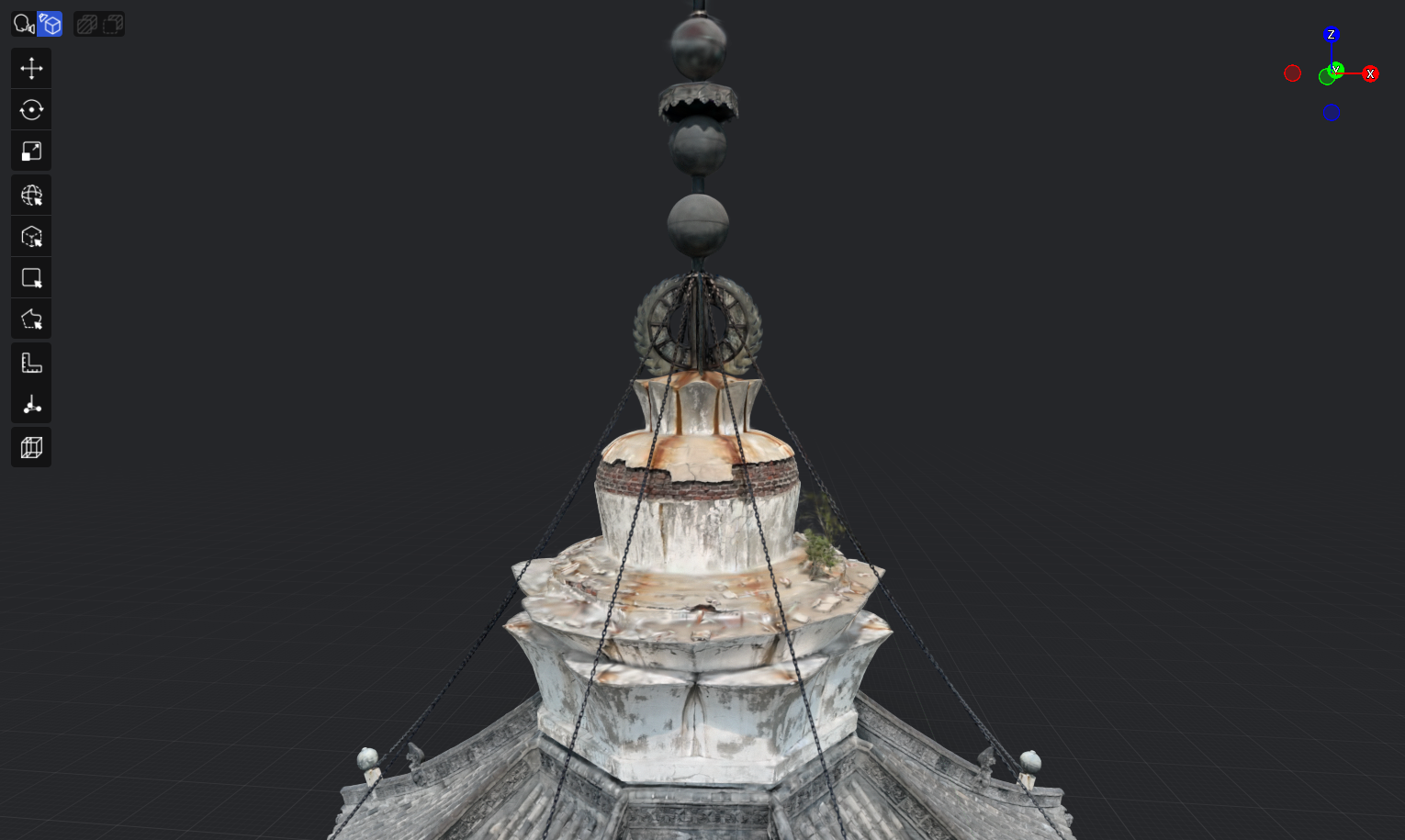
Mip Filter désactivé
Corps de la tour
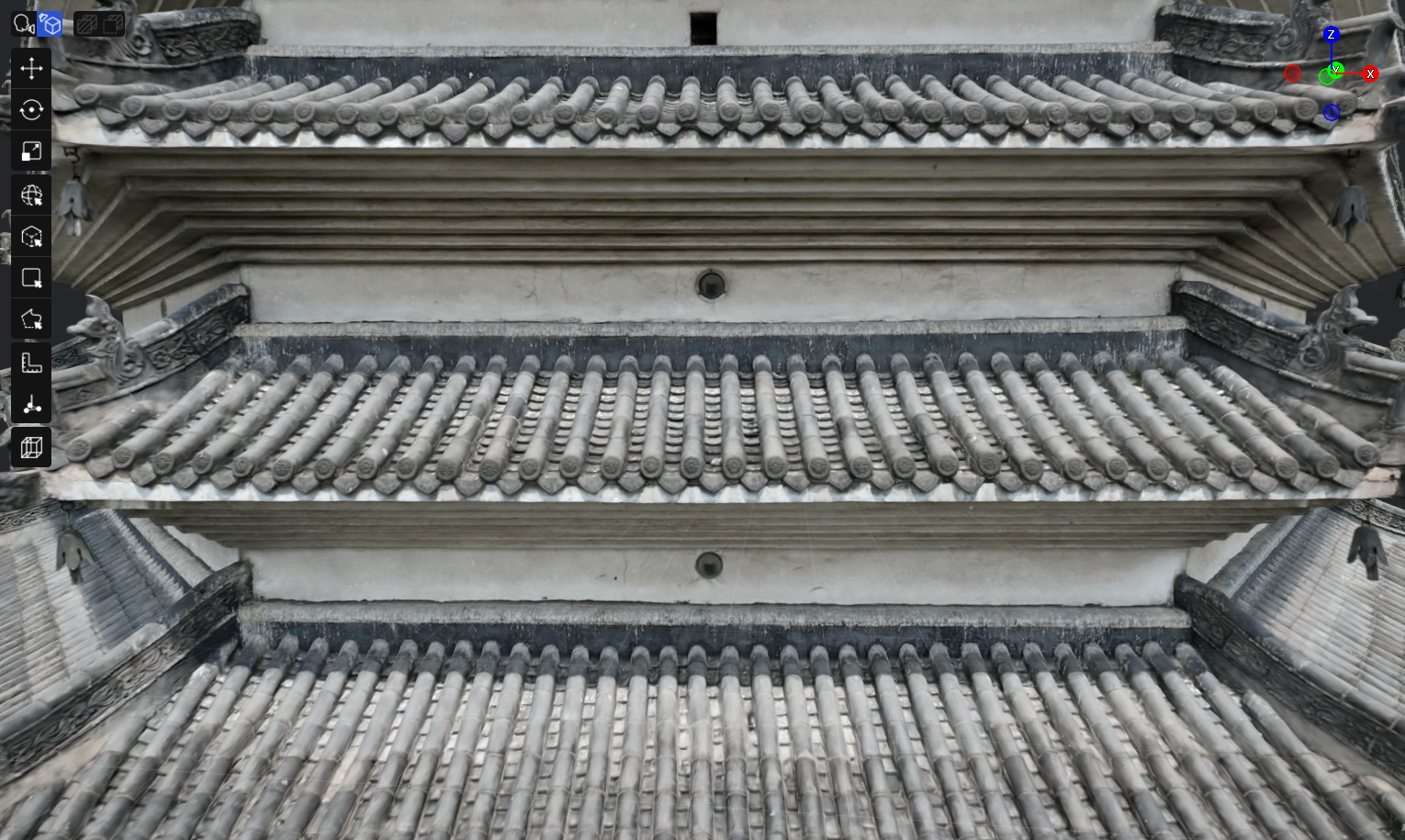
Mip Filter activé
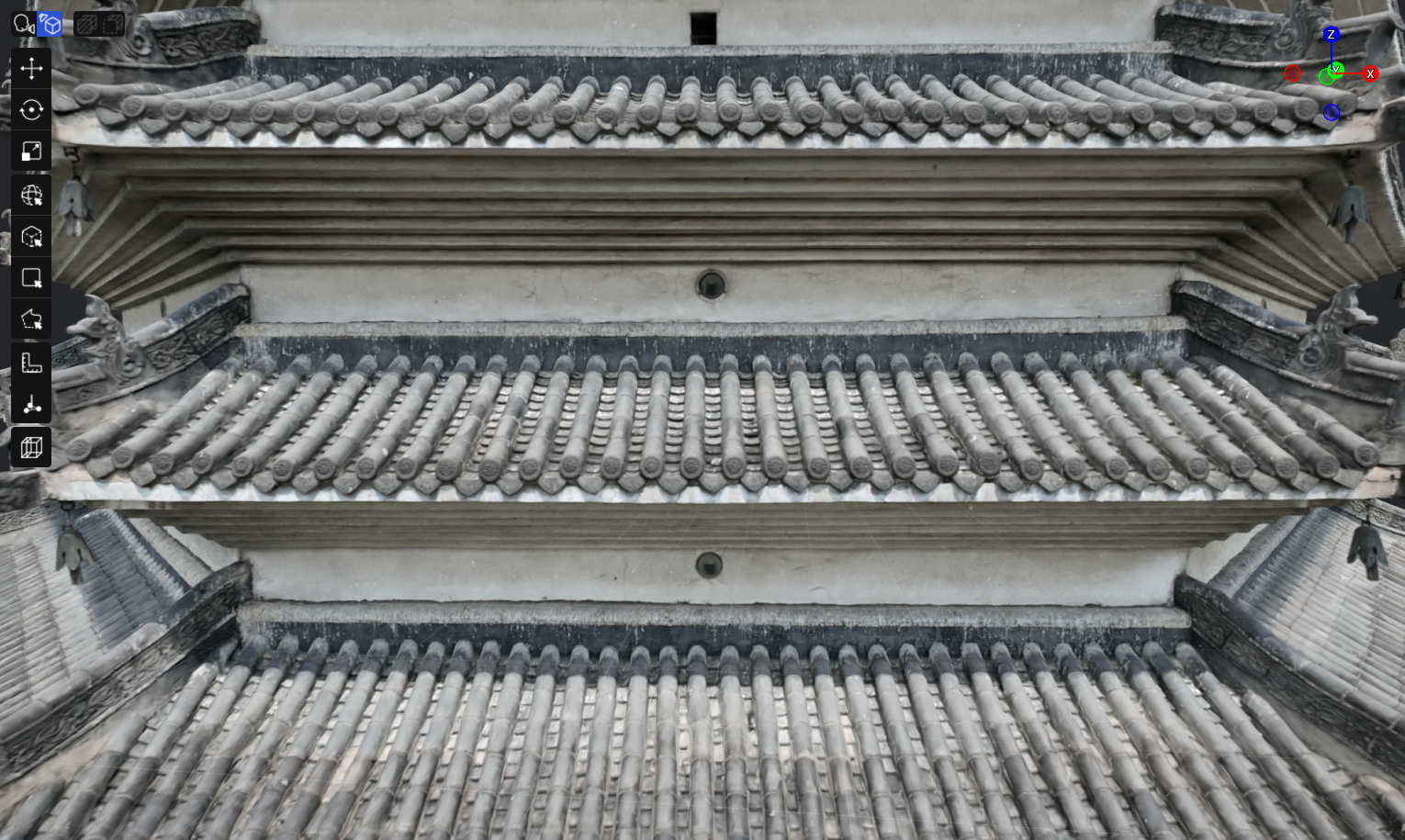
Mip Filter désactivé
Plaque
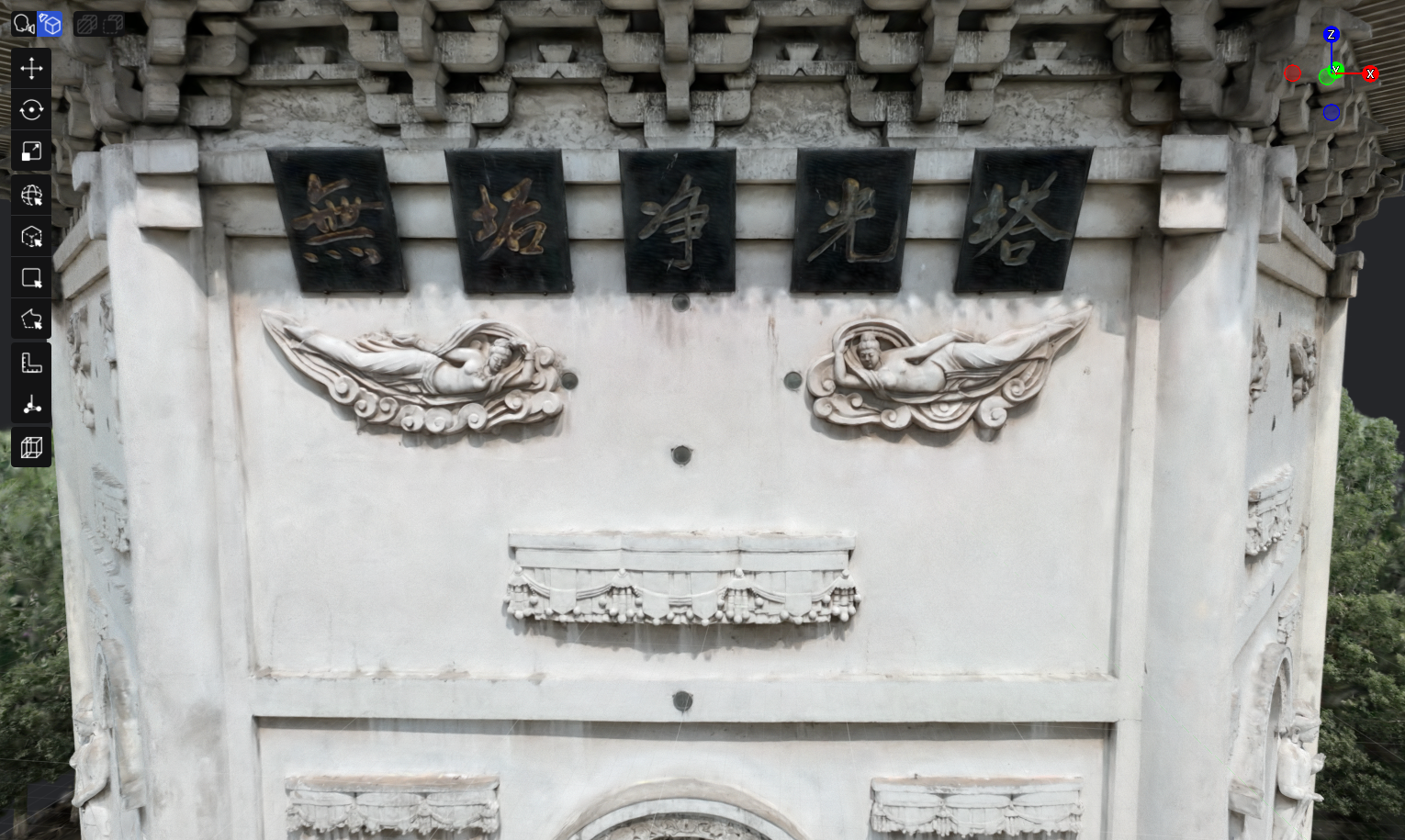
Mip Filter activé
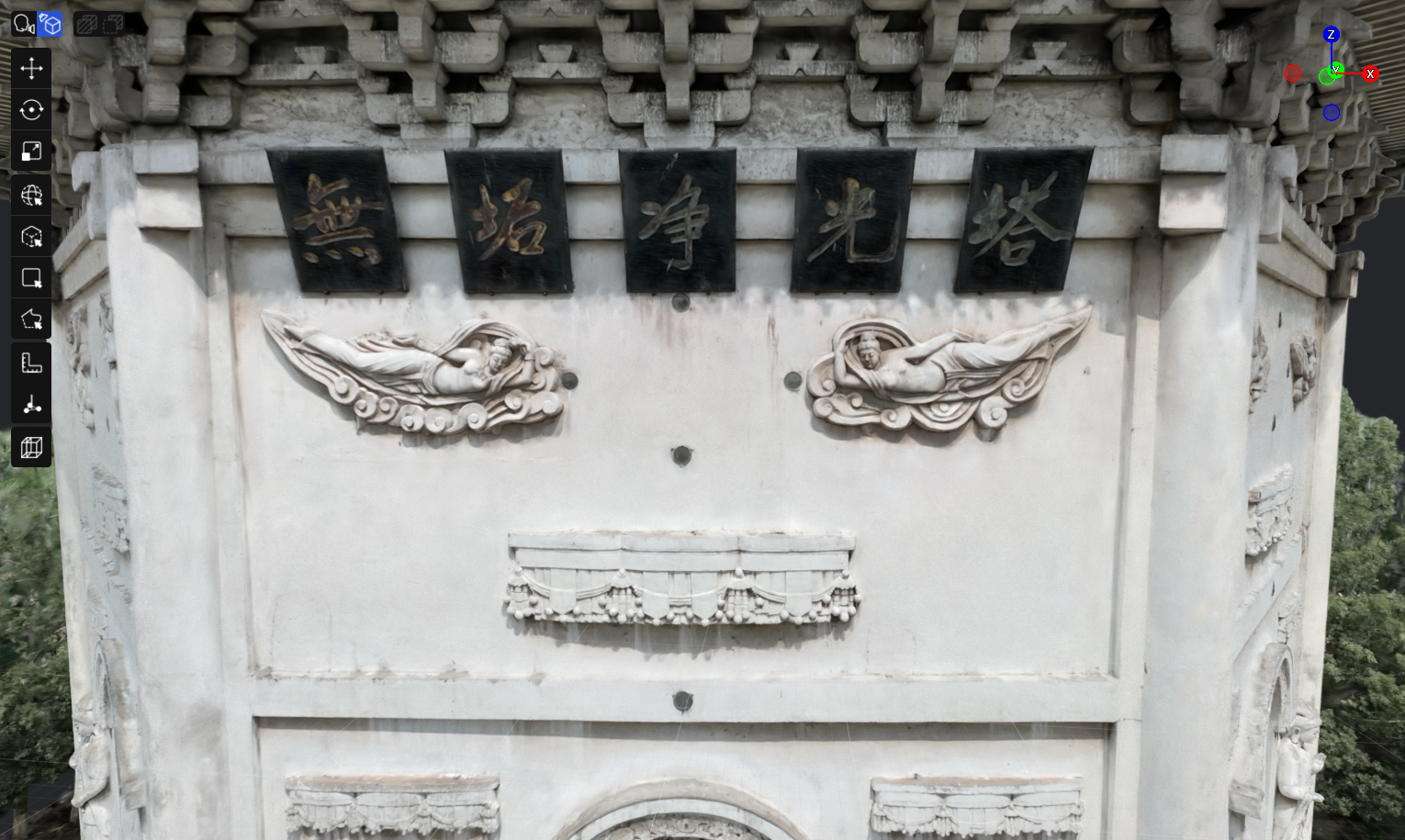
Mip Filter désactivé
Statue de Bouddha
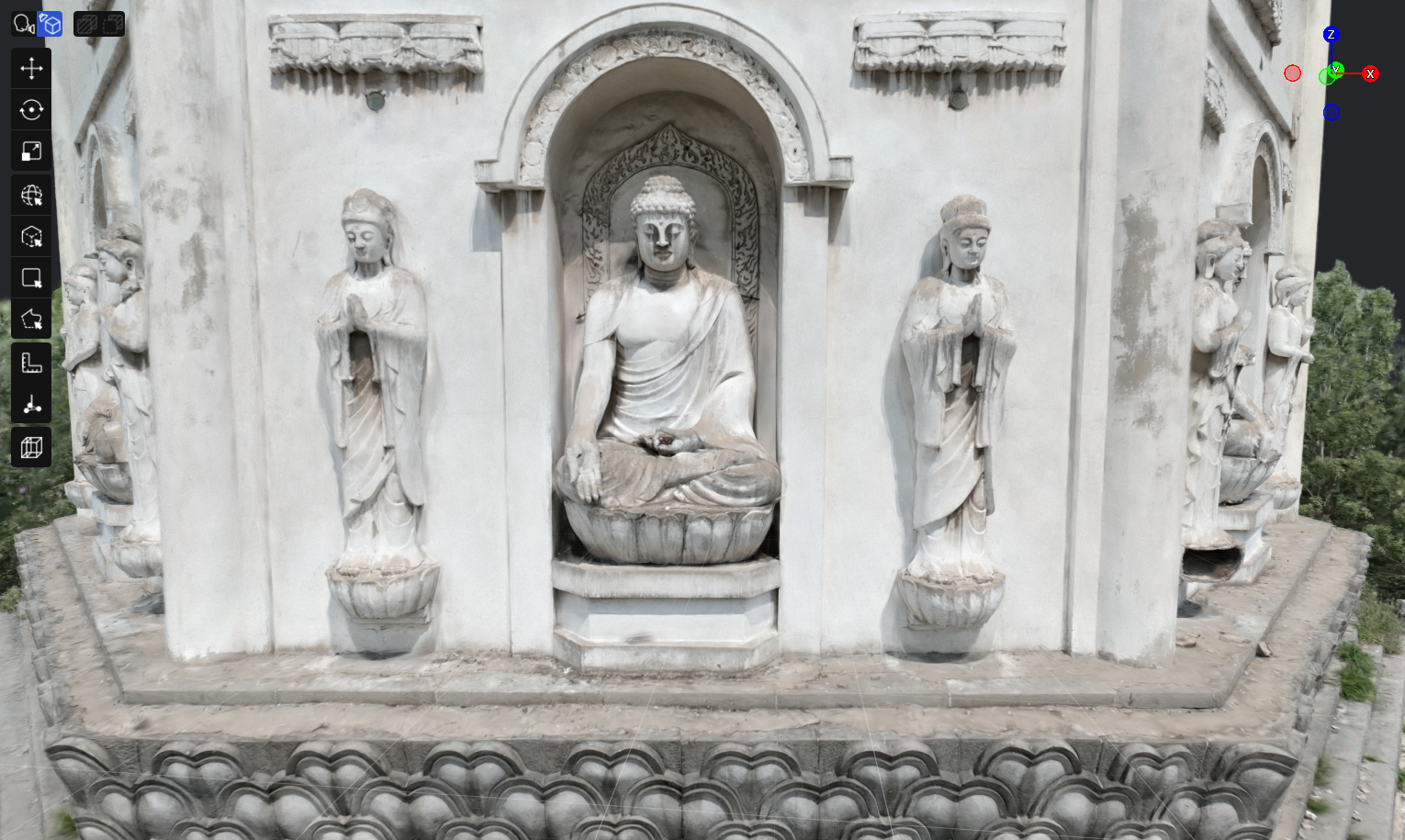
Mip Filter activé
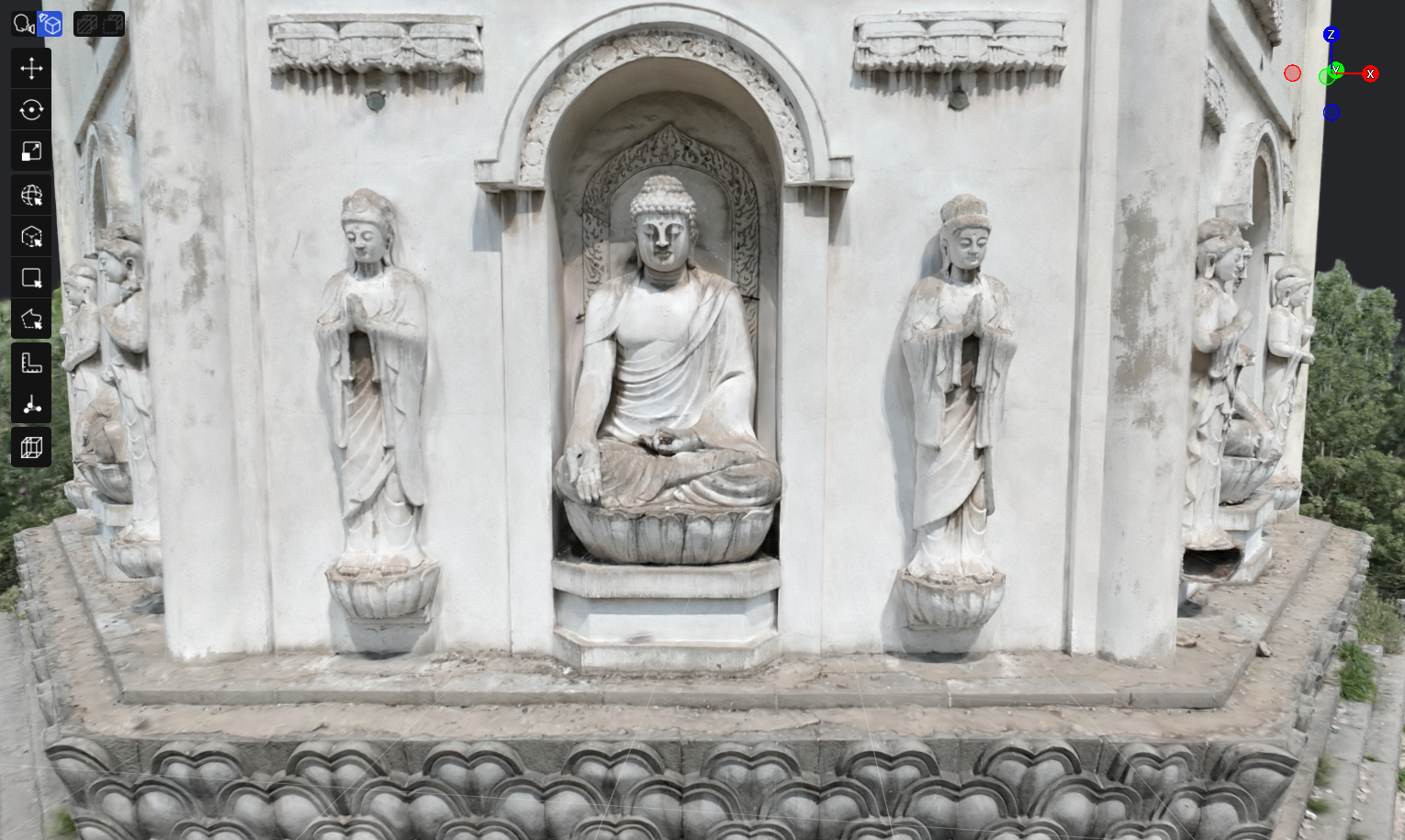
Mip Filter désactivé
État initial
Lors de l’importation d’un modèle, Mip Filter est activé par défaut. Vous pouvez l’activer ou le désactiver selon les besoins du rendu.
Modifier l’état de Mip Filter
- Passez en mode Modification et sélectionnez un modèle.
- Dans Panneau Propriétés > Rendu > Options de rendu, activez ou désactivez Mip Filter.
- Enregistrez le projet.
Examinez les hautes lumières et les petits détails denses du modèle pour déterminer si le résultat répond à vos attentes : les modèles LCC / LCC2 sont généralement plus stables lorsque Mip Filter est activé. Si un modèle PLY tiers paraît plus flou ou si ses contours sont moins marqués lorsque Mip Filter est activé, désactivez-le et vérifiez à nouveau.
Données d’environnement
- Les données d’environnement d’un seul modèle peuvent être actives à la fois dans une scène