
Panoramica del Prodotto e Home
Panoramica del prodotto
LCC Scene Editor è un'applicazione desktop per l'editing e la visualizzazione di progetti e scene 3DGS. Il lavoro è organizzato per progetto. Importare e gestire le risorse del progetto, creare e mantenere annotazioni, misurazioni, punti di vista, Layout 3D e report di scena nella scena 3D, quindi pubblicare i risultati nel visualizzatore online per la condivisione e la consegna.
Download e installazione
Vedere Download e installazione.
Home
Fare doppio clic per aprire LCC Scene Editor, oppure accedere alla home dell'Editor da LCC Studio → I miei progetti.
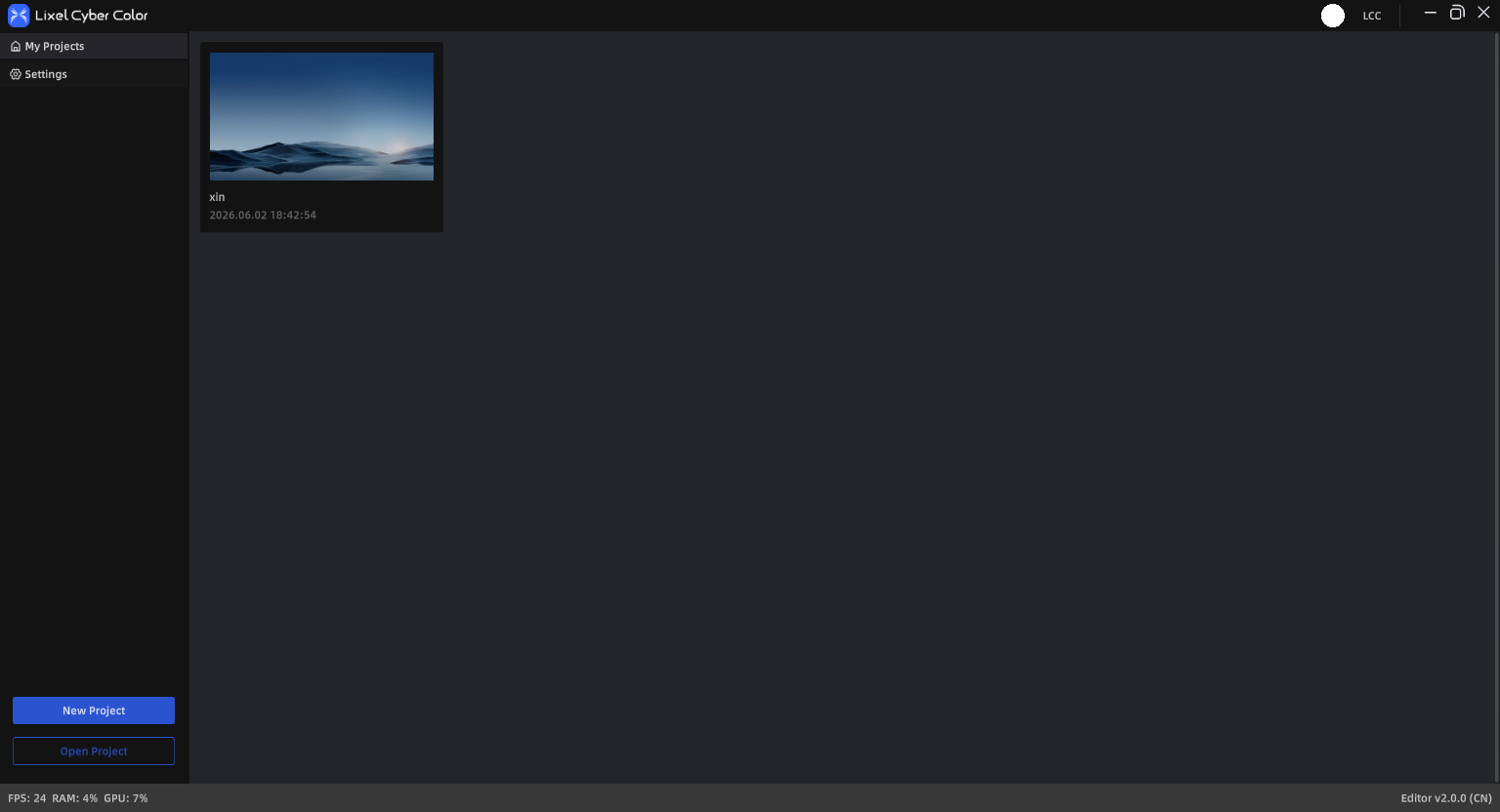
Home di LCC Scene Editor
I miei progetti
I miei progetti gestisce i progetti come schede.
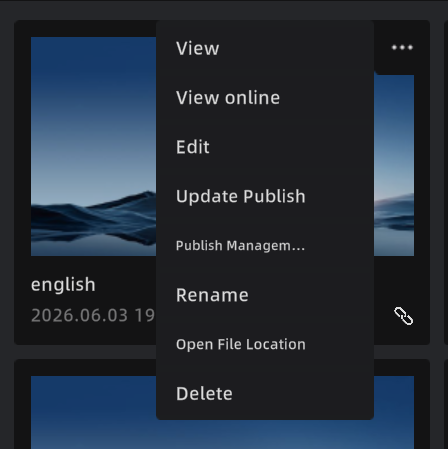
Da una scheda progetto o dal menu elenco:
Azioni comuni:
- Visualizza: apri in modalità anteprima
- Modifica: apri in modalità modifica
- Rinomina: cambia il nome del progetto
- Apri posizione cartella: apri la directory del progetto
- Elimina: elimina il progetto e il contenuto della sua cartella
Progetti non pubblicati:
- Pubblica: pubblica nel cloud e genera un link Web Viewer per la condivisione
Punti di accesso alla pubblicazione:
- Pulsante di pubblicazione rapida in basso a destra della scheda progetto, oppure Altro (in alto a destra) → Pubblica
- Barra dei menu della vista modifica → File → Pubblica
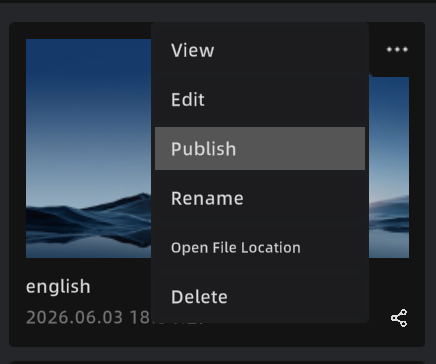
Accesso pubblicazione dalla pagina progetto
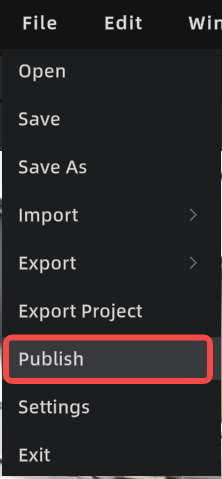
Accesso pubblicazione dall'editor
Progetti pubblicati:
- Visualizza online: apri nel Web Viewer
- Aggiorna: sincronizza i contenuti più recenti con il Web Viewer
- Gestione pubblicazione: gestisci i link pubblicati e le impostazioni dei permessi
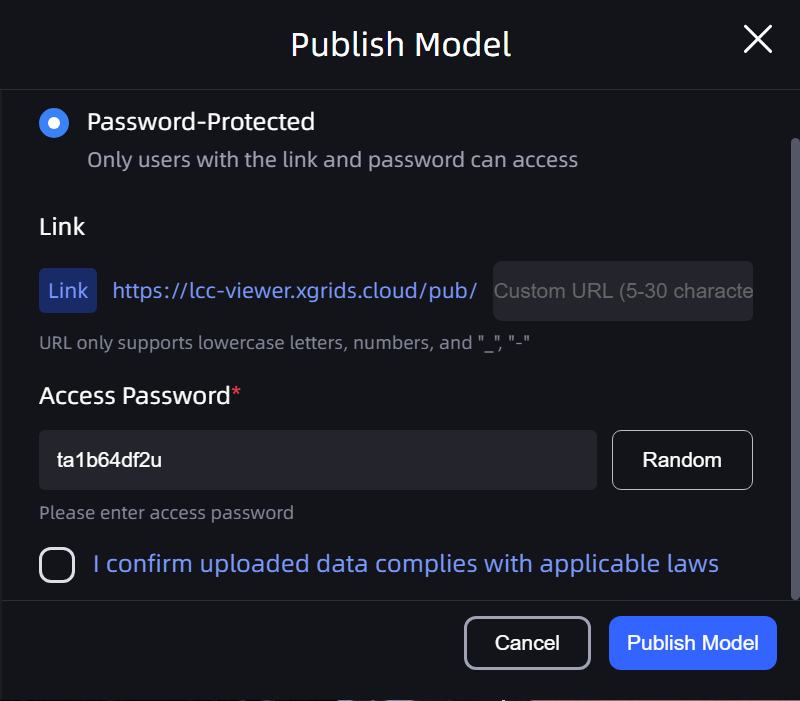
Pubblica
Progetto pubblicato
Nuovo progetto
- Nella pagina iniziale, fare clic su Nuovo progetto.
- Inserire un nome per il progetto (massimo 60 caratteri; lettere, cifre, "_" e "-").
- Scegliere un percorso di salvataggio.
- Confermare per creare e accedere alla vista modifica.
Apri progetto / Modello
- Apri progetto: continuare a modificare il modello del progetto e i dati di editing (annotazioni / misurazioni / punti di vista, ecc.)
- Apri file modello: aprire un singolo modello per la visualizzazione o la modifica temporanea. Per la manutenzione a lungo termine, usare Salva per generare un progetto.
Impostazioni della home
In alto a destra nella pagina iniziale:
- Lingua: Cinese, Inglese, Giapponese, Cinese tradizionale, Italiano, Tedesco, Spagnolo
- Informazioni: link all'ultimo programma di installazione e tutorial; inviare feedback al team LCC
- Dati e Privacy: visualizzare e gestire le impostazioni di raccolta dati
Nota: Le modifiche alla lingua hanno effetto dopo la riapertura dell'app.