
I miei modelli
Quest'area contiene tutti i dati dei modelli LCC creati e caricati, inclusi i dati in attesa e quelli generati. Qui è possibile visualizzare, modificare e gestire i propri modelli personali.
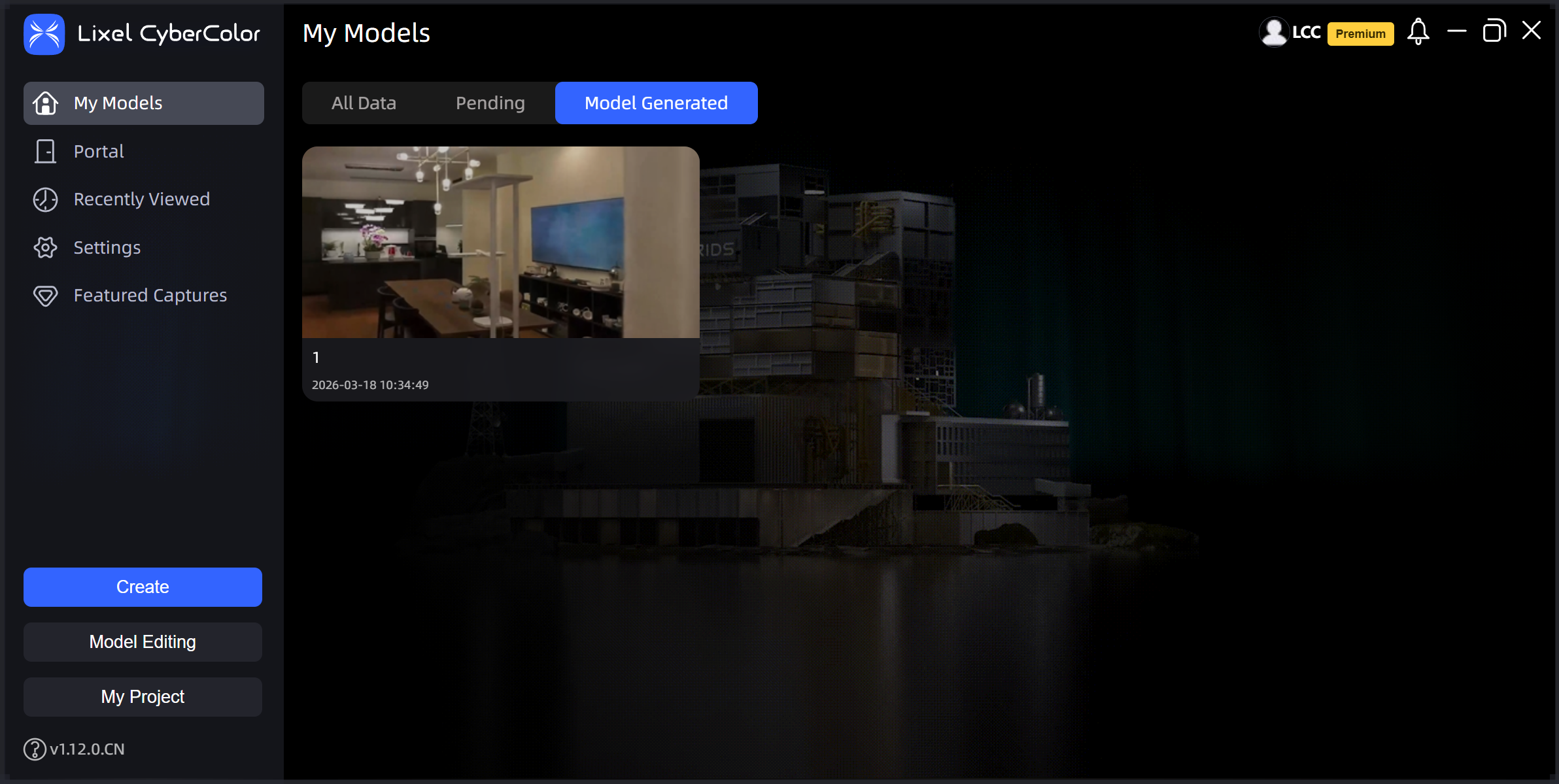
I miei modelli
Generazione e modifica del modello
- Genera subito: Fare clic sul pulsante "Genera subito" per avviare il flusso di lavoro di ricostruzione del modello LCC.
- Modifica del modello: Importa file modello .lcc esportati e file in formato .ply in LCC Scene Editor per la modifica del modello.
Gestione dei modelli LCC
La gestione dei dati LCC include tre categorie di dati:
- Tutti i dati: Contiene tutte le categorie di dati validi e tutte le categorie dinamiche, come dati in ricostruzione, in esportazione, in pubblicazione e in pausa.
- Da ricostruire: Include i dati di ricostruzione falliti localmente, i dati in attesa di ricostruzione, i dati in fase di ricostruzione e i dati di ricostruzione in pausa.
- Generato: Contiene tutti i dati che hanno completato la ricostruzione.
Nota: Nell'elenco "Generato", fare doppio clic per accedere allo spazio Modifica per modificare i modelli completati, oppure fare clic su Visualizza per aprire lo spazio Visualizzazione.
Impostazioni del modello
Nell'angolo in alto a destra di ogni scheda modello è presente un menu "...". Fare clic sul menu per eseguire operazioni funzionali sui diversi stati dei dati in "I miei modelli".
- Dati in ricostruzione: Cambia copertina, Annulla ricostruzione, Pausa, Caricamento log errori
- Dati generati: Cambia copertina, Pubblica, Gestione della pubblicazione cloud, Apri posizione file, Visualizza, Esporta, Rapporto, Caricamento log errori, Elimina
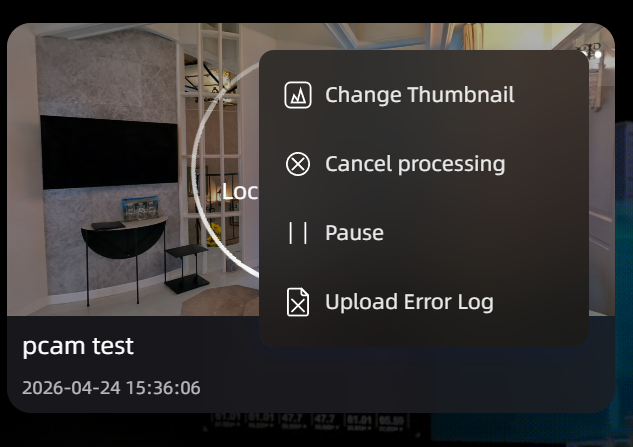
In ricostruzione
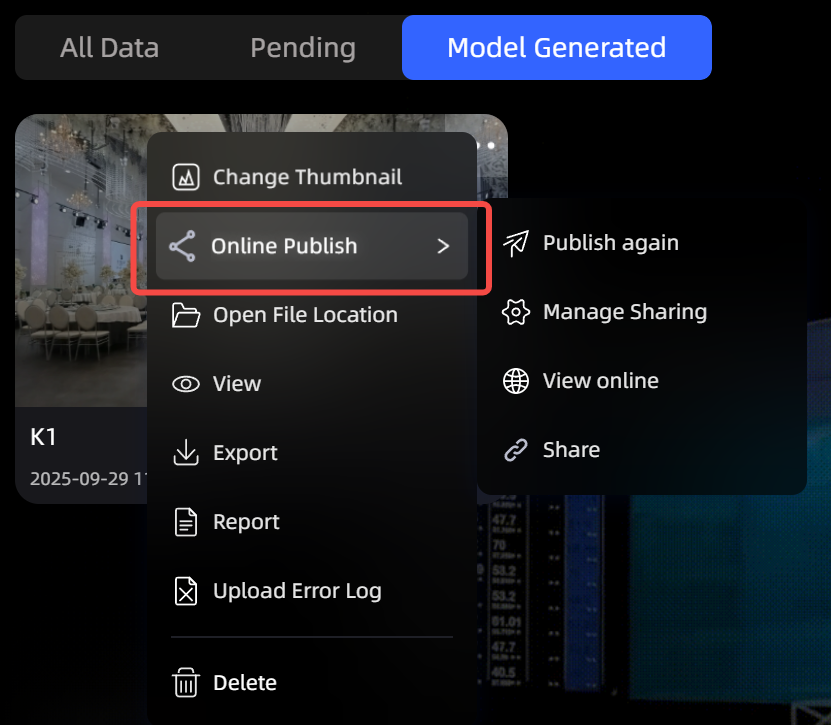
Generato
Cambia copertina
Supporta immagini di copertina personalizzate per le schede. È possibile cambiare la copertina in qualsiasi fase dell'attività di ricostruzione.
Requisiti dell'immagine:
- Formato: Solo JPEG / JPG / PNG supportati
- Dimensione: ≤ 5 MB
Pubblica
Condividi i modelli creati con altri utenti o gruppi. Scegliere la condivisione senza password o crittografata per proteggere la privacy del contenuto del modello secondo necessità.
- Condivisione senza password: Consente a qualsiasi utente con il link di accedere al modello senza password o altra verifica.
- Condivisione crittografata: Protetta da password, consente solo agli utenti con la password di accedere al modello. La password può essere personalizzata o generata dal sistema per una maggiore sicurezza.
- Descrizione del modello (Opzionale): Aggiungere una breve descrizione al modello che ne spiega il contenuto, lo scopo o altre informazioni rilevanti come riferimento durante la gestione della pubblicazione cloud.
- Crea e condividi link: Dopo aver fatto clic su Crea, LCC Studio genera un link del modello da copiare e condividere.
Gestione della pubblicazione cloud
Fare clic su "Gestione della pubblicazione cloud" per aprire la pagina di gestione dei dati di pubblicazione cloud, dove è possibile visualizzare tutti i link di pubblicazione dei modelli e i dettagli e apportare modifiche secondarie alle informazioni dei link pubblicati.
Ri-pubblicazione
Per i modelli pubblicati, è possibile apportare modifiche secondarie al link pubblicato. Queste modifiche includono:
- Parametri del link: Modificare il suffisso URL del link del modello.
- Permessi di condivisione: Regolare le impostazioni dei permessi del link di condivisione per controllare l'accesso crittografato o senza password al modello.
- Password di accesso: Impostare o modificare la password di accesso del modello.
- Descrizione del modello: Modificare le informazioni della descrizione del modello per fornire ai visitatori un contesto e una spiegazione più chiari del modello.
Gestione pubblicazione cloud
Gestire lo stato di pubblicazione e rimozione dei link. Accedere alla piattaforma sviluppatori e fare clic su "Pubblica" o "Rimuovi" per controllare se i link pubblicati sono accessibili pubblicamente.
Visualizza online
Accedere e visualizzare i modelli pubblicati online.
Condividi
Fare clic su Condividi per copiare rapidamente il link e la password di accesso.
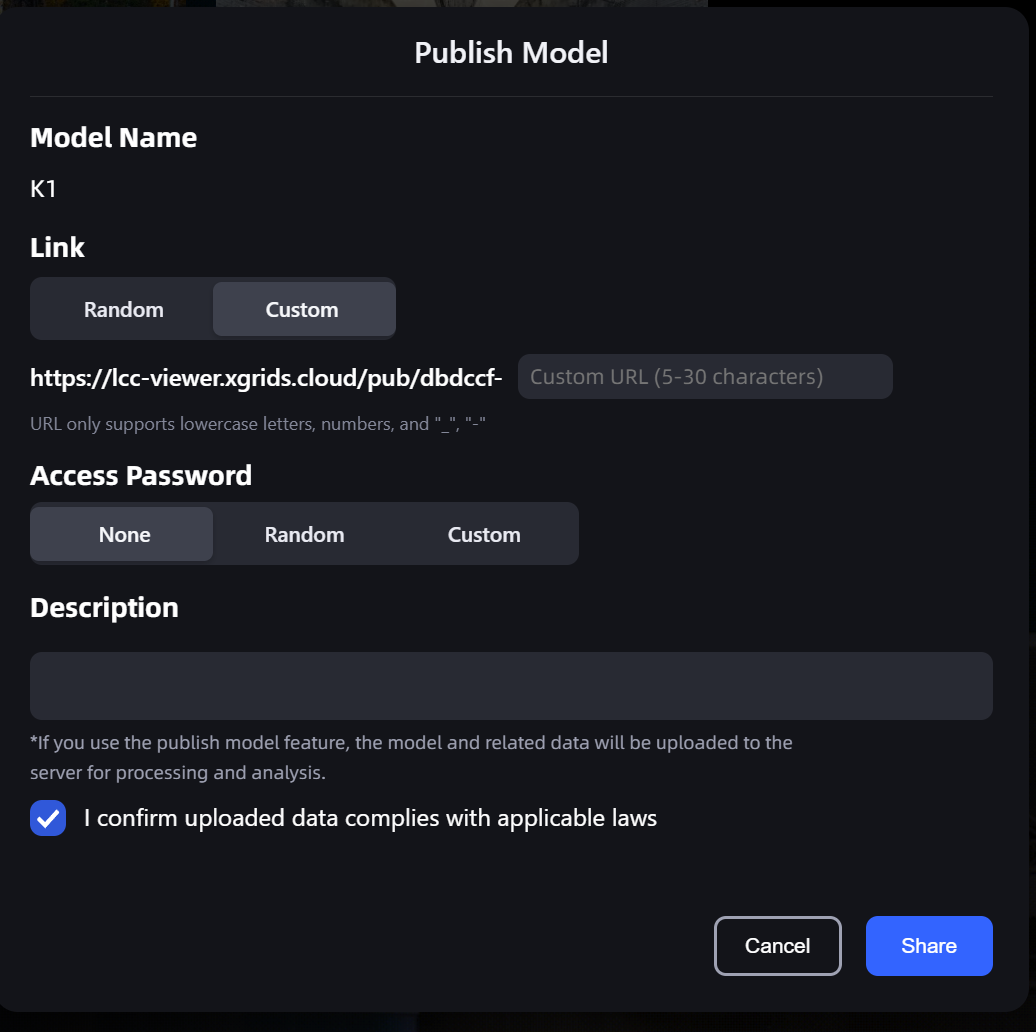
Pubblica
Apri posizione file
Individua rapidamente la posizione del file del modello.
Visualizza
Apri il modello in modalità visualizzazione.
Esporta
LCC Studio supporta l'esportazione di modelli in diversi formati dati 3DGS, inclusi file di risultati dati .lcc, file di risultati dati .lcc2, file di dati in formato .ply, formato .usd e formato 3D Tiles.
Nella finestra di dialogo di esportazione, quando si seleziona l'esportazione in formato .usd, sono incluse le opzioni USD e USDZ:
- USD (Consigliato): Basato su 3DGRUT, supporta Omniverse Kit 110.0+, supporta il ray tracing.
- USDZ (Compatibilità retroattiva): Basato su 3DGUT, supporta Omniverse Kit 107.3+, senza ray tracing.
Descrizioni dei formati file
- .lcc: Compresso 70%–90% rispetto ai formati tradizionali; si integra con i toolkit XGRIDS Unity e Unreal Engine. Può esportare Mesh insieme (mesh triangolata, senza texture, solo .obj/.ply).
- .lcc2: Formato LCC di nuova generazione — file più piccoli, rendering più fluido, caricamento più veloce.
- .ply: Formato universale di nuvola di punti per visualizzatori 3D Gaussian open-source e plugin UE/Unity. Esportare a diversi livelli di precisione o tutti contemporaneamente.
- USD: Toolchain NVIDIA 3DGRUT, rendering con ray tracing. Solo Omniverse Kit 110.0+ e Isaac Sim 5.0+ — non renderizzabile in Blender, Maya, Houdini o Cinema 4D. Utilizzare un altro formato per la compatibilità universale.
- USDZ: Toolchain NVIDIA 3DGUT (standard NuRec), supporta la proiezione di camera non lineare (fisheye/rolling shutter). Omniverse Kit 107.3+, senza ray tracing. Richiede firmware ≥ 3.0 e tipo di ricostruzione modello singolo. USD è consigliato per migliore qualità e compatibilità.
- 3D Tiles: Formato a tile per WebGIS/digital twin (OGC 3D Tiles 1.1), caricabile direttamente in Cesium 131. Supporta fino a 4 milioni di punti Gaussiani.
Rapporto
Visualizzare un rapporto dati dettagliato per ciascun modello generato localmente per ottenere informazioni dettagliate sui modelli ricostruiti LCC.
Caricamento log errori
Se un progetto spaziale riscontra problemi, caricare i log direttamente al team LCC. Scegliere i file di log che coprono la durata pertinente e assicurarsi che contengano informazioni chiave da prima e dopo il verificarsi del problema affinché il team LCC possa diagnosticare i problemi più rapidamente.
Formati di esportazione
Nell'elenco I miei modelli, fare clic con il pulsante destro sul modello → Esporta per scegliere tra i seguenti formati di esportazione:
| Formato | Descrizione | Caso d'uso |
|---|---|---|
| LCC | Formato LCC legacy | Compatibile con strumenti e flussi di lavoro precedenti |
| LCC2 | Formato di nuova generazione, supporta compressione SOG/SPZ | Consigliato — dimensioni ridotte, compatibile con l'ecosistema |
| PLY | Formato universale nuvola di punti | Importazione in strumenti di terze parti |
| Mesh | Modello mesh | Software di modellazione 3D |
| 3D Tiles | Formato tile GIS | Piattaforme GIS come Cesium/ArcGIS |
| USD | Formato NVIDIA Omniverse | Ecosistema Omniverse |
Esportazione formato LCC2
LCC2 è un formato dati 3DGS di nuova generazione. Rispetto al formato LCC legacy, riduce sostanzialmente le dimensioni del file (la compressione SOG riduce le dimensioni di 8–26×) e supporta il caricamento diretto sulle principali piattaforme dell'ecosistema 3DGS (SuperSplat, Arrival.Space, ecc.).
Procedura di esportazione
- Nell'elenco I miei modelli, fare clic con il pulsante destro sul modello → selezionare "Esporta".
- Nella finestra di dialogo di esportazione, selezionare LCC2 dal menu a discesa "Formato file".
- Selezionare il formato di compressione:
- SOG (Consigliato): dimensioni più ridotte (riduzione 8–26×), il formato predefinito per l'ecosistema LCC.
- SPZ: compatibile con l'ecosistema Niantic/Scaniverse (riduzione circa 10×).
- Selezionare le opzioni aggiuntive secondo necessità:
- Includi Mesh: include i dati di collisione nell'esportazione.
- Risultati Riconoscimento intelligente dello spazio: include i dati di riconoscimento spaziale nell'esportazione (richiede che la funzionalità sia stata abilitata).
- Scegliere la posizione di salvataggio e fare clic su Conferma per avviare l'esportazione.
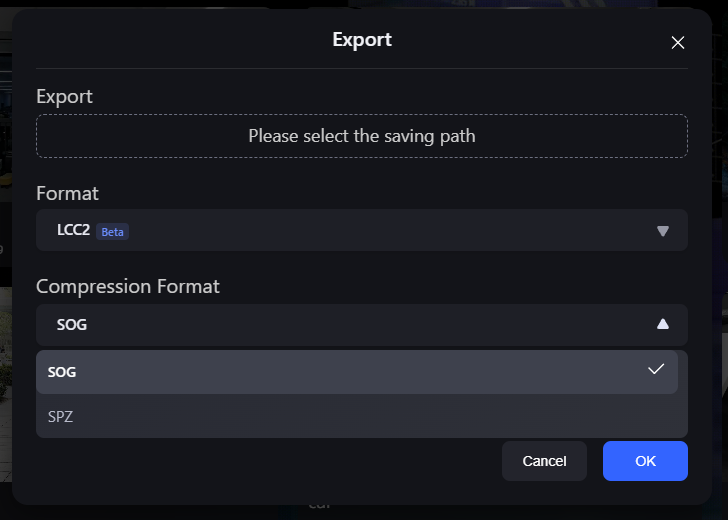
Finestra di dialogo esportazione LCC2 (formato di compressione SOG/SPZ)
Nota: Passare il mouse sull'icona ? accanto al formato di compressione per visualizzare un confronto dettagliato tra SOG e SPZ. Un singolo file LCC2 utilizza un solo formato di compressione; i due non vengono mescolati.
Conversione formato legacy
Se si dispone di modelli nel formato LCC legacy, è possibile convertirli in LCC2:
- Nell'elenco I miei modelli, fare clic con il pulsante destro su un modello LCC legacy.
- Selezionare "Converti in LCC2".
- Attendere il completamento della conversione (la finestra di dialogo mostra il progresso).
- Una volta convertito, tutte le operazioni successive si basano sul nuovo formato.
Nota: La conversione in LCC2 è un aggiornamento unidirezionale e non può essere ripristinato al formato LCC legacy. I modelli LCC legacy possono ancora essere aperti e visualizzati normalmente.
Esportazione 3D Tiles
Esportare un modello ricostruito in formato 3D Tiles per caricarlo e consultarlo direttamente in piattaforme GIS come Cesium e ArcGIS, senza conversione secondaria.
Procedura di esportazione
- Nell'elenco I miei modelli, fare clic con il pulsante destro sul modello → selezionare "Esporta" → selezionare "3D Tiles".
- Nella finestra di dialogo di esportazione, selezionare la versione:
- 3D Tiles v2 (Consigliata): utilizza la compressione SPZ v2 per file più piccoli; richiede Cesium 1.31 o successivo.
- 3D Tiles v1 (Legacy): compatibile con sistemi più vecchi che eseguono Cesium 1.20–1.30.
- Scegliere la posizione di salvataggio e fare clic su Conferma per avviare l'esportazione.
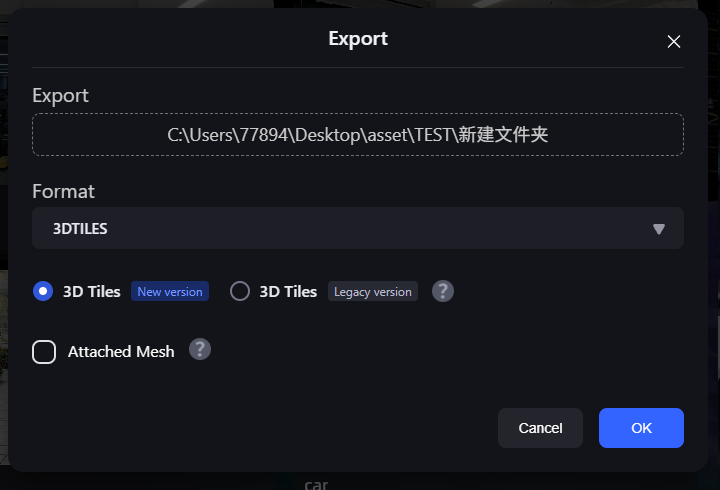
Finestra di dialogo esportazione 3D Tiles (v2 consigliata / v1 legacy)
Al completamento dell'esportazione, la directory di salvataggio contiene un file di ingresso tileset.json e diversi file tile .glb. Distribuire l'intera directory su Cesium per caricarla.
Nota: Se la piattaforma GIS utilizza una versione di Cesium inferiore a 1.31, selezionare v1 (Legacy). Selezionando v1 viene mostrato un avviso arancione; l'aggiornamento di Cesium e l'utilizzo della versione consigliata offrono un migliore rapporto di compressione e risultato di rendering.