
Impostazioni e account
Impostazioni
Account
- Modifica avatar e nome utente: Aggiornare l'avatar e il nome visualizzati in LCC Studio.
- Modifica informazioni di associazione dell'account: Modificare il numero di telefono o l'indirizzo email associato all'account.
- Modifica password: Supporta la modifica della password dell'account.
- Codice di autorizzazione: Supporta il riscatto di codici di autorizzazione per sbloccare o aggiornare i permessi.
- Elimina account: È possibile eliminare il proprio account. Dopo l'eliminazione, l'account non sarà più in grado di accedere a LCC e tutti i dati correlati verranno cancellati.
Avanzato
Mostra le funzionalità professionali aggiuntive di LCC. Visualizzare i dettagli delle funzionalità e configurare i parametri correlati.
Generale
- Percorso progetto: Configurare il percorso di archiviazione per i dati del progetto di ricostruzione LCC per organizzare e gestire meglio i file del progetto.
Nota: Impostare il percorso del progetto LCC: Prima di avviare la ricostruzione dei dati con LCC Studio, si consiglia vivamente di impostare prima il percorso di archiviazione del progetto. Separare la posizione di archiviazione dei dati LCC dalla directory di installazione del software e impostare il percorso di archiviazione su un'unità a stato solido (SSD). Questo può migliorare significativamente l'efficienza di generazione e elaborazione dei dati.
- Percorso backup dati di acquisizione: Il percorso per il backup dei dati di acquisizione dall'archiviazione esterna al locale durante la ricostruzione. Selezionare un'unità a stato solido (SSD) per l'archiviazione per velocizzare la generazione.
Dispositivo
Visualizzare il dispositivo corrente e disconnettersi da tutti i dispositivi.
Informazioni
Accedere al link di installazione dell'ultima versione e ai tutorial, e fornire direttamente feedback o suggerimenti di miglioramento al team LCC per aiutare a ottimizzare l'esperienza software.
Cambio lingua
Supporta il passaggio tra diverse lingue. Le opzioni linguistiche attualmente disponibili includono cinese semplificato, cinese tradizionale, inglese, giapponese, italiano, tedesco e spagnolo.
Nota: Cambio lingua: Se si modifica la lingua durante la modifica o la visualizzazione, è necessario rientrare nello spazio affinché le impostazioni abbiano effetto.
Riscatto codice di autorizzazione
Riscattare un codice di autorizzazione in Impostazioni - Account - Codice di autorizzazione - "Riscatta codice di autorizzazione", oppure nella scheda permessi nell'angolo in alto a destra dell'interfaccia, per sbloccare o aggiornare i permessi.
Informazioni account
Nell'angolo in alto a destra dell'interfaccia di LCC Studio, le informazioni su account e permessi sono visualizzate in modo intuitivo. Fare clic per aprire la pagina della scheda permessi; fare clic su Impostazioni per navigare rapidamente alle impostazioni dell'account.
Scheda permessi: La scheda permessi mostra la versione dei permessi LCC, le funzionalità attivate sotto quella versione e le date di scadenza delle funzionalità.
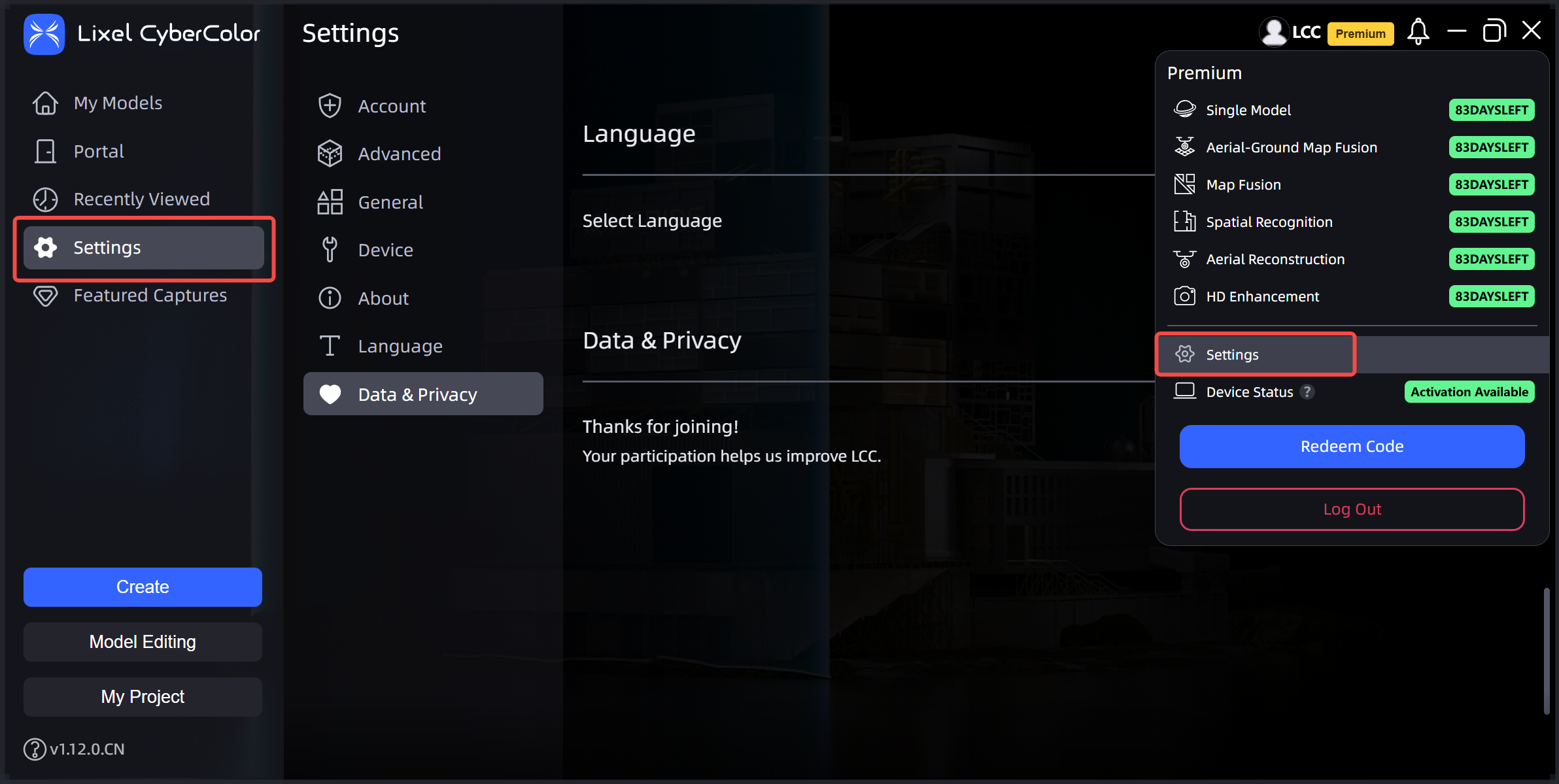
Informazioni account / Impostazioni
Procedura di riscatto
- Fare clic sul pulsante "Riscatta codice di autorizzazione" per aprire la finestra di dialogo.
- Copiare e incollare il codice di autorizzazione LCC ottenuto, quindi fare clic sul pulsante "Riscatta".
- Verificare se i permessi corrispondenti a questo codice di autorizzazione sono corretti. Fare clic su "Visualizza dettagli benefici" per vedere le funzionalità e la durata che questo codice di autorizzazione può attivare. Se corretto, fare clic su "Conferma riscatto"; in caso contrario, è possibile tornare indietro e reinserire.
- Dopo il riscatto, la scheda permessi nell'angolo in alto a destra si aggiorna con i nuovi permessi.
Annunci
Avvisi importanti e risposte di sistema: attraverso la funzionalità annunci, condividiamo le informazioni più recenti e importanti su LCC, inclusi aggiornamenti software, modifiche alle funzionalità e risposte sistematiche alle domande comuni. Questo aiuta a rimanere informati sugli ultimi sviluppi e fornisce indicazioni tempestive.
Aiuto e informazioni sulla versione
Le informazioni di aiuto e sulla versione si trovano nell'angolo in basso a sinistra dell'interfaccia di LCC Studio. Fare clic per aprire la pagina di visualizzazione del manuale utente.
- Manuale utente: Fare clic su "Aiuto" per aprire il manuale utente della versione corrente. Questo fornisce guide operative dettagliate e risposte alle domande frequenti per padroneggiare rapidamente il software.
- Informazioni versione software: Mostra le informazioni sulla versione corrente del software LCC Studio.