
Panoramica dell'interfaccia e navigazione
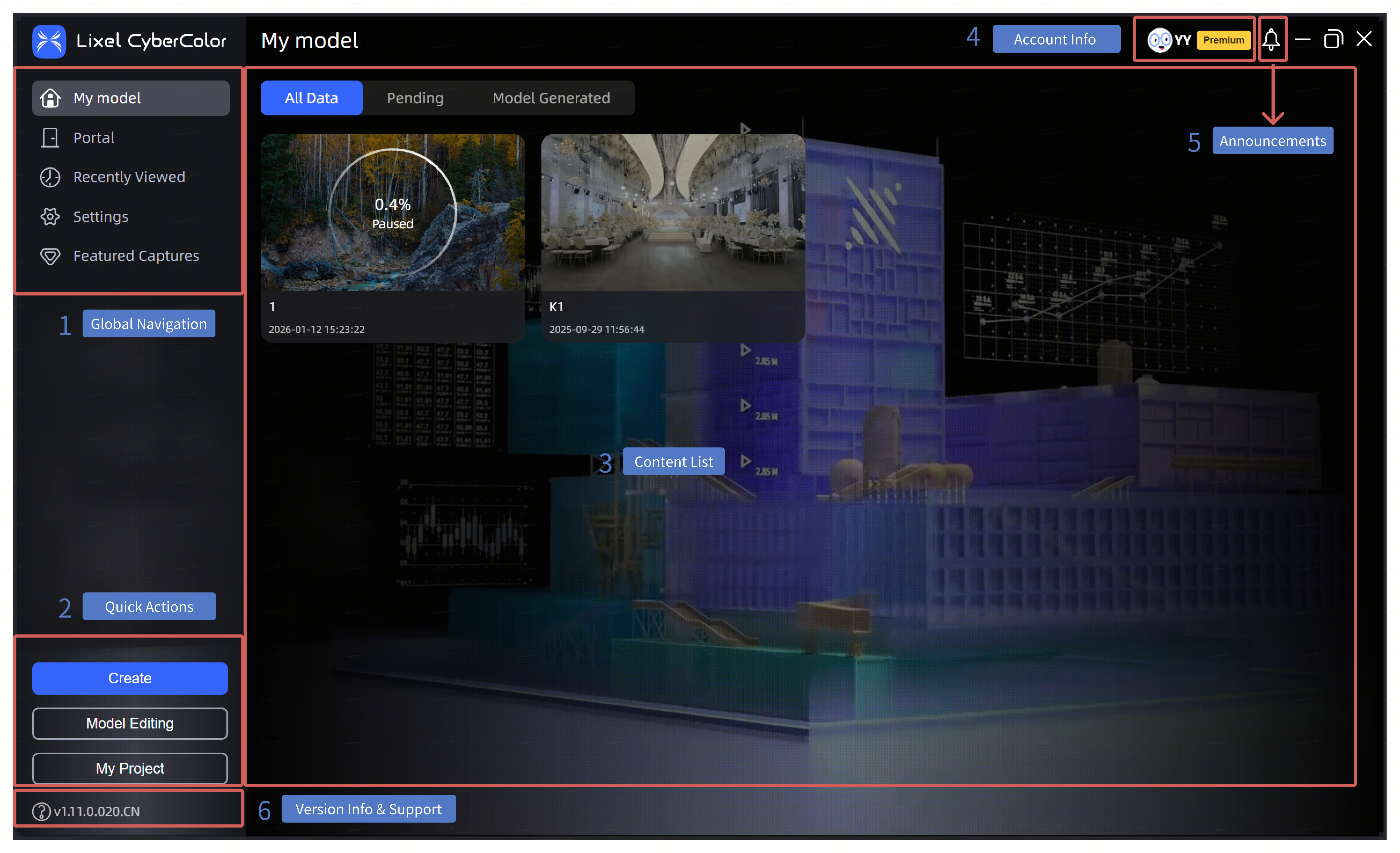
Panoramica dell'interfaccia
Navigazione globale
- I miei modelli: Visualizza e gestisci i tuoi modelli. L'area dell'elenco contenuti mostra i modelli in attesa e quelli generati come schede modello.
- Portal: Utilizzato per visualizzare e gestire i dati storici "Portal". A partire dalla versione 1.12.0, la voce Portal è disponibile solo per visualizzare contenuti storici; la creazione o l'importazione di modelli in questa pagina non è più supportata. Per creare/gestire relazioni multi-scena e portal, accedere a "I miei progetti" in Studio e utilizzare il flusso di lavoro "Progetto" per completare la modifica della scena e la pubblicazione in Editor.
- Visualizzati di recente: Registra tutti i modelli ricostruiti localmente che sono stati consultati nel software, distinguendo tra formati .lcc e .ply.
- Impostazioni: Fornisce visualizzazione e configurazione di: Account, Avanzato, Generale, Dispositivo, Cambio lingua, Dati e privacy, Informazioni.
- Piazza dei modelli: Visualizza una selezione curata di modelli dal team LCC.
Accesso rapido
Genera e modifica rapidamente i modelli qui.
- Genera subito: Fare clic sul pulsante "Genera subito" per avviare il flusso di lavoro di ricostruzione del modello LCC.
- Modifica del modello: Importa file modello .lcc esportati e file in formato .ply in Studio per la modifica del modello.
- I miei progetti: Accedi a LCC Scene Editor per la gestione e l'elaborazione dei progetti.
Elenco contenuti
Mostra la raccolta principale di contenuti per il modulo attualmente selezionato.
Informazioni account
Mostra l'account attualmente connesso e le informazioni sui permessi, inclusi lo stato dell'abbonamento, la voce impostazioni, Riscatta codice di autorizzazione e Disconnetti.
Annunci
Avvisi importanti e risposte di sistema: attraverso la funzionalità annunci, condividiamo le informazioni più recenti e importanti su LCC, inclusi aggiornamenti software, modifiche alle funzionalità e risposte sistematiche alle domande comuni. Questo aiuta a rimanere informati sugli ultimi sviluppi e fornisce indicazioni tempestive.
Informazioni versione e aiuto
- Informazioni versione software: La versione corrente del software LCC Studio è visibile nell'angolo in basso a sinistra dell'interfaccia. Questo aiuta a identificare la versione in uso e fornisce un riferimento accurato quando è necessario il supporto tecnico.
- Manuale utente: Fare clic su "Aiuto" per aprire il manuale utente della versione corrente. Questo fornisce guide operative dettagliate e risposte alle domande frequenti per padroneggiare rapidamente il software.