
Download e installazione
Download del pacchetto di installazione
Ottenere il pacchetto di installazione del software tramite il link di download ufficiale: https://xgrids.com/intl/support/download
Requisiti di sistema
Riferimento configurazione per la ricostruzione
Sistemi operativi supportati: Windows 10/11 edizioni Professional e Home.
Configurazione hardware:
Avviso importante
- A partire dalla v1.9.0, i dati di scansione dei dispositivi Lixel L2 non sono compatibili e possono essere ricostruiti solo nella v1.8.1 o versioni precedenti.
Configurazione base:
| Elemento | Requisito |
|---|---|
| CPU | Intel Core i7 10700K o AMD Ryzen 7 3700X (CPU desktop 8-core) |
| RAM | 64 GB |
| GPU | NVIDIA GeForce RTX 3060 12 GB o NVIDIA Quadro RTX A4000 16 GB |
| Archiviazione | Almeno 120 GB di spazio disponibile |
| SO | Windows 10 19H1 o superiore |
Configurazione consigliata:
| Elemento | Requisito |
|---|---|
| CPU | AMD Ryzen 9 7950x (CPU desktop 16-core) |
| RAM | 64 GB o superiore* |
| GPU | NVIDIA GeForce RTX 4090 24 GB o NVIDIA Quadro RTX 6000 Ada 48 GB o NVIDIA Tesla L40 48 GB |
| Archiviazione | Almeno 240 GB di spazio disponibile su SSD |
| SO | Windows 10 19H1 o superiore |
Impatto delle prestazioni GPU sull'efficienza di ricostruzione
- Fascia alta (es. 4090D): Ricostruzione più veloce, specialmente per dati di nuvole di punti ad alta risoluzione e su larga scala; mantiene l'efficienza sotto carichi pesanti.
- Fascia media (es. 3060): Adatta a dati di scala standard; più lenta della fascia alta sotto carichi pesanti ma stabile.
Memoria vs. capacità di elaborazione dati
- 64 GB RAM: Elabora stabilmente fino a 30 minuti di dati di acquisizione. Oltre i 45 minuti si rischia il fallimento della ricostruzione.
- 128 GB RAM: Elabora stabilmente fino a 60 minuti di dati di acquisizione. Oltre i 90 minuti aumenta il rischio di fallimento.
Configurazione consigliata per Fusione delle mappe / Fusione aria-terra
La Fusione delle mappe e la Fusione aria-terra richiedono specifiche hardware superiori per l'unione multi-modello ad alta densità e la ricostruzione ad alto calcolo:
- CPU: ≥16-core CPU desktop ad alte prestazioni (es. AMD Ryzen 9 9950X o equivalente)
- RAM: minimo 64 GB DDR5; 96 GB o 128 GB per dati su scala più ampia
- GPU: minimo NVIDIA RTX 3090; RTX 4090 o 4090D per le migliori prestazioni
Note:
- Verificare che le risorse del dispositivo siano sufficienti prima di avviare un'attività per evitare interruzioni o fallimenti.
- Modelli di grandi dimensioni (lunghezza totale ≥ 150 minuti) ad alta qualità possono richiedere 96 GB–128 GB di RAM. Se la RAM è insufficiente, selezionare l'efficienza di ricostruzione Standard.
- Non è possibile fornire una stima definitiva del tempo di ricostruzione. Con la configurazione consigliata e le impostazioni Standard, stimare un rapporto 1:20 (1 minuto di dati di acquisizione ≈ 20 minuti di elaborazione).
Installazione
LCC Studio utilizza un pacchetto di installazione completo .iso, che supporta l'installazione offline di tutti i moduli funzionali LCC.
Registrazione e accesso
Registrazione
All'apertura del software, appare la pagina di accesso. Fare clic su "Nuovo account" per aprire la pagina di registrazione, compilare le informazioni richieste e fare clic su "Nuovo account" per completare la registrazione e accedere.
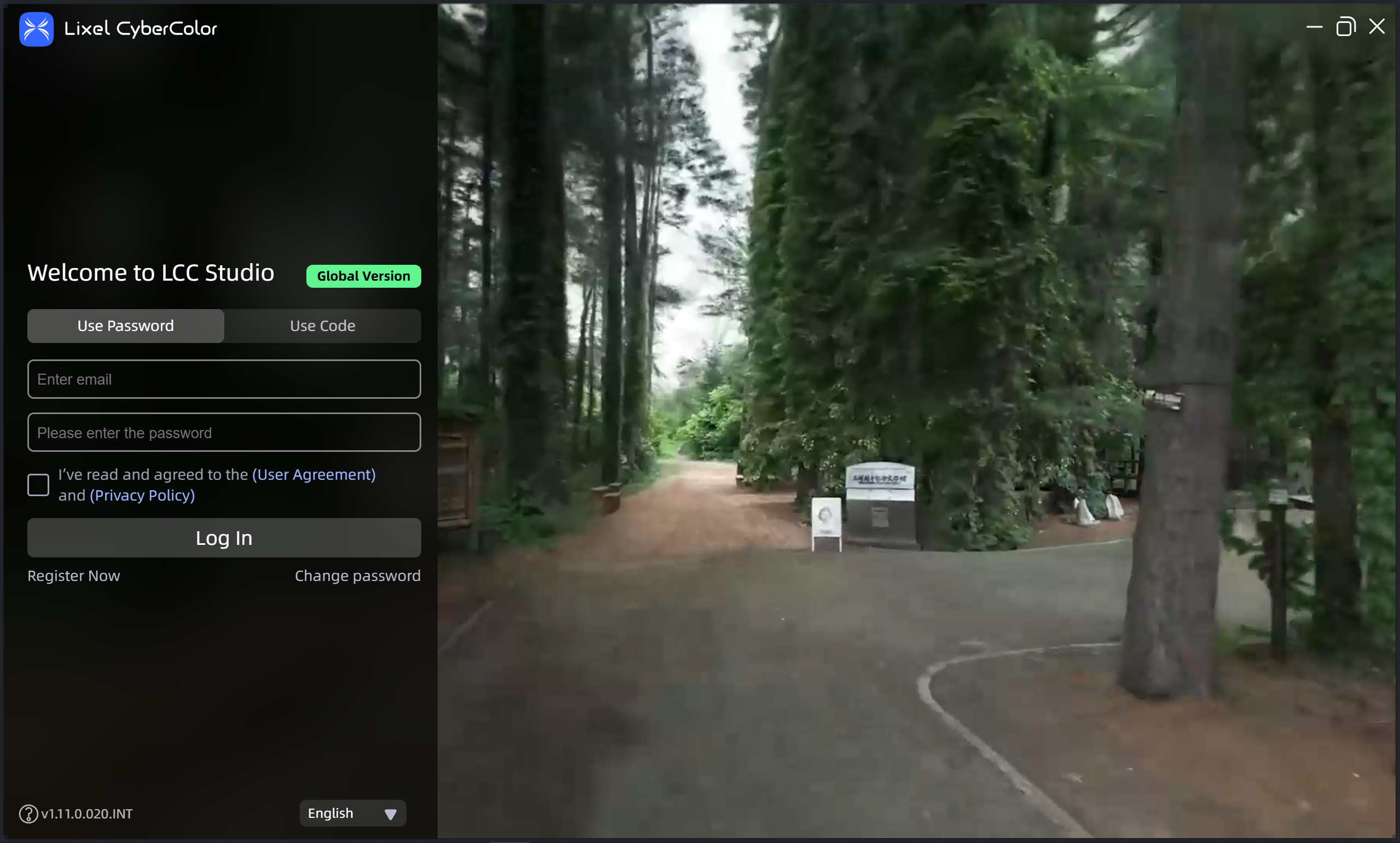
Pagina di accesso
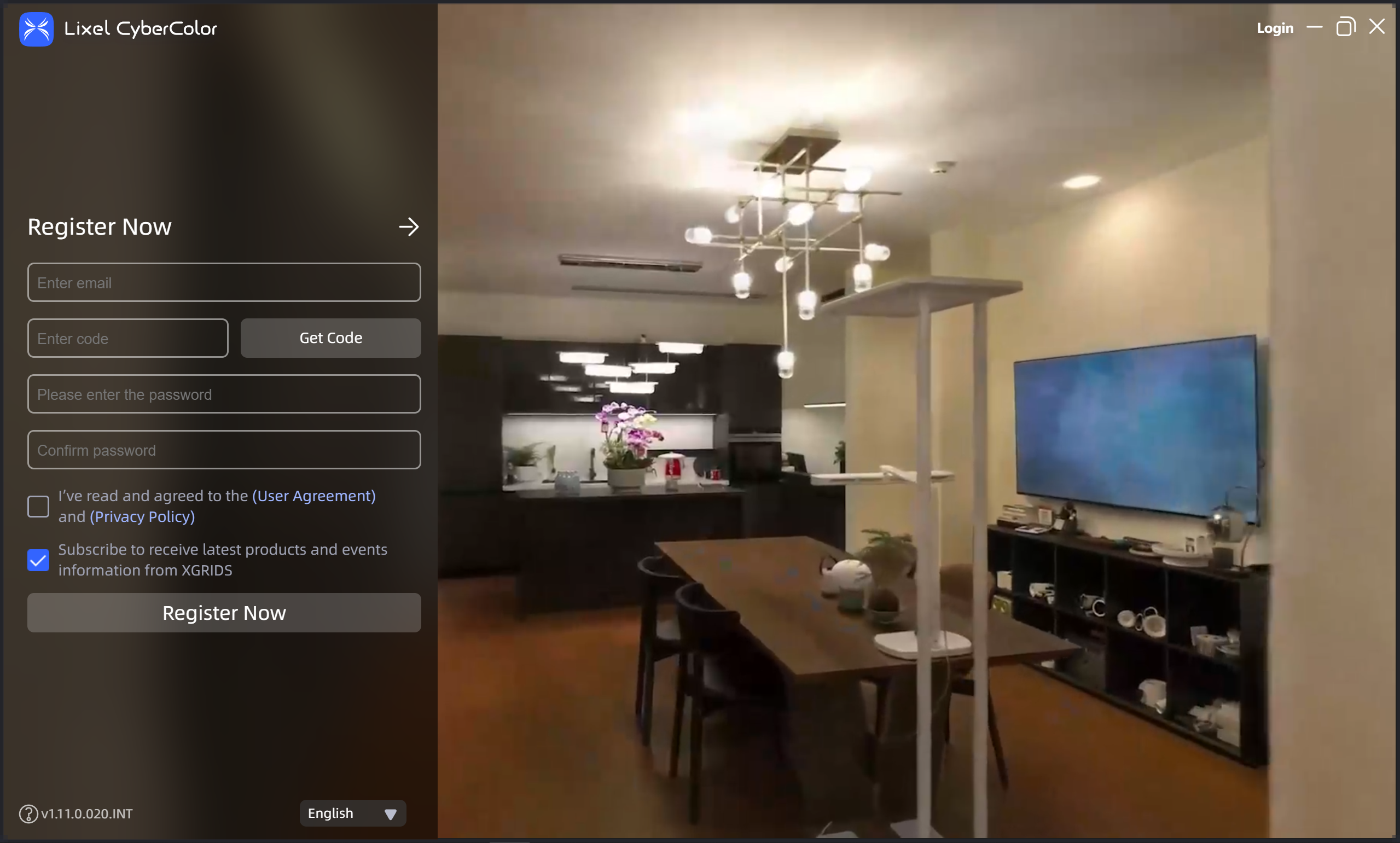
Registrazione
Selezionare l'opzione di abbonamento durante la registrazione per ricevere aggiornamenti sui prodotti e gli eventi XGRIDS via email; l'opzione ha effetto immediato. Per annullare l'iscrizione in seguito, utilizzare l'opzione di annullamento presente in qualsiasi email promozionale.
Accesso
Accedere tramite password o codice di verifica. Dopo l'accesso, tutte le funzionalità della piattaforma sono disponibili.