
Operazioni preliminari alla ricostruzione
Acquisizione dati
Prima di utilizzare LCC Studio per la ricostruzione spaziale 3D, è necessario prima utilizzare un dispositivo XGRIDS per eseguire una scansione spaziale completa.
Avviso
Poiché LCC Studio include le funzionalità Fusione delle mappe e Fusione aria-terra, l'acquisizione dei dati ha requisiti specifici. Seguire rigorosamente la guida all'acquisizione durante la scansione per garantire la conformità dei dati. L'acquisizione dati RTK presenta dettagli aggiuntivi da considerare per la qualità e l'applicabilità dei dati di scansione. Fare riferimento alla guida all'acquisizione e alla guida rapida pertinenti per istruzioni più dettagliate.
- 📖 Guida all'acquisizione: Guida all'acquisizione LCC (PDF)
- 🎬 Video guida rapida LCC: https://xgrids.com/intl/support/tutorials?page=LCCStudio
Dati LCC con informazioni di coordinate assolute: I file LCC generati da dati acquisiti con dispositivi RTK ora supportano informazioni di coordinate assolute, con supporto predefinito per i sistemi di coordinate CGCS2000 e WGS84. È possibile applicare questi file a piattaforme di informazioni geografiche (come Cesium) per la visualizzazione 3D. Gli sviluppatori possono accedere alla Piattaforma Sviluppatori XGRIDS per consultare la documentazione Web SDK per procedure operative dettagliate e indicazioni sull'integrazione.
- 🔗 Piattaforma Sviluppatori XGRIDS: https://developer.xgrids.com/
Caricamento dati di acquisizione
Fare clic su "Genera subito" per accedere alla pagina di ricostruzione dati. In base alle proprie esigenze di ricostruzione, è possibile selezionare Modello singolo, Fusione delle mappe, Fusione aria-terra, Ricostruzione aerea e altri tipi di ricostruzione. Dopo la selezione, seguire il flusso di lavoro dell'interfaccia per caricare i dati di acquisizione.
Supporta il caricamento dei dati di acquisizione dall'archiviazione locale, nonché la modalità USB esterna per la lettura diretta dei file di acquisizione grezzi.
Avviso
La modalità USB per il caricamento dei dati di acquisizione supporta solo la lettura di dati da dispositivi di archiviazione locali (inclusi dischi rigidi interni, SSD, unità USB e dispositivi di archiviazione mobili collegati via USB); la lettura da archiviazione di rete (come OneDrive, NAS, ecc.) non è supportata.
Suggerimento
Prima di avviare la ricostruzione dei dati con LCC Studio, si consiglia di impostare prima il percorso di archiviazione del progetto e il percorso di backup dei dati di acquisizione. Separare la posizione di archiviazione dei dati LCC dalla directory di installazione del software. Impostare il percorso di archiviazione su un'unità a stato solido (SSD) per migliorare significativamente l'efficienza di generazione e elaborazione dei dati.
- Impostare il percorso del progetto LCC: Impostazioni - Generale - Percorso progetto - Seleziona directory
- Impostare il percorso di backup dei dati di acquisizione: Impostazioni - Generale - Percorso backup dati di acquisizione - Seleziona directory
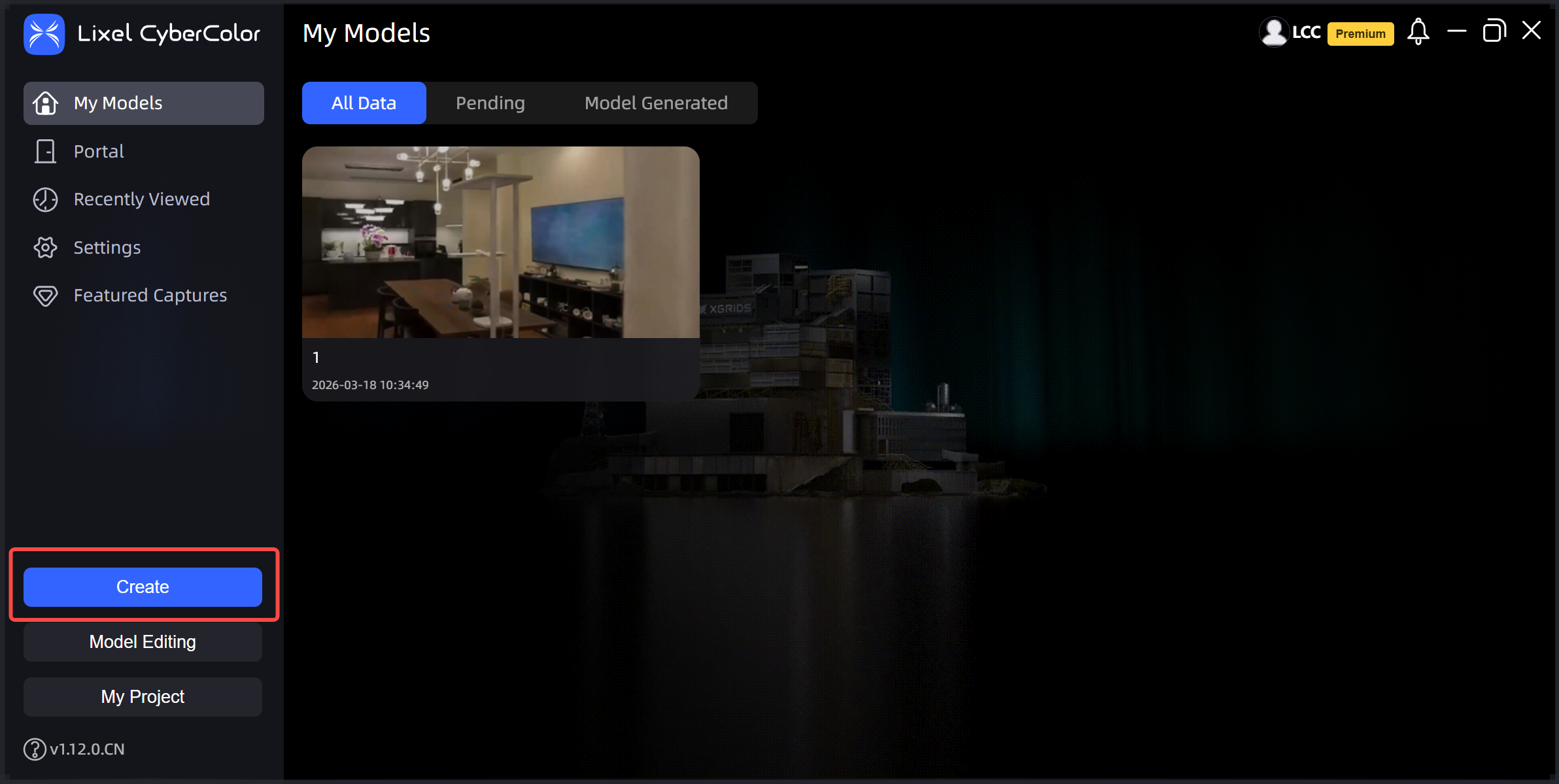
Genera subito
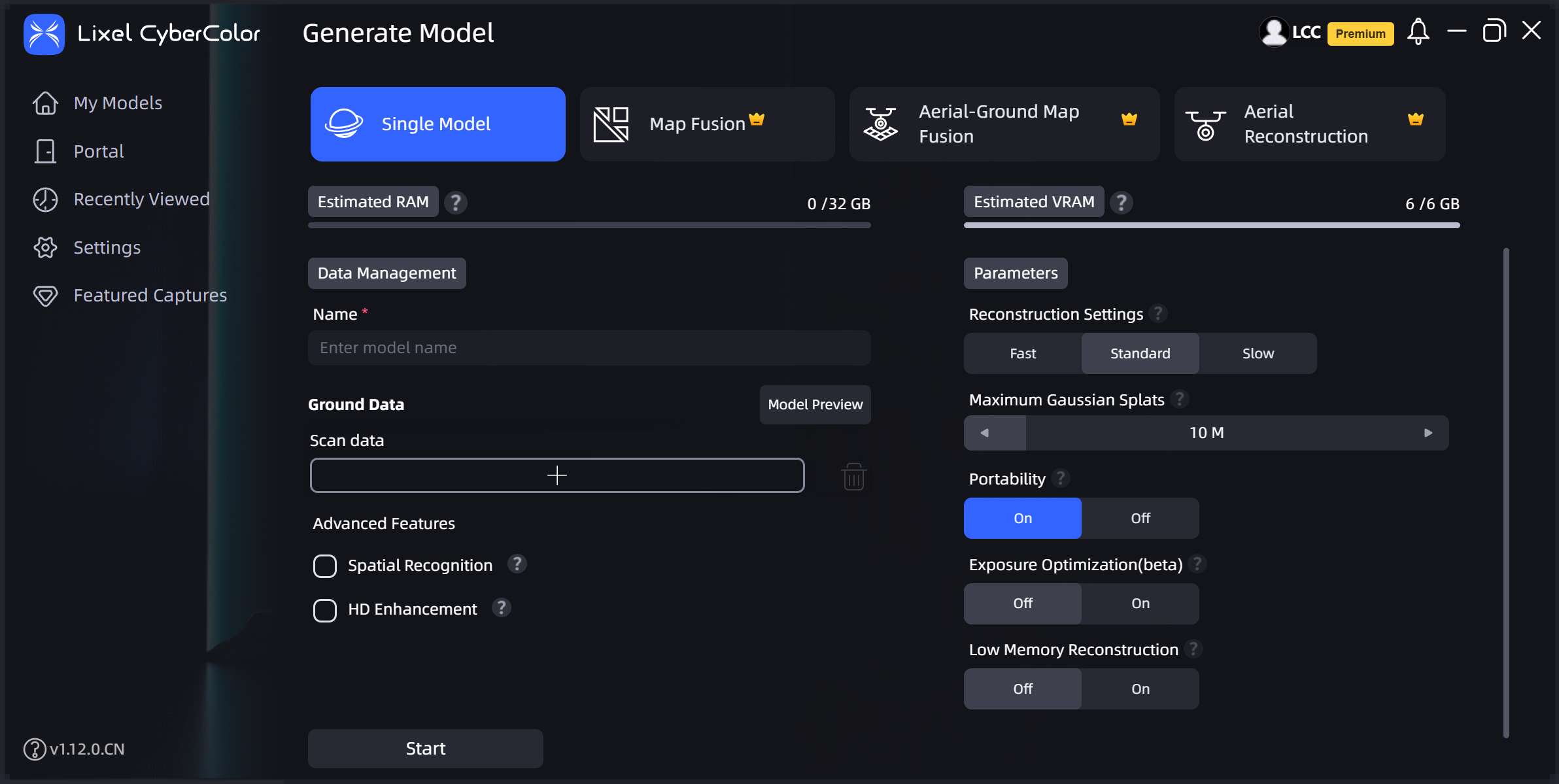
Selezione tipo di ricostruzione
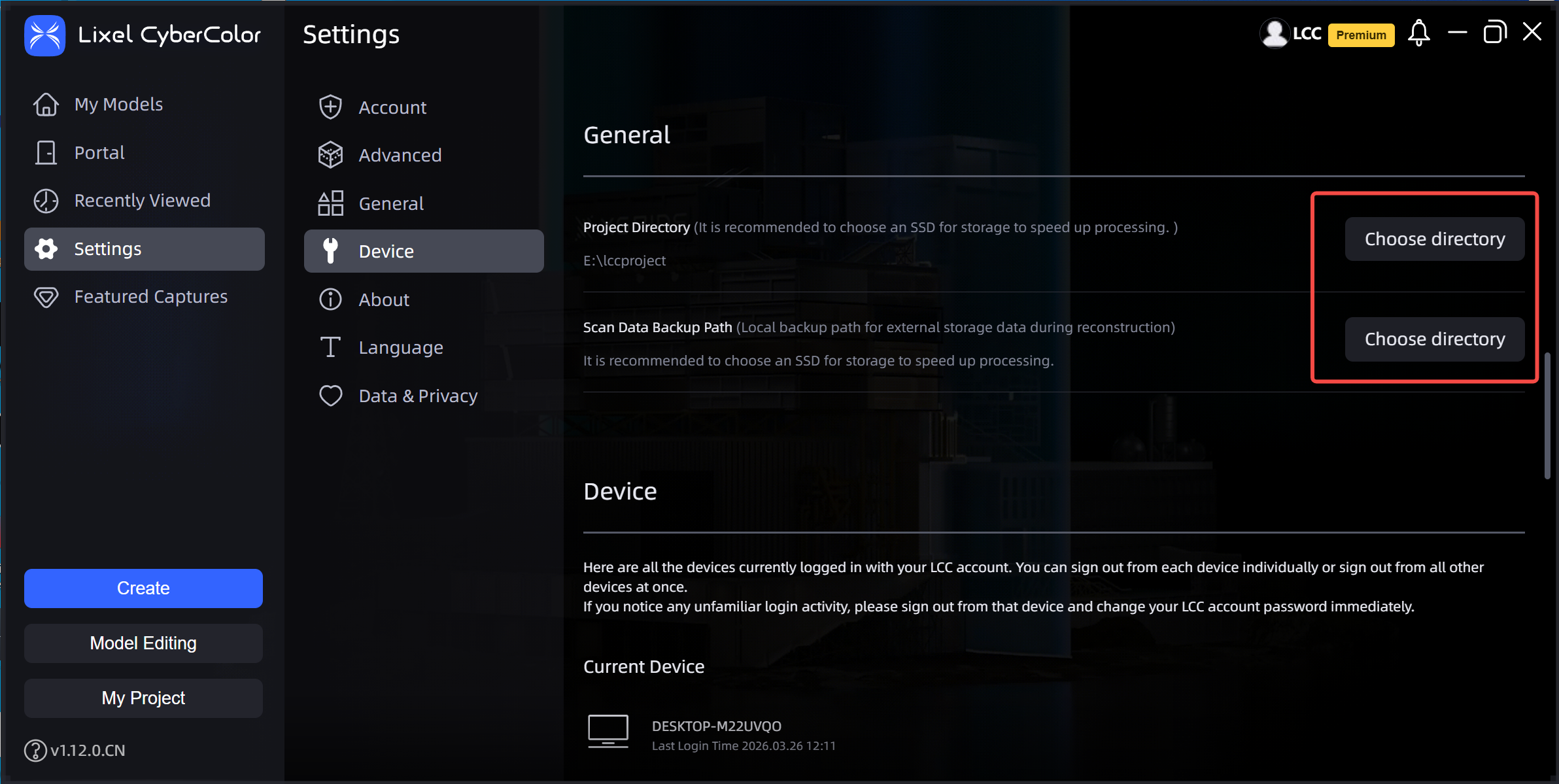
Impostare il percorso del progetto LCC
Lettura automatica dei file dal dispositivo
Oltre ai metodi sopra descritti per il caricamento dei dati di acquisizione, LCC Studio v1.13.0 introduce la lettura automatica dei file dal dispositivo. Quando si collega un dispositivo XGRIDS al computer tramite USB, LCC Studio rileva e legge automaticamente le informazioni del progetto, semplificando l'importazione dei dati.
Flusso di lavoro
- Collegare il dispositivo XGRIDS al computer tramite USB.
- Una volta rilevato il dispositivo, appare una notifica nell'angolo in basso a destra. Fare clic per aprire la finestra di dialogo del dispositivo.
- Nella finestra di dialogo del dispositivo, è possibile visualizzare le seguenti informazioni:
- Modello del dispositivo e numero SN
- Elenco dei progetti importabili (inclusi nome del progetto, dimensione del file, data di acquisizione)
- I progetti precedentemente importati vengono visualizzati in grigio e non possono essere reimportati
- Selezionare il metodo di ricostruzione.
Avviso
La lettura automatica dei file dal dispositivo attualmente supporta solo l'importazione rapida e la ricostruzione per scene singole.
- Impostare il percorso di archiviazione dei file (predefinito: percorso di backup dei dati di acquisizione).
- Fare clic su "Ricostruisci ora" — il progetto entrerà direttamente nella coda di ricostruzione.
Disattivare il rilevamento automatico
La funzionalità di rilevamento automatico è abilitata per impostazione predefinita. Se non si necessita del rilevamento automatico, è possibile disattivarlo nelle Impostazioni:
- Andare in Impostazioni - Generale.
- Trovare l'opzione "Dispositivo".
- Fare clic per disattivare la funzionalità di rilevamento automatico del dispositivo.