
Interfaccia dell'Editor
I pannelli possono essere trascinati, agganciati e resi flottanti. Adatta il layout al tuo flusso di lavoro.
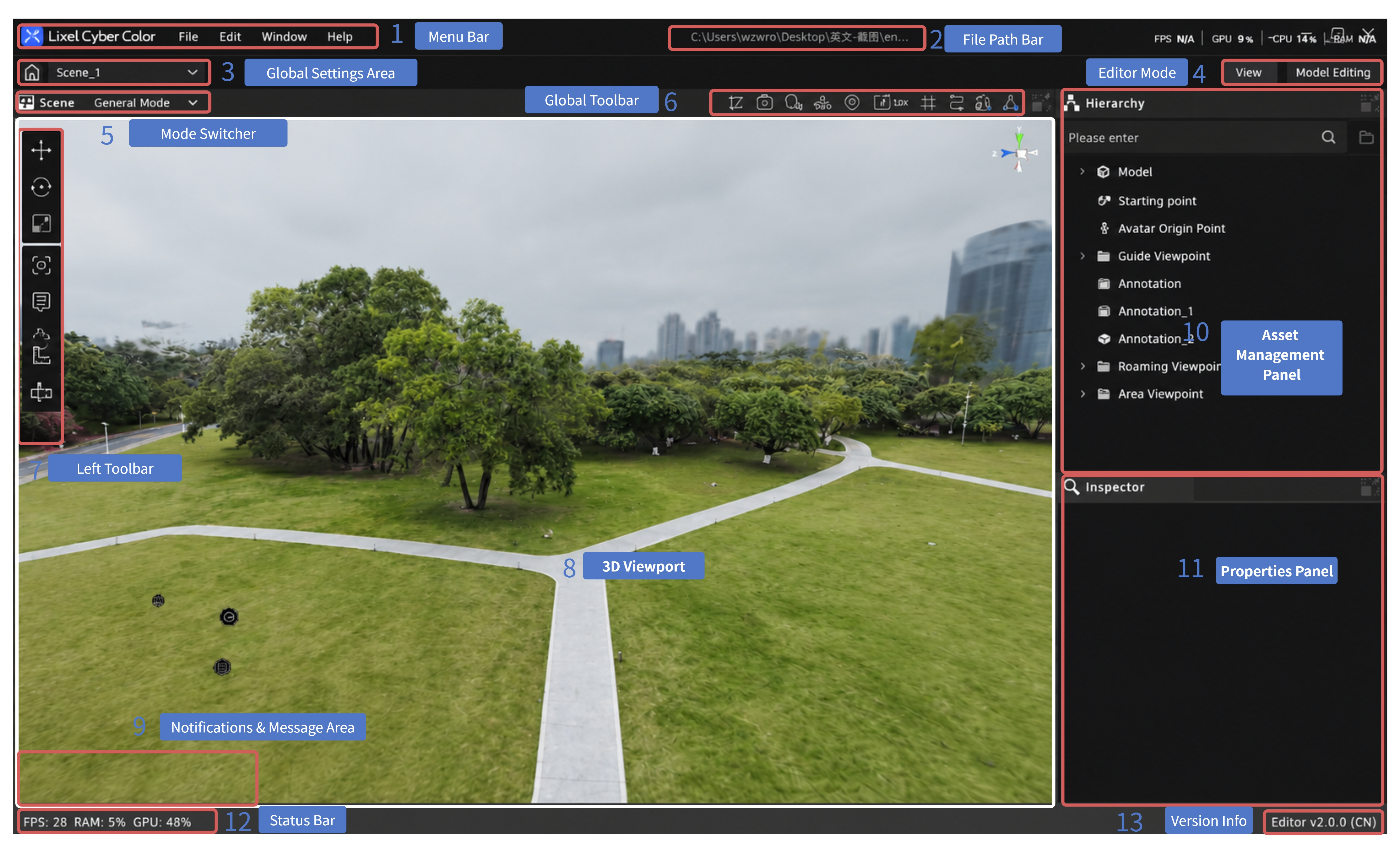
Layout dell'interfaccia LCC Scene Editor
Layout predefinito:
- Barra dei menu: File, Modifica, Finestra, Aiuto
- Barra percorso file: mostra/copia la posizione del file
- Area impostazioni globali: torna alla home, cambia scena
- Modalità editor: passa tra Model Editor e Anteprima
- Selettore modalità: passa tra Modalità generale, Modalità scena e altre; la barra degli strumenti cambia in base alla modalità
- Barra degli strumenti globale: scorciatoie globali
- Barra degli strumenti sinistra: strumenti di editing
- Viewport 3D: editing e anteprima della scena
- Pannello gestione asset: gestisci gli asset nel progetto corrente
- Pannello proprietà: modifica i parametri dell'asset selezionato
- Area messaggi: messaggi operativi e notifiche
- Barra di stato: versione, frame rate, utilizzo memoria, ecc.
- Info versione: numero di versione e regione
Area impostazioni globali
Barra degli strumenti superiore, lato sinistro. Fornisce scorciatoie a livello di scena.
| Azione | Descrizione |
|---|---|
| Clic sull'icona home | Torna alla home (elenco progetti) |
| Menu a discesa scena | Passa tra le scene nel progetto corrente |
Modalità editor
A destra della barra menu secondaria. Cambia la modalità di lavoro dell'Editor.
| Modalità | Descrizione |
|---|---|
| Anteprima | Anteprima del risultato finale che gli utenti vedranno dopo la pubblicazione |
| Model Editor | Entra nell'editing fine di un singolo modello: operazioni a livello di nuvola di punti come selezione, correzione colore e ritaglio |
Selettore modalità
Sopra la barra degli strumenti sinistra. Cambia la modalità di lavoro corrente. La barra degli strumenti sinistra mostra strumenti diversi per ogni modalità.
| Modalità | Descrizione |
|---|---|
| Modalità generale | Predefinita. Strumenti di trasformazione (Sposta / Ruota / Scala) e strumenti comuni (Punto di vista, Skybox, Annotazione, Misurazione, Sorvolo, Report scena) |
| Modalità scena | Strumenti per la struttura della scena (Layout 3D, Misurazione), per analisi spaziale e tracciamento planimetrie |
Metodo di cambio: fare clic sul pulsante di cambio modalità in cima alla barra degli strumenti sinistra.
Nota: Le versioni future potrebbero aggiungere ulteriori modalità.