
Barra degli Strumenti Globale
La barra degli strumenti globale si trova in alto a destra del Viewport 3D, con scorciatoie per la visualizzazione della scena e le funzioni comuni.
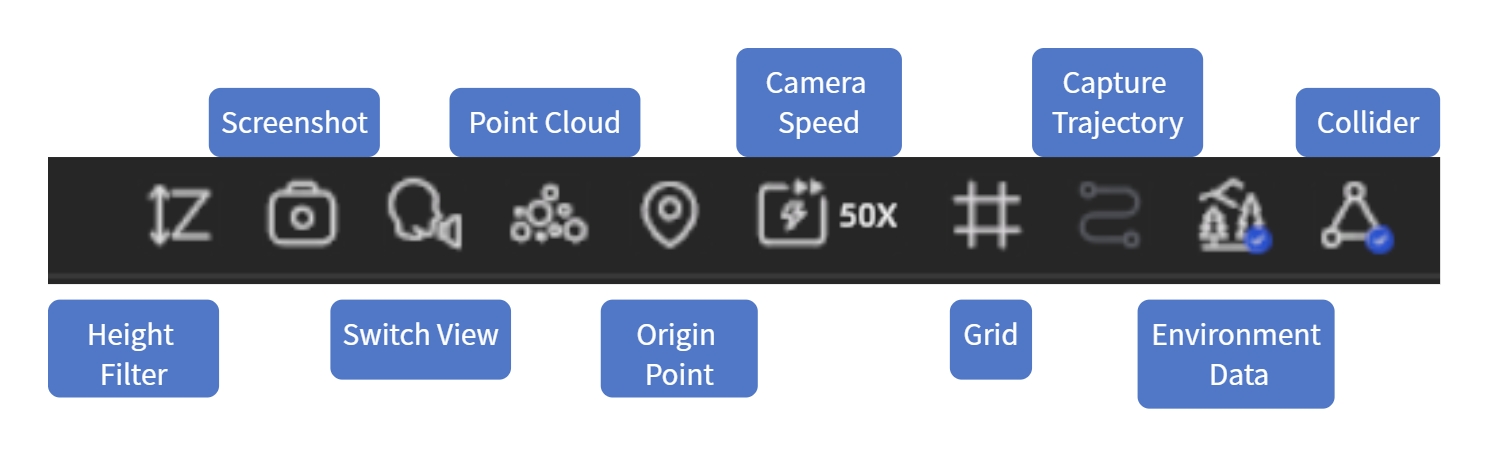
Barra degli strumenti globale
Collider
Quando attivo, la navigazione nella scena simula il movimento reale: muri, pavimenti e altri oggetti bloccano il passaggio. Quando disattivo, si attraversa tutto liberamente.
Dati ambientali
Mostra o nascondi le informazioni di illuminazione integrate nel modello. Quando attivo, la scena mostra un'illuminazione più realistica.
Nota: Solo i dati ambientali di un modello possono essere attivi per scena. L'attivazione dello Skybox disattiva automaticamente i dati ambientali.
Traiettoria di cattura
Mostra o nascondi il percorso di cattura del dispositivo di scansione per vedere quali aree sono state coperte.
Griglia
Mostra una griglia di riferimento alla base del modello per valutare posizione e scala.
Velocità camera
Regola la velocità di movimento nella scena. Aumentarla per scene grandi; ridurla per ispezioni ravvicinate.
Regolazione:
- Trascinare il cursore velocità (1–100)
- Scorciatoia: Ctrl + rotella di scorrimento
Nota: La velocità viene salvata automaticamente e persiste tra i progetti.
Punto di origine
Il punto di origine è la posizione iniziale ogni volta che si entra in una scena. Fare clic per tornare ad esso.
Nuvola di punti
Passa dalla visualizzazione normale alla visualizzazione a nuvola di punti per ispezionare la distribuzione dei dati e la densità di scansione. Fare clic di nuovo per tornare alla visualizzazione normale.
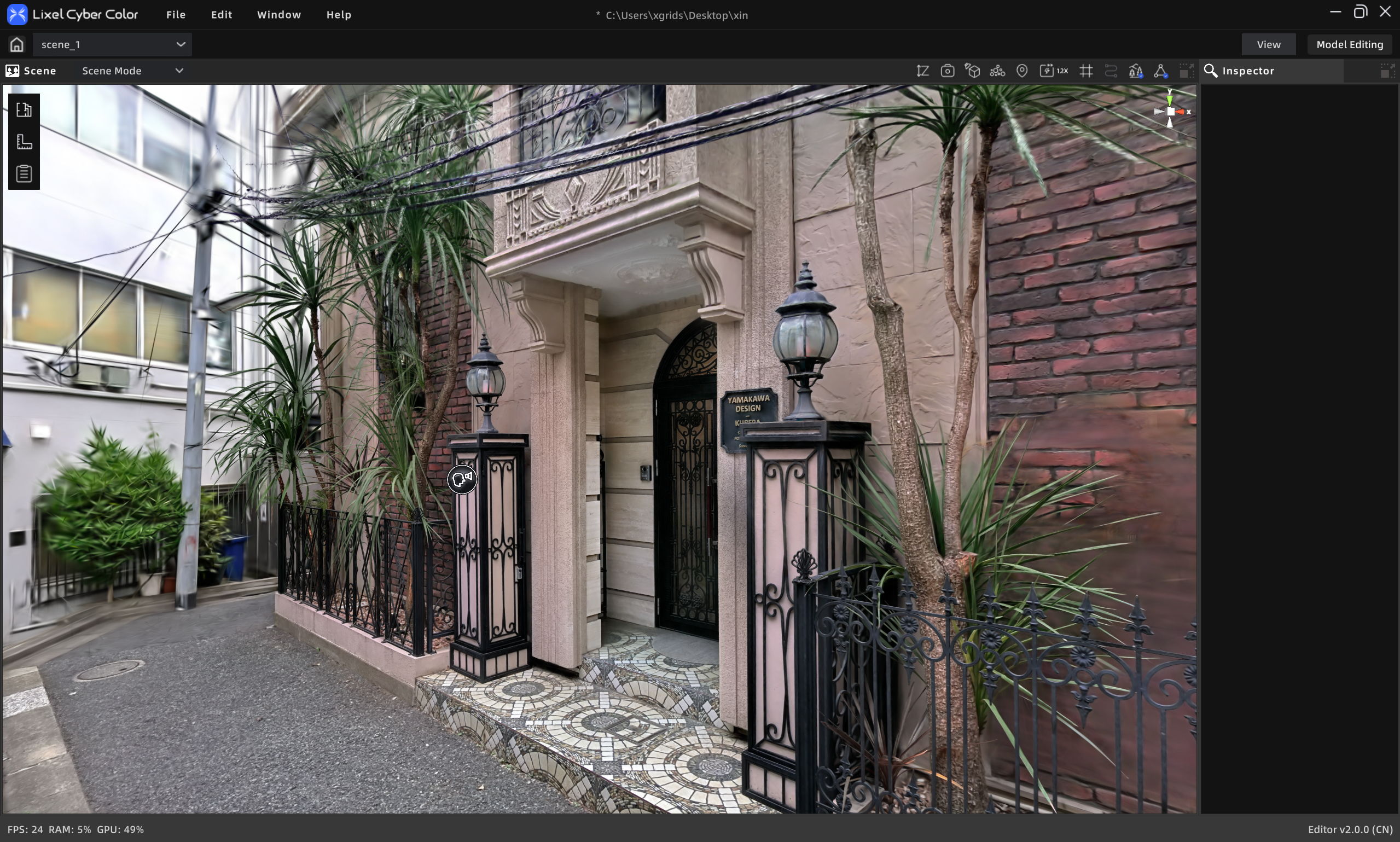
Visualizzazione normale
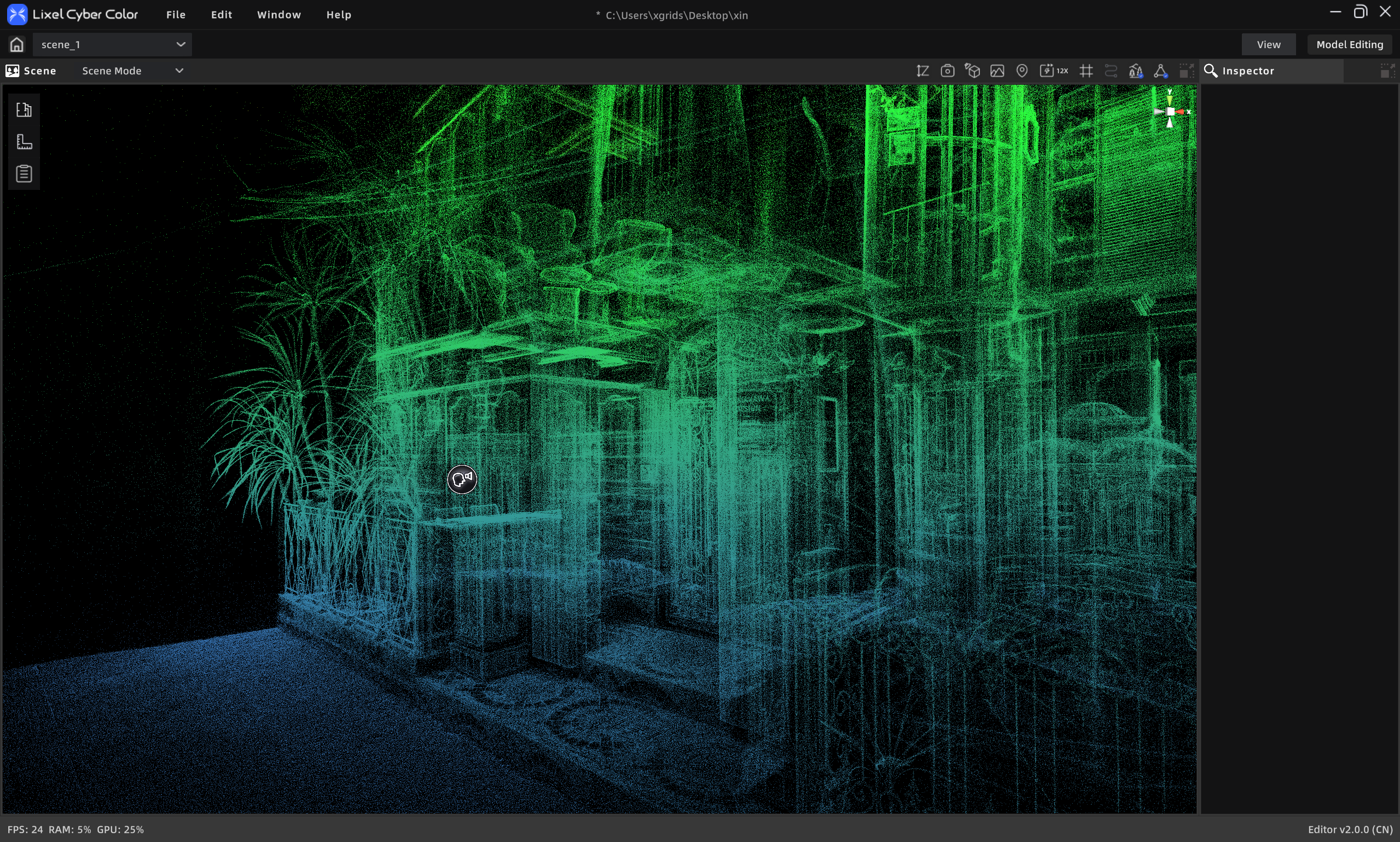
Visualizzazione nuvola di punti
Cambia vista
Cambia la modalità di navigazione della scena:
| Modalità | Ideale per | Controlli |
|---|---|---|
| Prima persona | Esplorazione immersiva, camminata simulata | W A S D per muoversi, mouse per orientarsi |
| Perno | Ispezione dettagliata attorno a un punto | Trascinamento sinistro ruota, trascinamento destro sposta, scorrimento zoom |
| Avatar | Navigazione come personaggio virtuale | Clic sul terreno per muoversi, navigazione automatica |
Screenshot
Salva la vista corrente come immagine per report o condivisione.
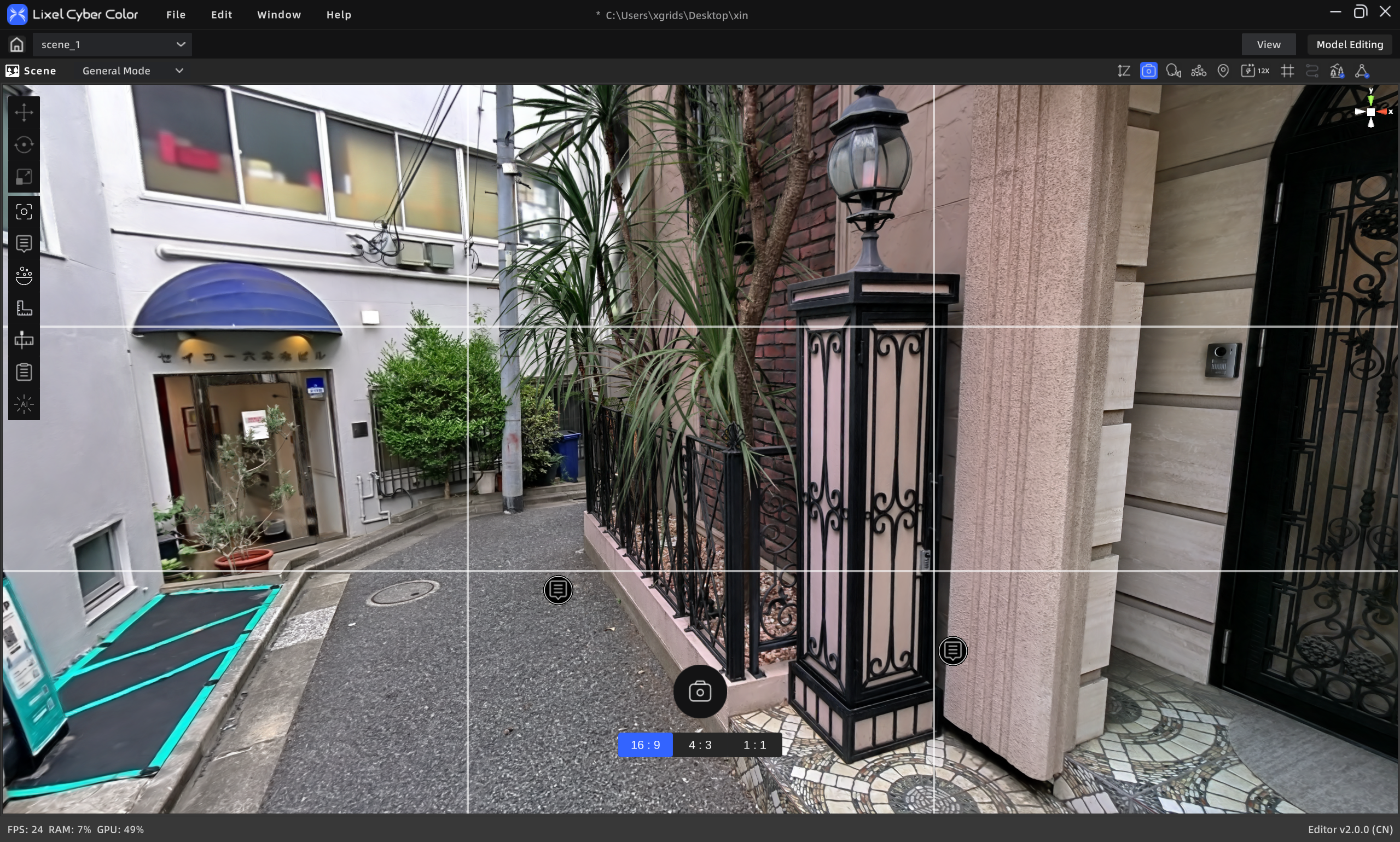
Strumento screenshot
Passaggi:
- Fare clic su Screenshot.
- Scegliere un rapporto d'aspetto.
- Regolare la vista, quindi catturare.
- La foto viene salvata nella cartella Media nell'elenco asset; clic destro per esportare.
Filtro altezza
Regola l'intervallo di altezza per nascondere il contenuto a determinate altezze e isolare un piano o un'area.
Passaggi:
- Fare clic su Filtro altezza.
- Trascinare i cursori superiore/inferiore per impostare l'intervallo di altezza visibile.
- Fare clic di nuovo per uscire.
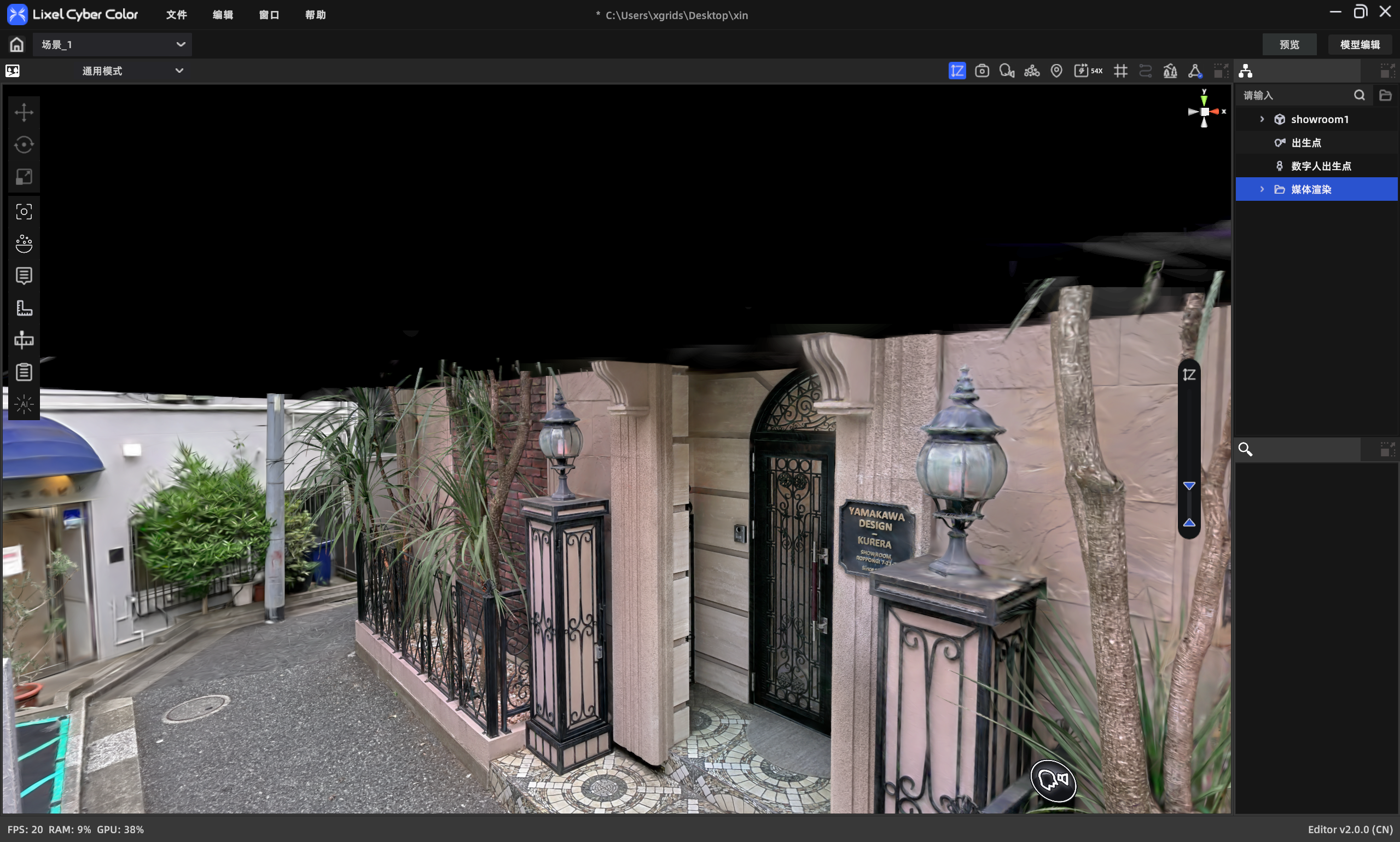
Filtro altezza