
Operazioni di Modifica
Fornisce funzionalità di modifica e selezione per i contenuti del modello.
Accesso: Barra dei menu → Modifica, oppure Barra di accesso rapido
Annulla e Ripeti
| Operazione | Scorciatoia | Descrizione |
|---|---|---|
| Annulla | Ctrl + Z | Annulla l'operazione precedente |
| Ripeti | Ctrl + Shift + Z | Ripristina l'operazione annullata |
Nota: Dopo l'esecuzione di una nuova operazione, lo stack di ripristino viene svuotato. Quando non ci sono operazioni di annullamento/ripristino disponibili, i pulsanti corrispondenti sono disattivati.
Elimina
Dopo aver selezionato un modello o un'area di selezione, premere Delete o cliccare il pulsante "Elimina". L'operazione di ritaglio non modifica direttamente i dati originali – dopo il ritaglio, il risultato può essere salvato come nuovo modello per garantire l'integrità dei dati originali.
- L'eliminazione di modelli richiede una conferma
- L'eliminazione di aree di selezione viene eseguita direttamente
Aggiungi selezione
Durante l'utilizzo di qualsiasi modalità di selezione, tenere premuto Shift ed eseguire una nuova operazione di selezione – gli oggetti nella nuova area selezionata vengono aggiunti alla selezione esistente.
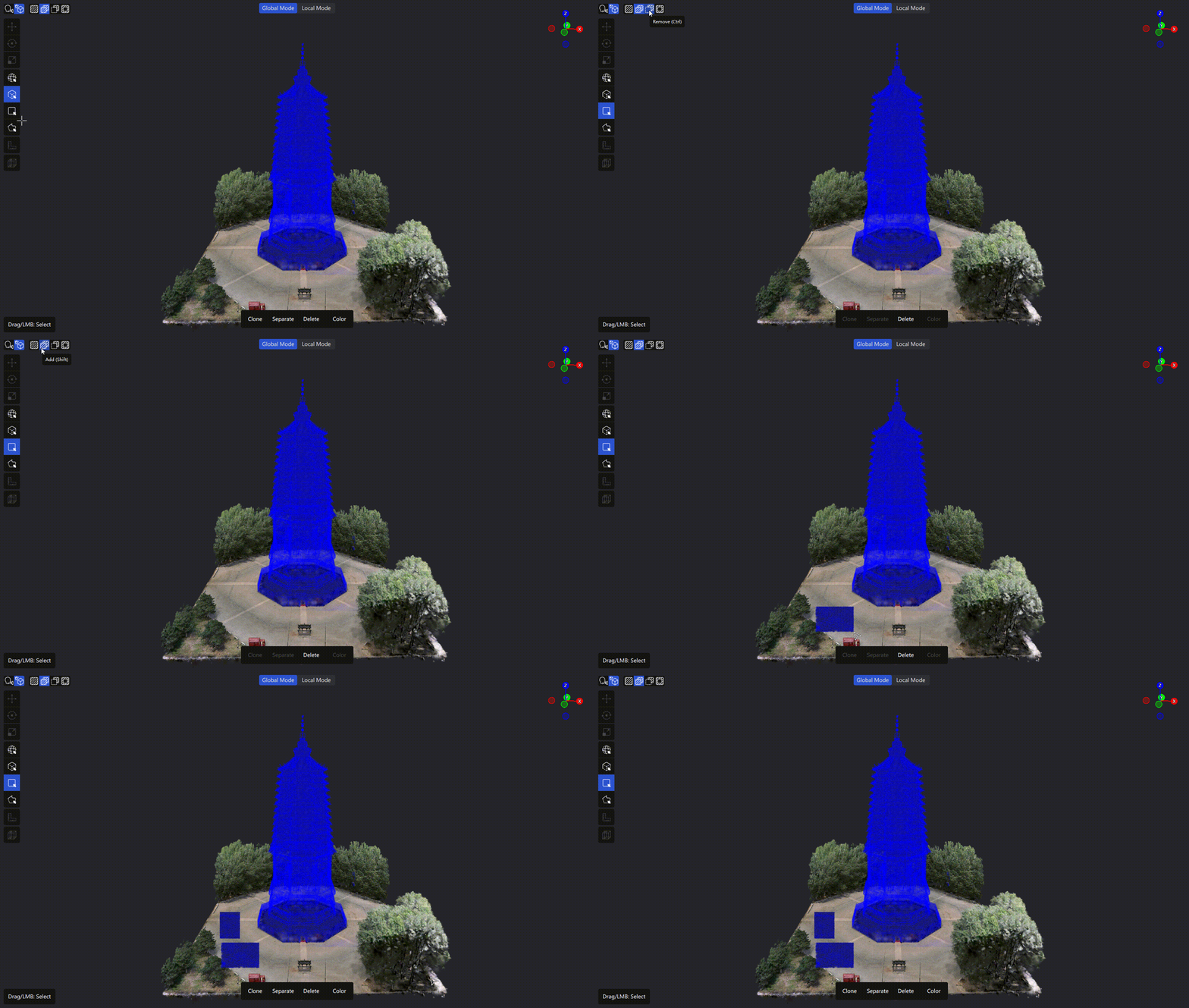
Esempio di aggiunta selezione
Casi d'uso:
- Selezionare oggetti da più aree non contigue
- Dopo la selezione iniziale, aggiungere parti mancanti
- Combinare diversi strumenti di selezione per completare aree di selezione complesse
Sottrai selezione
Tenere premuto Ctrl ed eseguire una nuova operazione di selezione – gli oggetti già selezionati nella nuova area vengono rimossi dalla selezione.
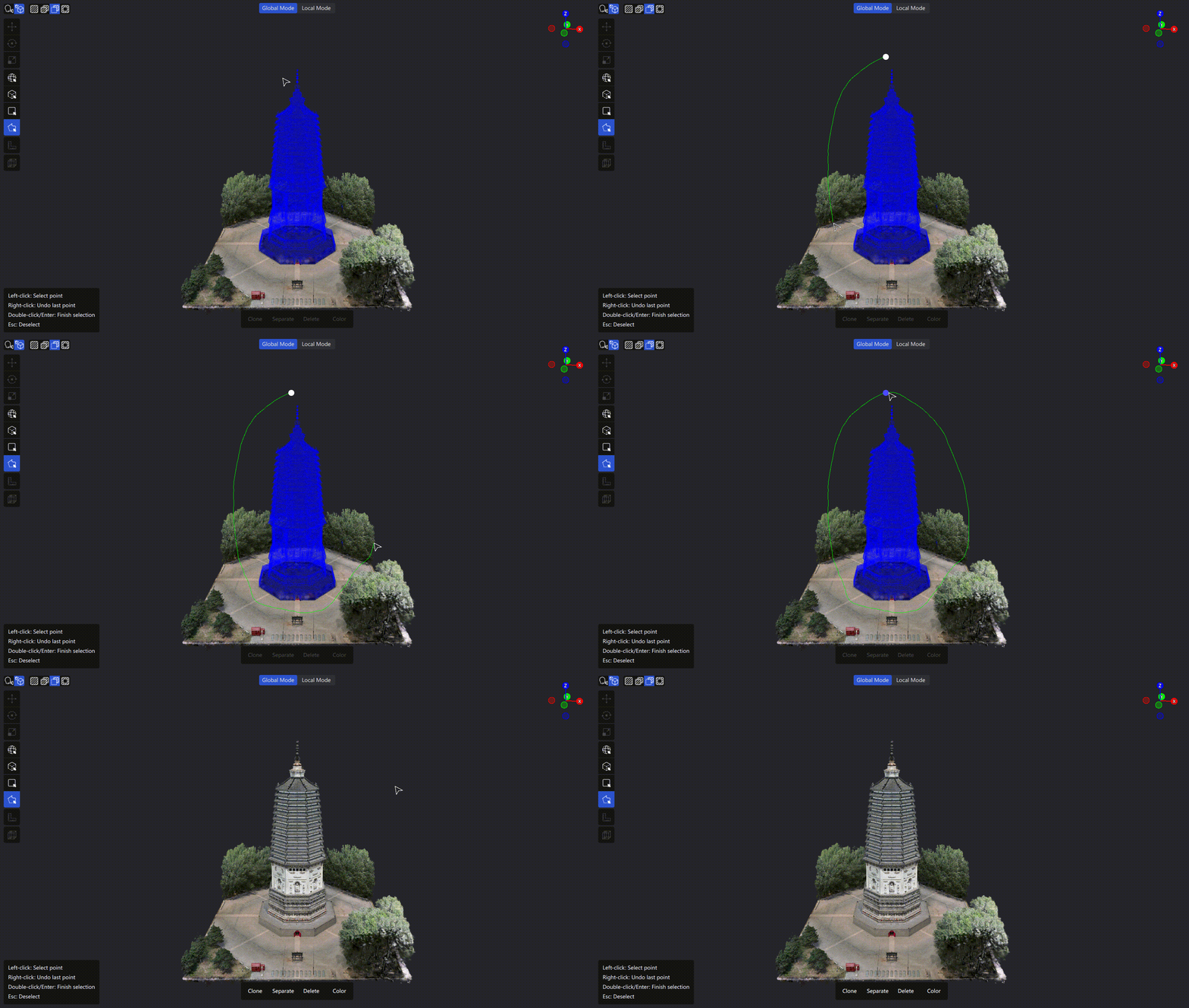
Esempio di sottrazione selezione
Casi d'uso:
- Dopo una selezione ampia, escludere aree locali
- Combinare con l'aggiunta per affinare aree di selezione complesse
- Controllare con maggiore flessibilità l'area finale di ritaglio, evitando l'eliminazione accidentale di contenuti
Inverti selezione
Premere Ctrl + I per alternare tra "selezionato dentro il riquadro" e "selezionato fuori dal riquadro".
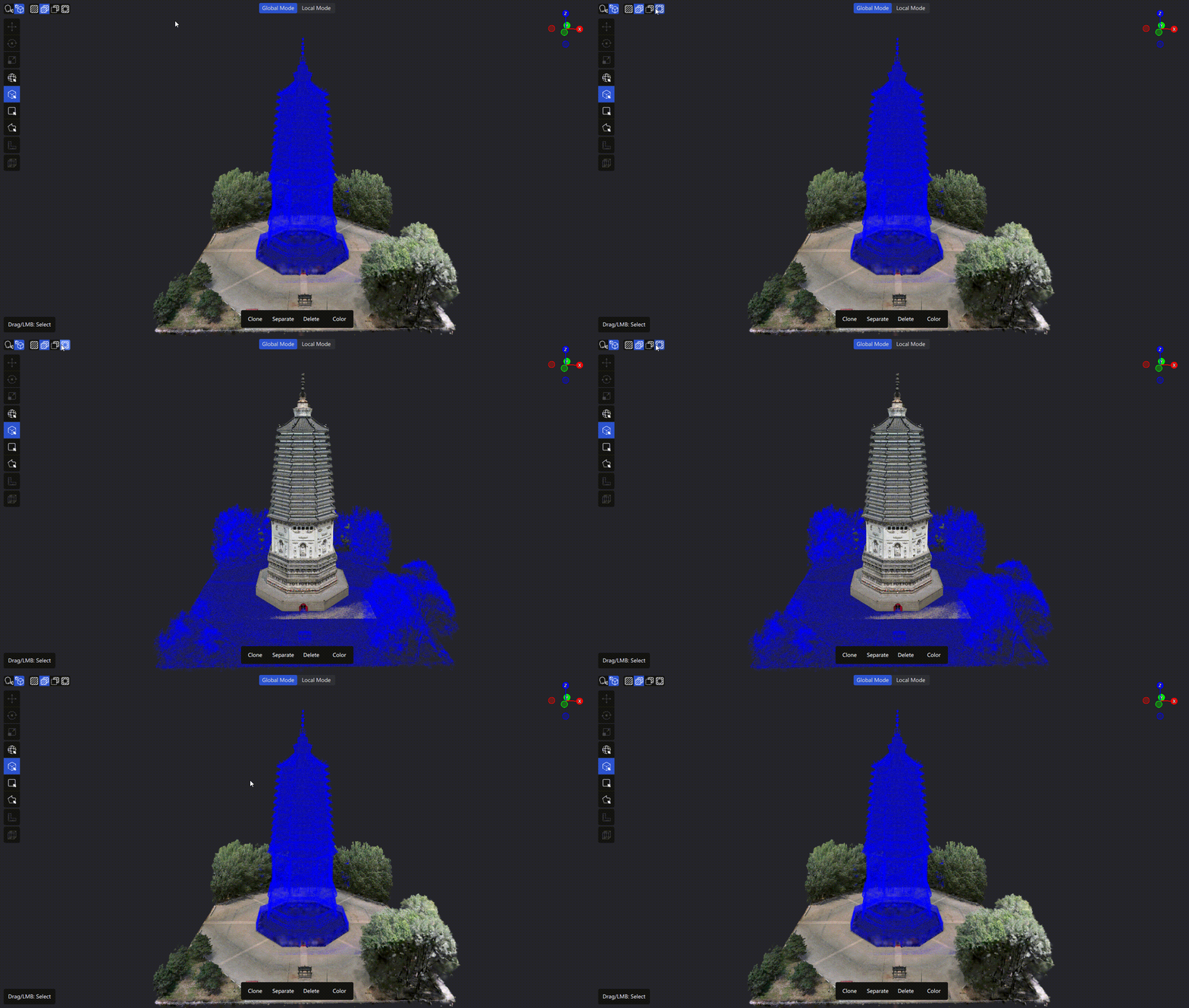
Esempio di inversione selezione
Casi d'uso:
- Selezionare inversamente i contenuti al di fuori di una determinata area
- Gestire in modo efficiente la pulizia di aree regolari e operazioni di esclusione rapida in scene di grandi dimensioni
Separa
Separa il contenuto dell'area selezionata dal modello originale, generando un nuovo modello indipendente.
Utilizzo: Selezionare l'area target con il selettore → Premere Ctrl + Shift + D o cliccare il pulsante "Separa"
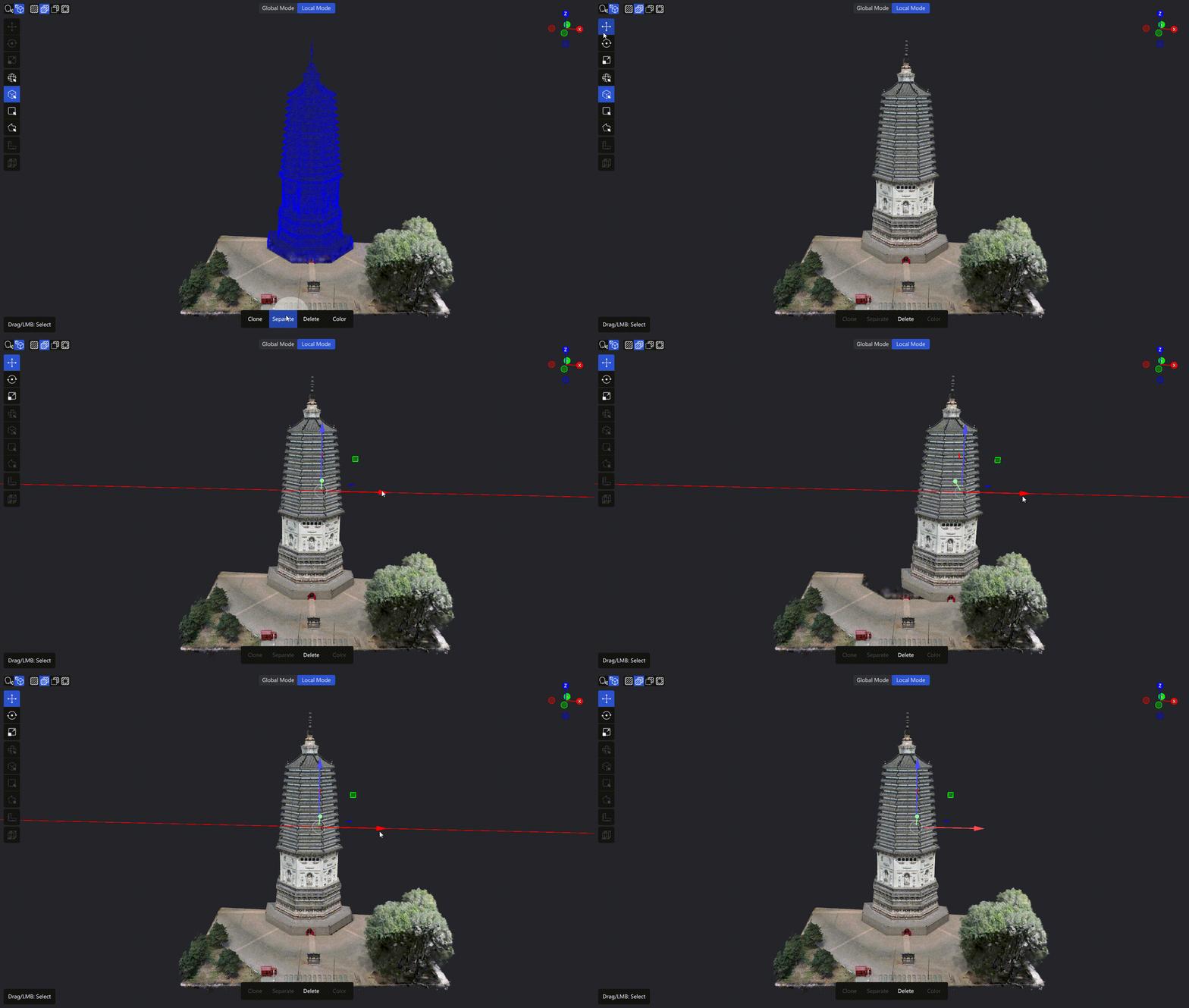
Esempio di separazione
Casi d'uso:
- Estrarre oggetti indipendenti nella scena (come mobili, attrezzature) dal modello complessivo per elaborarli separatamente
- Eseguire correzione del colore o trasformazione indipendente su aree locali
Clona
Copia il contenuto dell'area selezionata come nuovo modello indipendente – il modello originale rimane invariato.
Utilizzo: Selezionare l'area target con il selettore → Premere Ctrl + D o cliccare il pulsante "Clona"
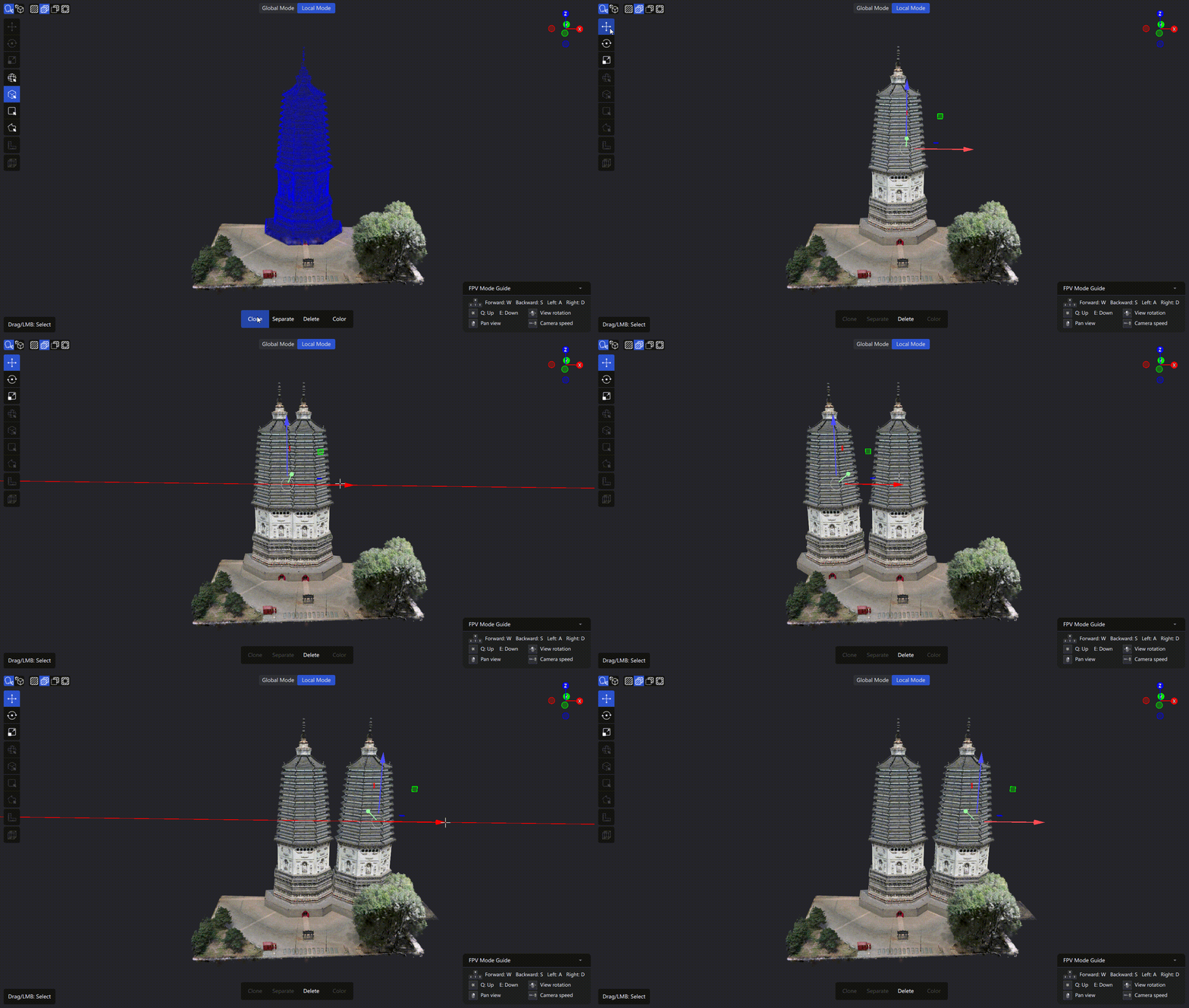
Esempio di clonazione
Casi d'uso:
- Mantenere i dati originali mentre si eseguono modifiche sperimentali su una copia
- Copiare un'area specifica per confrontare gli effetti di correzione del colore
Sposta / Ruota / Scala
Dopo aver selezionato un modello, cambiare il tipo di modifica tramite la barra degli strumenti:
| Strumento | Descrizione |
|---|---|
| Sposta | Sposta il modello lungo gli assi X/Y/Z |
| Ruota | Ruota il modello attorno agli assi X/Y/Z |
| Scala | Scala il modello in modo proporzionale |
- I tre strumenti di modifica sono mutuamente esclusivi – solo uno può essere attivo alla volta
- Dopo l'attivazione, viene visualizzato il Gizmo corrispondente al centro del modello
- Supporta operazioni batch con selezione multipla
Elenco scorciatoie
| Funzione | Scorciatoia |
|---|---|
| Salva | Ctrl + S |
| Salva con nome | Ctrl + Shift + S |
| Annulla | Ctrl + Z |
| Ripeti | Ctrl + Shift + Z |
| Annulla selezione | Esc |
| Inverti selezione | Ctrl + I |
| Elimina | Delete |
| Clona | Ctrl + D |
| Separa | Ctrl + Shift + D |