
File
Apri, salva, salva con nome, importa, esporta, esporta progetto, pubblica, impostazioni e esci per progetti e modelli nell'Editor.
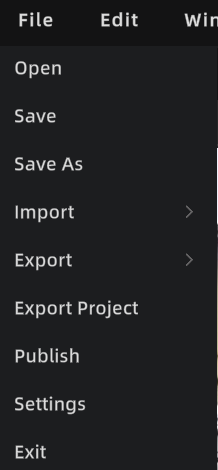
Menu File
Apri
Apri un progetto o un file modello dallo storage locale.
- Apri progetto: continua a modificare lo stesso progetto (modello, asset, annotazioni, misurazioni, ecc.).
- Apri modello (es. .lcc / .ply): per visualizzazione o modifica temporanea. Per la manutenzione a lungo termine, usare Salva per generare un progetto.
Passaggi: Barra dei menu → File → Apri → seleziona il file → conferma.
Salva
Salva lo stato di editing del progetto corrente.
Passaggi: Ctrl + S, oppure Barra dei menu → File → Salva → scegli una posizione → OK.
Salvataggio automatico:
- Si applica solo ai progetti; i progetti temporanei non vengono salvati automaticamente.
- I backup vengono salvati nella cartella
autosavedel progetto. - Mantiene una copia più recente, conservata per un mese.
- Si attiva dopo 3 minuti di inattività, poi ogni 10 minuti.
Se il lavoro corrente è un progetto temporaneo, il primo salvataggio richiede un nome progetto e un percorso di salvataggio.
Salva con nome
Salva il progetto corrente come nuova versione, lasciando l'originale invariato.
Importa
Importa risorse esterne nella scena corrente.
Accesso: Barra dei menu → File → Importa
Importa modelli 3DGS
Formati supportati:
| Formato | Descrizione |
|---|---|
| LCC2 | Caricamento diretto, nessuna conversione |
| LCC (LCC1) | Richiede la conversione del formato all'importazione; converte in LCC2 dopo la scelta del percorso di salvataggio |
| PLY | Conversione in LCC2 in background all'importazione |
Importa modelli Mesh
Formati supportati: FBX / OBJ / GLB
Importa altre risorse
Supportati: collider, Layout 3D, dati sviluppatore, dati di riconoscimento AI
Esporta
Esporta i risultati di editing come file o dati consegnabili.
- Modelli 3DGS: LCC, LCC2 e PLY (esportazione individuale; esportazione unita non supportata)
Esporta progetto
Esporta il progetto corrente come file di progetto completo per consentire ad altri utenti dell'Editor di continuare la modifica.
Accesso: Barra dei menu → File → Esporta progetto
Contenuti: tutti i dati del modello, struttura della scena, annotazioni, misurazioni, punti di vista e altri dati di editing. Altri possono caricarlo tramite Apri progetto per continuare la modifica.
Nota: Esporta progetto è per la collaborazione di team o il backup. È distinto da Esporta (file modello singolo) e Pubblica (link di visualizzazione online).
Pubblica
Pubblica il progetto come link Web Viewer per la condivisione e visualizzazione online.
Accesso: Barra dei menu → File → Pubblica
Dopo la modifica del modello, le modifiche vengono sincronizzate automaticamente con l'editor principale. Pubblicazione diretta, senza passaggio manuale di esportazione e reimportazione.
Passaggi:
- Fare clic su Pubblica per iniziare.
- Attendere il completamento (avanzamento mostrato).
- Viene mostrato il link in una finestra di dialogo. Fare clic per copiare.
Impostazioni
Apri il pannello Impostazioni per gestire la configurazione dell'Editor. Vedere Impostazioni.
Esci
Chiudi l'applicazione.