
Layout 3D
Lo strumento Layout 3D consente di visualizzare e modificare le scene interne che avevano il Riconoscimento spaziale AI abilitato durante la ricostruzione.
Nota:
- Il Layout 3D può essere abilitato solo per scene interne che avevano il Riconoscimento spaziale AI attivato durante la ricostruzione del modello.
- È necessaria l'autorizzazione Layout 3D per utilizzare questa funzionalità.
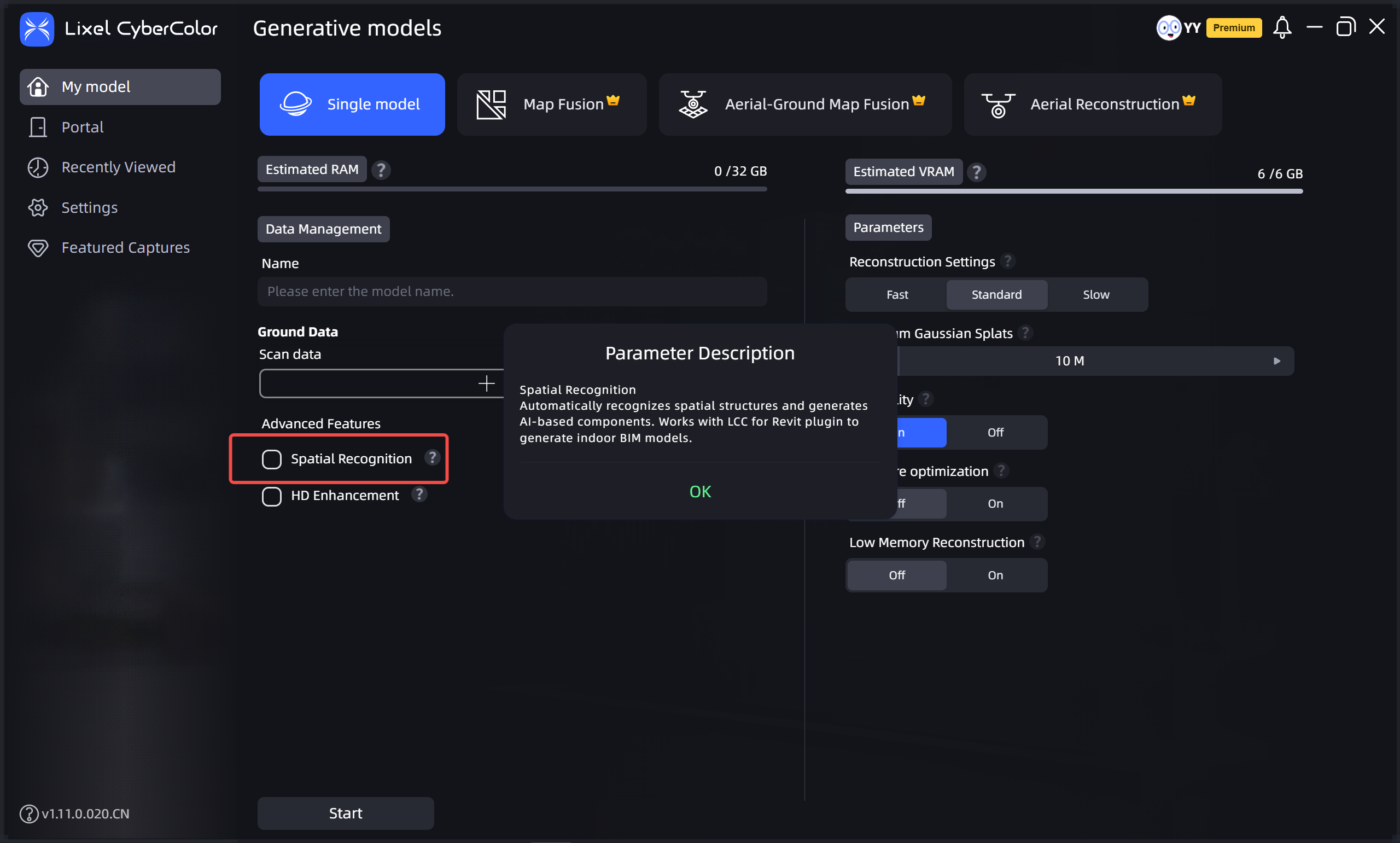
Spunta Riconoscimento spaziale AI
Accesso e abilitazione
Il primo utilizzo richiede l'importazione manuale:
- File → Importa → Directory file Layout 3D → selezionare la cartella
semantic-resultnei file del progetto. - Fare clic su OK.
- In Modalità scena, fare clic su Layout 3D nella barra degli strumenti per accedere.
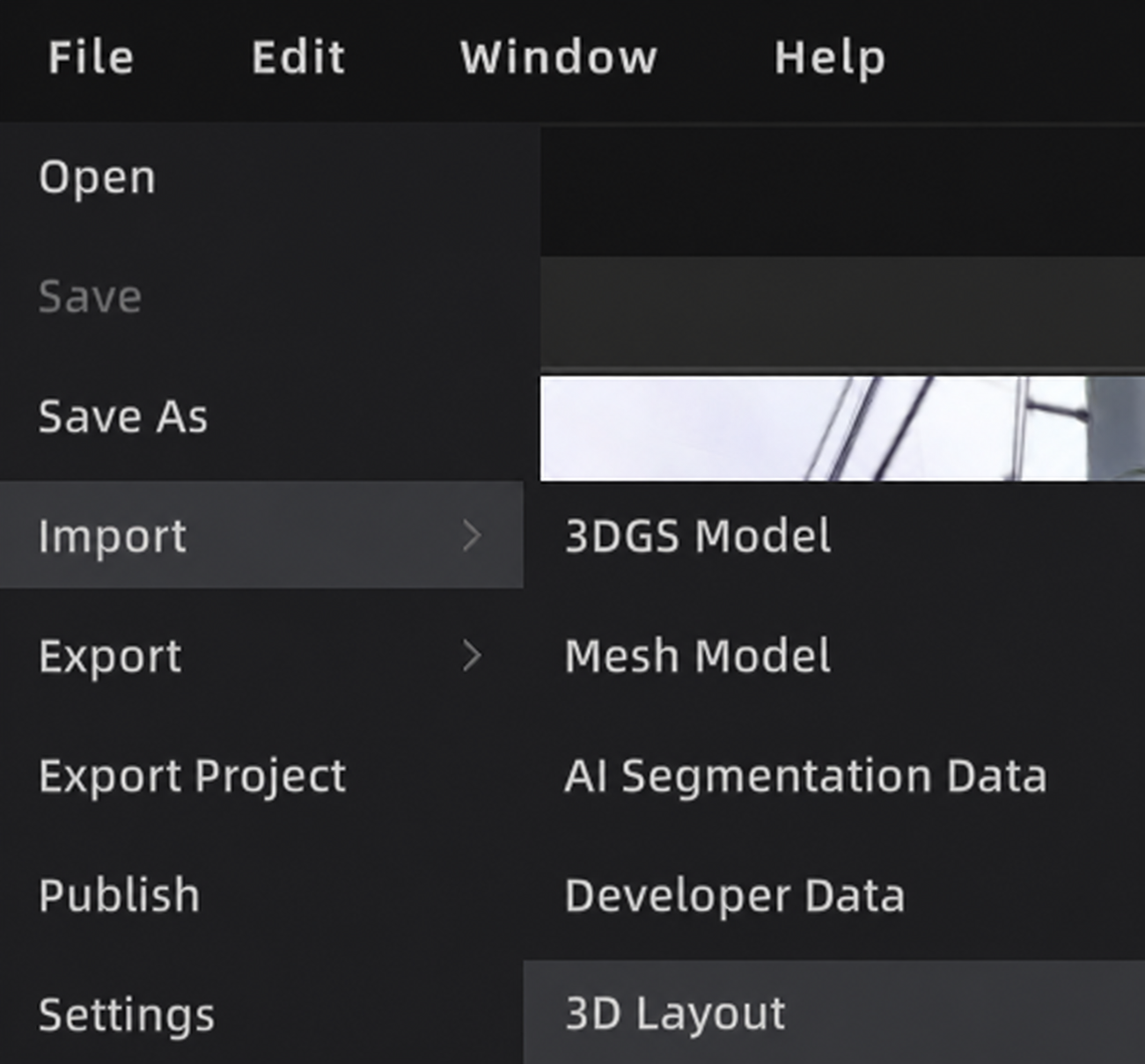
Importa file Layout 3D
Interfaccia e strumenti
- Il canvas Layout 3D è sulla destra; supporta zoom avanti/indietro e trascinamento per lo spostamento.
- Il canvas supporta il cambio vista 2D/3D e la sovrapposizione 2D.
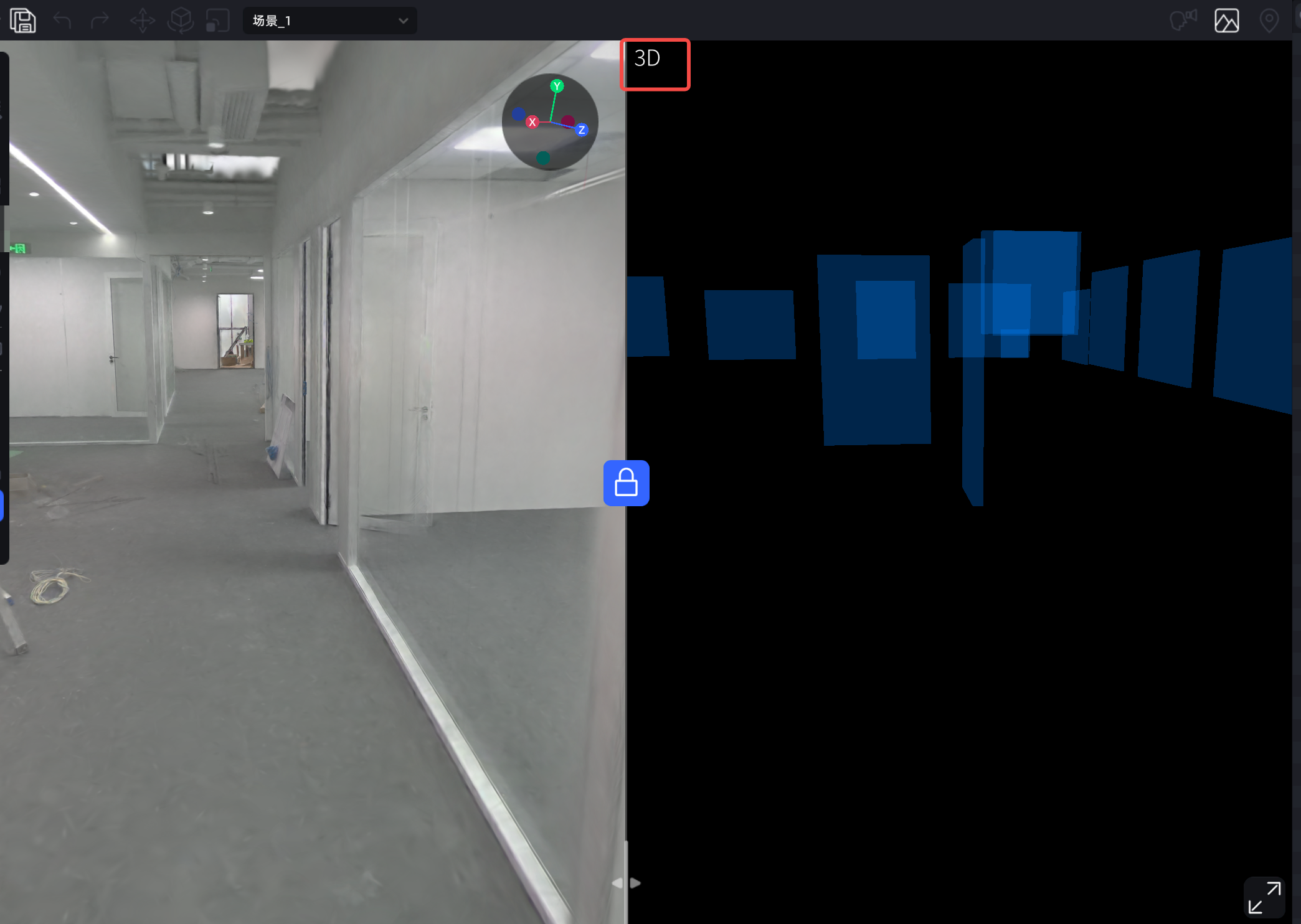
Cambio vista 2D/3D
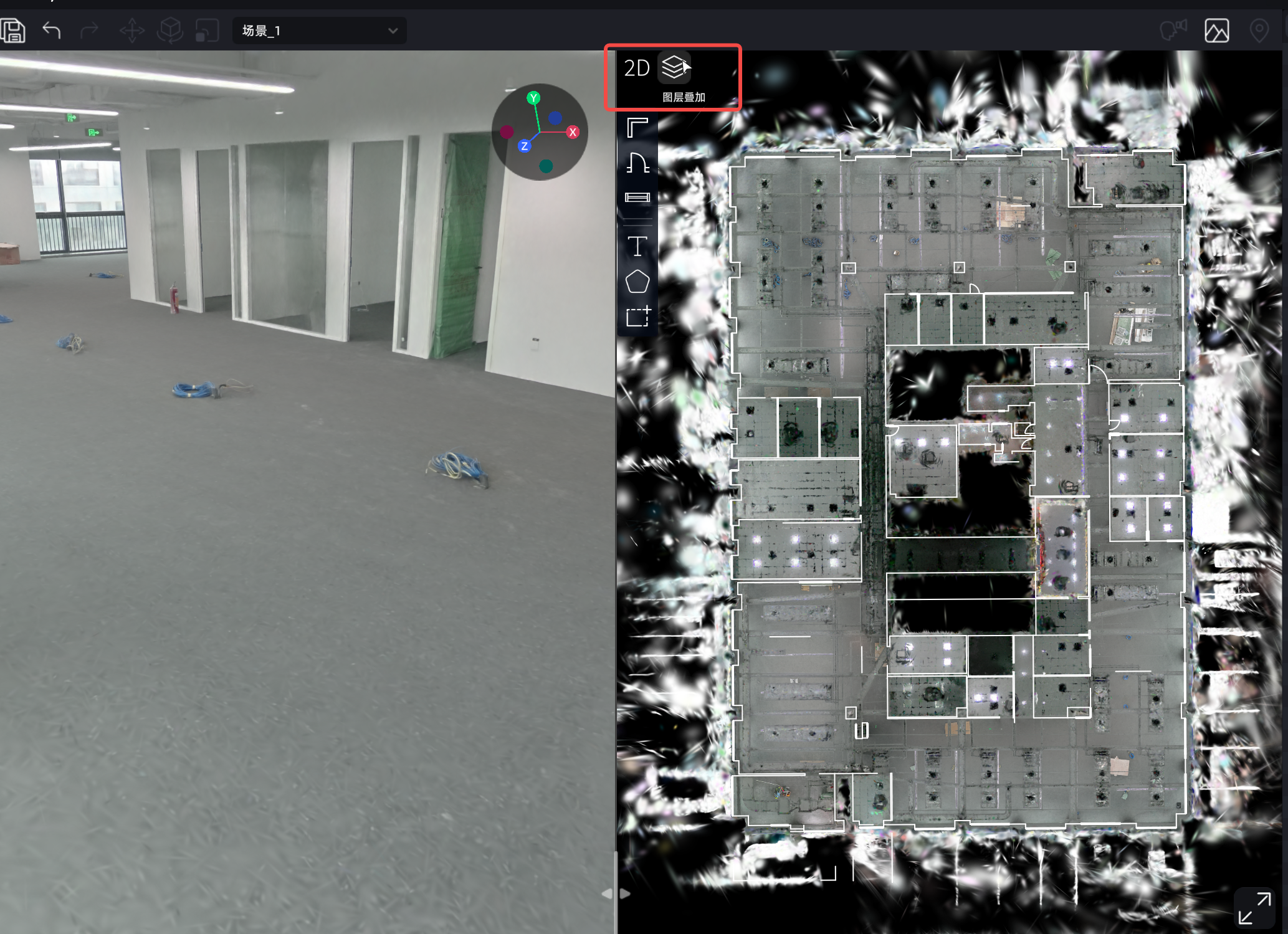
Sovrapposizione 2D
Strumenti di tracciamento
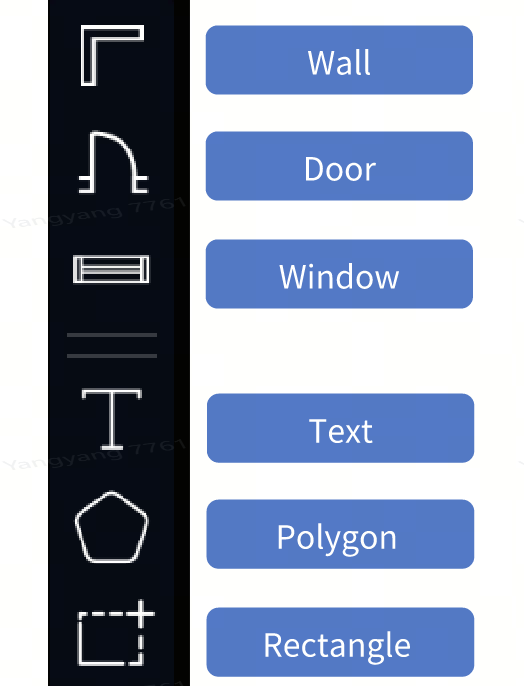
Barra strumenti tracciamento
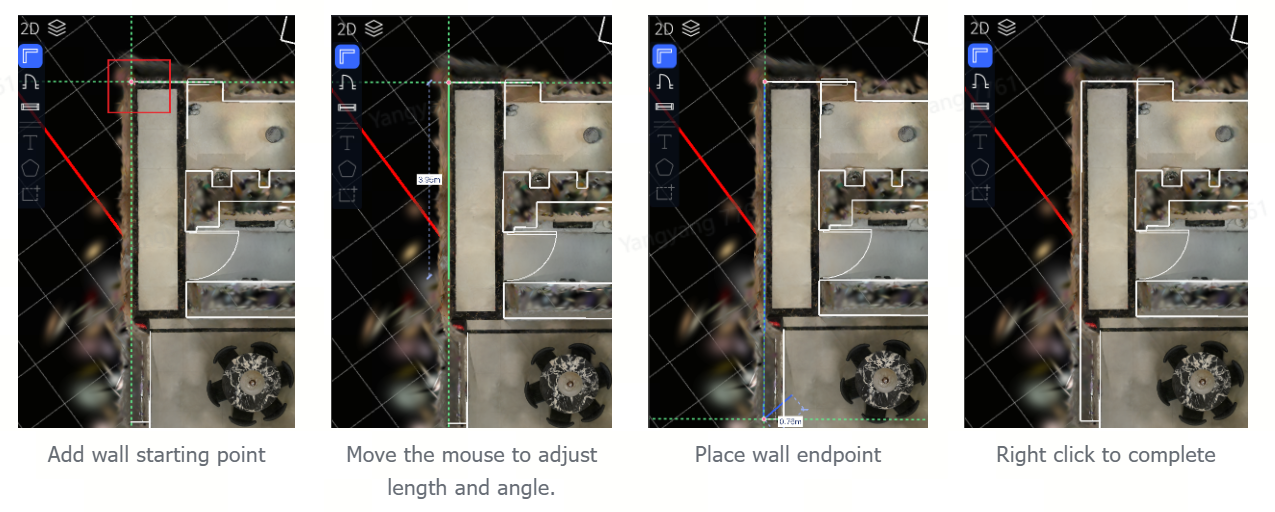
Muro
Fare clic su Muro → posizionare il punto di partenza → muovere per regolare → posizionare il punto finale → clic destro per terminare.
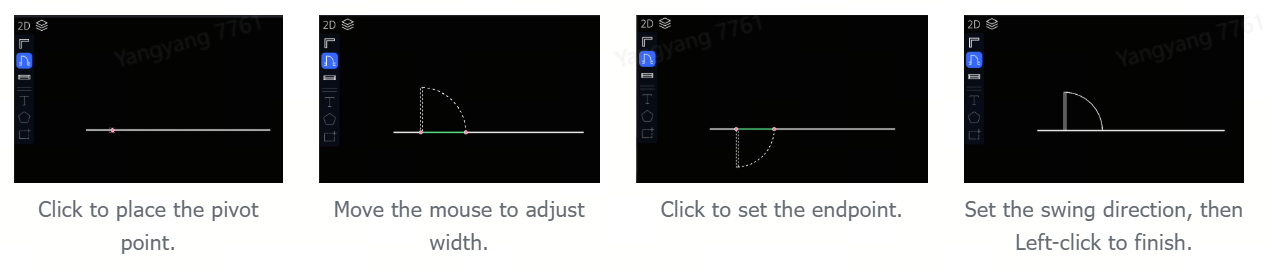
Porta
Fare clic su Porta → posizionare il punto perno → regolare la larghezza → impostare il punto finale → regolare l'orientamento.
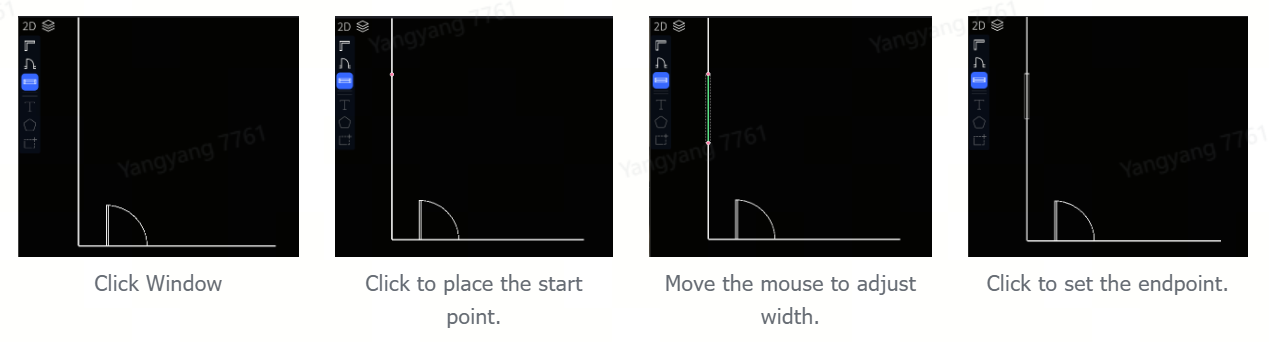
Finestra
Fare clic su Finestra → posizionare il punto di partenza → regolare la larghezza → impostare il punto finale.
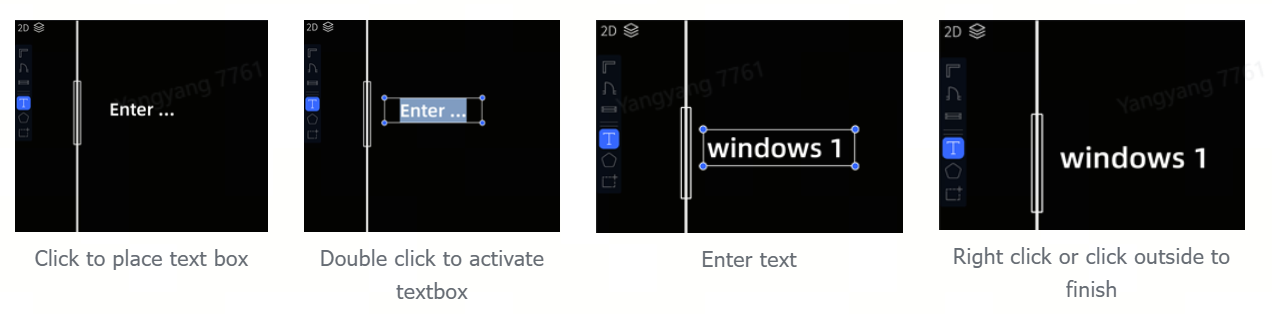
Testo
Fare clic su T → posizionare la casella di testo → doppio clic per attivare → digitare → clic su spazio vuoto per terminare.
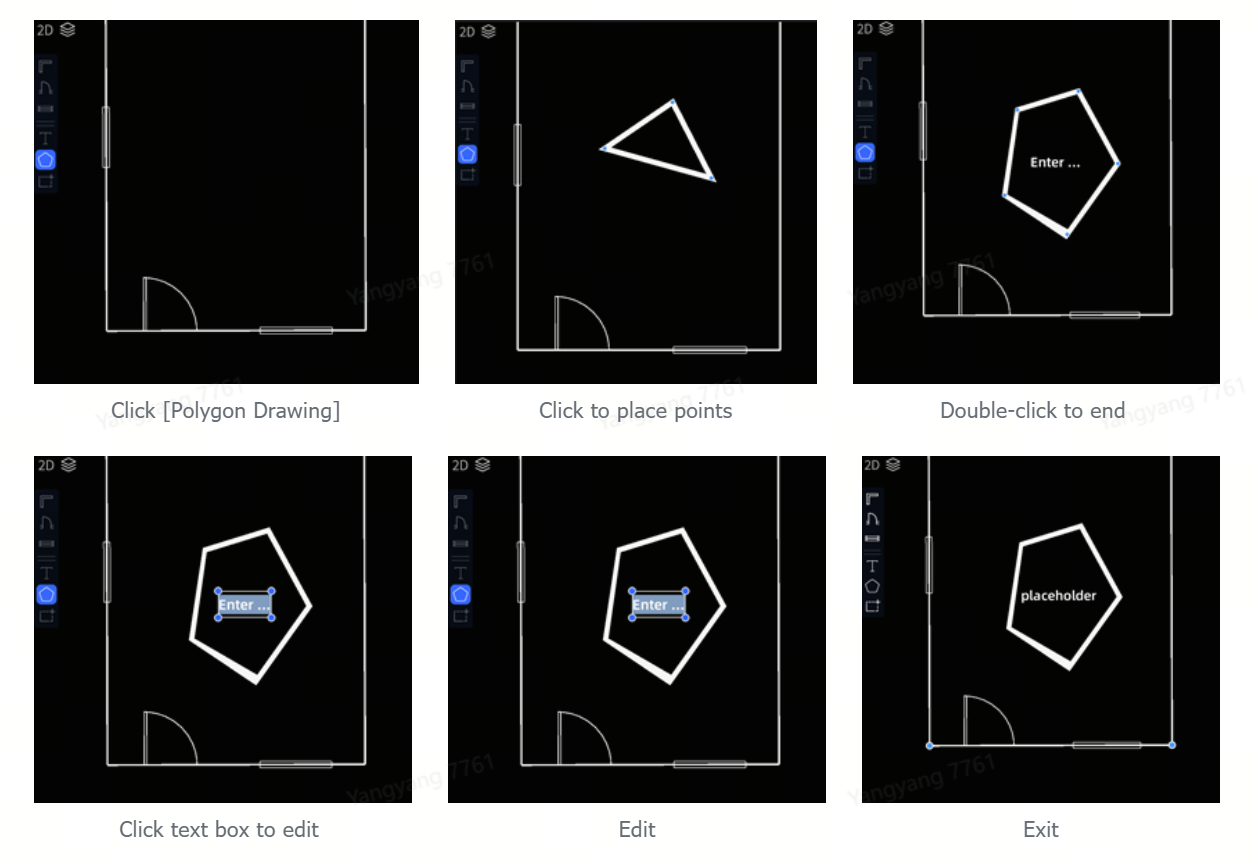
Poligono
Fare clic su Poligono → clic per impostare i punti di disegno → doppio clic per terminare.
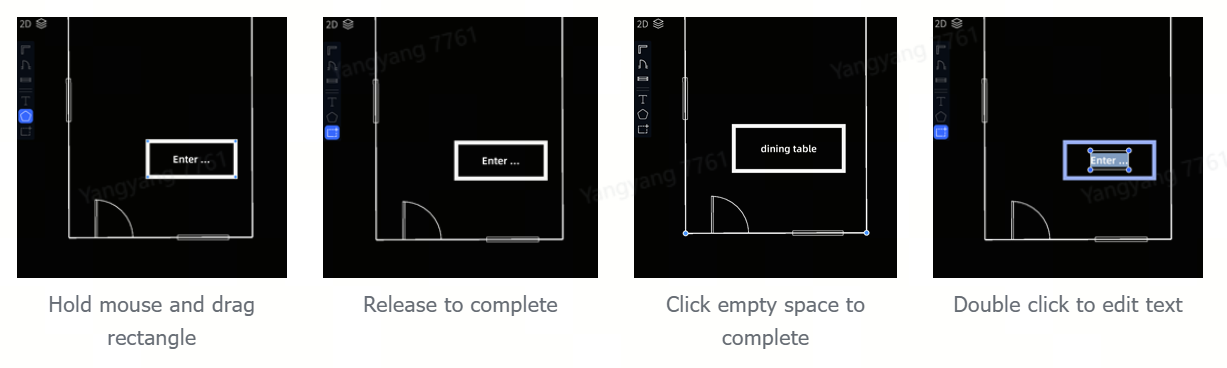
Rettangolo
Fare clic su Rettangolo → trascinare per disegnare → rilasciare per completare.
Scorciatoie cambio vista
Azioni rapide come raddrizzare e ruotare di 90° riorientano il canvas nella vista 2D.
Esporta Layout 3D
Nell'elenco asset, clic destro su Layout 3D → Esporta, come file modello 3D OBJ o immagine JPEG.
- Formati supportati: JPEG / OBJ
- Gli asset nascosti non vengono esportati.
Gestione asset
Dopo l'importazione dei dati Layout 3D, i componenti riconosciuti (muri, porte, finestre, ecc.) vengono raggruppati automaticamente per tipo.
Azioni sugli asset
Gruppo asset (clic destro):
- Elimina
- Esporta OBJ
- Esporta JPEG
Asset individuale (clic destro):
- Duplica
- Elimina
- Rinomina
Scorciatoie:
- Shift + clic: aggiungi alla selezione
- Ctrl + clic: rimuovi dalla selezione
- Seleziona, quindi Canc: elimina gli asset selezionati