XGRIDSDocumentazione
  • 简体中文
  • English
  • 繁體中文
  • 日本語
  • Deutsch
  • Español
  • Italiano
  • 简体中文
  • English
  • 繁體中文
  • 日本語
  • Deutsch
  • Español
  • Italiano
  • Lixel CyberColor

    • LCC Studio

      • Introduzione
      • Versione e aggiornamenti
      • Download e installazione
      • Panoramica dell'interfaccia e navigazione
      • Operazioni preliminari alla ricostruzione
      • Ricostruzione del modello
      • Ricostruzione modello singolo
      • Fusione delle mappe
      • Fusione aria-terra
      • Ricostruzione aerea
      • I miei modelli
      • Altre funzioni
      • Impostazioni e account
      • Ricostruzione video
    • LCC Scene Editor

      • Versione e Aggiornamenti
      • Account e Accesso
      • Panoramica del Prodotto e Home
      • Interfaccia dell'Editor
      • Modalità di Navigazione
      • File
      • Impostazioni
      • Modifica
      • Finestra
      • Barra degli Strumenti Globale
      • Asset e Proprietà
      • Barra degli Strumenti Sinistra
      • Punto di Vista
      • Skybox
      • Annotazione
      • Misurazione
      • Sorvolo
      • Report Scena
      • Layout 3D
      • Modalità Anteprima (Viewer)
      • Aiuto
      • Domande Frequenti / FAQ
    • LCC Model Editor

      • Panoramica e Interfaccia
      • Operazioni File
      • Selettori
      • Operazioni di Modifica
      • Misurazione
      • Correzione del Colore
      • Gestione Asset
      • Impostazioni e Aiuto
    • Cronologia versioni

Report Scena

Il Report scena organizza il contenuto del Layout 3D e del Tour guidato del progetto in un modello e genera un report visualizzabile e pubblicabile.

  • Esportazione locale come JPEG o PDF.
  • Inclusione opzionale di dati di punti di vista e misurazioni.
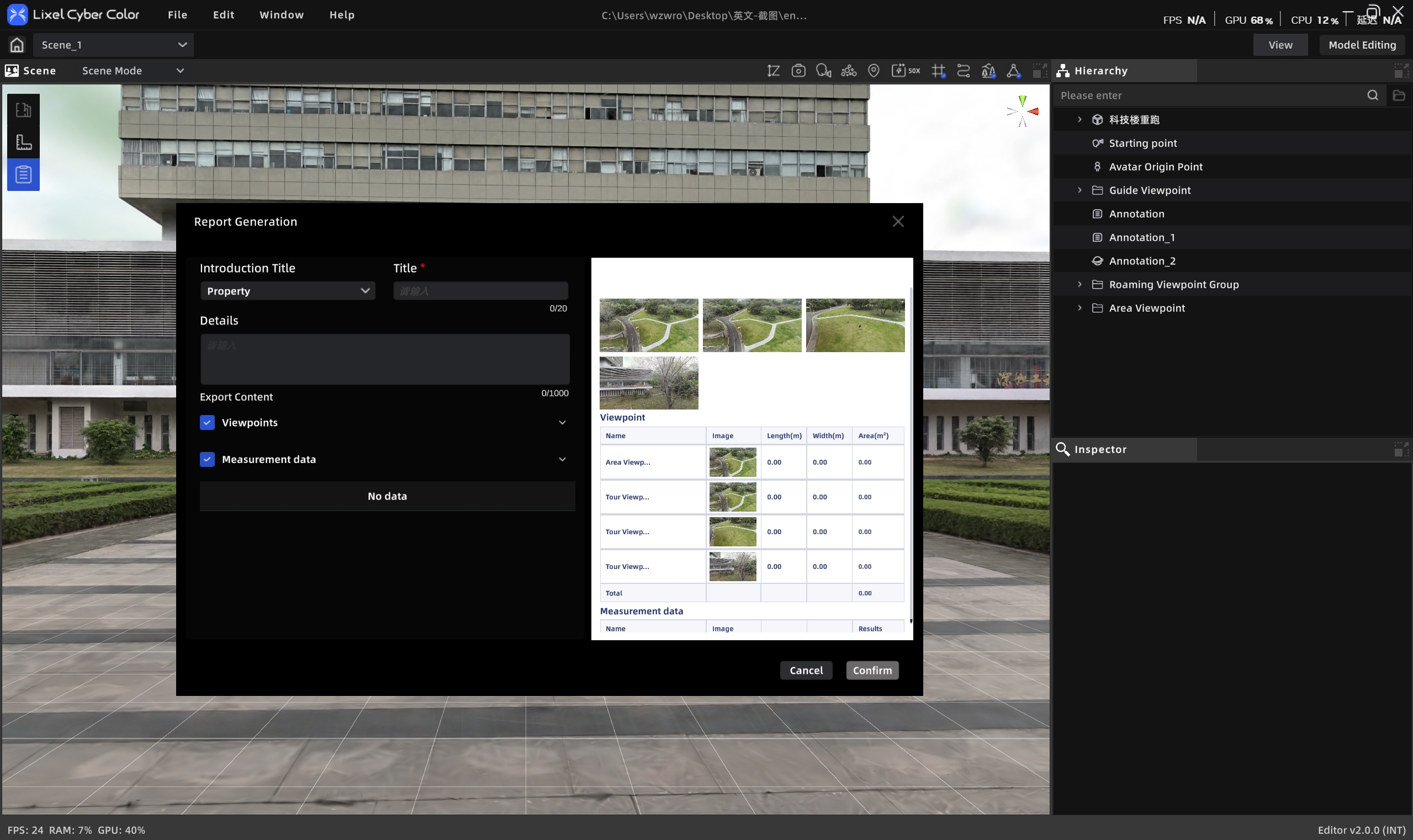
Report scena

Report scena

Flusso di lavoro

Creare un report scena

  1. Fare clic su Report scena per aprire il pannello di editing del report.
  2. Titolo (obbligatorio, ≤50 caratteri).
  3. Dettagli (≤1000 caratteri).
  4. Spuntare Layout 3D (se presente).
  5. Selezionare opzionalmente dati di punti di vista o misurazioni.
  6. Fare clic su Conferma per creare.

Gestire i report scena

  • Visualizza e modifica: fare clic sulla voce del report scena nell'elenco asset; anteprima e modifica nel pannello proprietà.
  • Esporta: esportare dal pannello proprietà come JPEG o PDF.
  • Elimina: selezionare la voce del report nell'elenco asset, premere Canc o clic destro → Elimina.
  • Aggiorna dopo la pubblicazione: dopo aver modificato un report su un progetto pubblicato, usare Aggiorna per sincronizzare l'ultimo report con la modalità anteprima.
Precedente
Sorvolo
Successivo
Layout 3D