XGRIDSDocumentazione
  • 简体中文
  • English
  • 繁體中文
  • 日本語
  • Deutsch
  • Español
  • Italiano
  • 简体中文
  • English
  • 繁體中文
  • 日本語
  • Deutsch
  • Español
  • Italiano
  • Lixel CyberColor

    • LCC Studio

      • Introduzione
      • Versione e aggiornamenti
      • Download e installazione
      • Panoramica dell'interfaccia e navigazione
      • Operazioni preliminari alla ricostruzione
      • Ricostruzione del modello
      • Ricostruzione modello singolo
      • Fusione delle mappe
      • Fusione aria-terra
      • Ricostruzione aerea
      • I miei modelli
      • Altre funzioni
      • Impostazioni e account
      • Ricostruzione video
    • LCC Scene Editor

      • Versione e Aggiornamenti
      • Account e Accesso
      • Panoramica del Prodotto e Home
      • Interfaccia dell'Editor
      • Modalità di Navigazione
      • File
      • Impostazioni
      • Modifica
      • Finestra
      • Barra degli Strumenti Globale
      • Asset e Proprietà
      • Barra degli Strumenti Sinistra
      • Punto di Vista
      • Skybox
      • Annotazione
      • Misurazione
      • Sorvolo
      • Report Scena
      • Layout 3D
      • Modalità Anteprima (Viewer)
      • Aiuto
      • Domande Frequenti / FAQ
    • LCC Model Editor

      • Panoramica e Interfaccia
      • Operazioni File
      • Selettori
      • Operazioni di Modifica
      • Misurazione
      • Correzione del Colore
      • Gestione Asset
      • Impostazioni e Aiuto
    • Cronologia versioni

Sorvolo

Lo strumento Sorvolo registra un sorvolo della camera e genera un video.
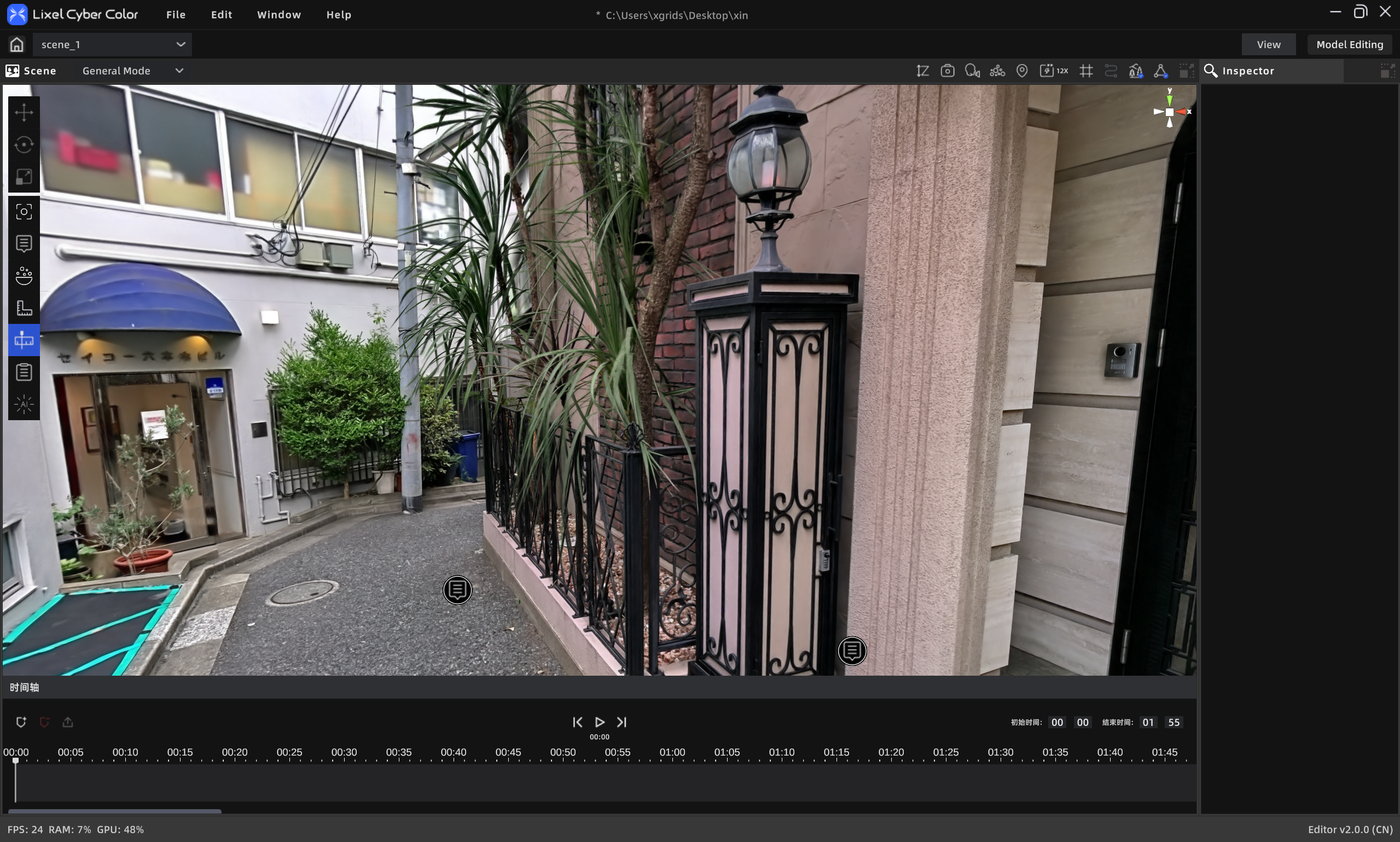
Sorvolo

Sorvolo

Flusso di lavoro

  1. Fare clic su Aggiungi fotogramma chiave per registrare la posizione e la vista corrente della camera sulla timeline.
  2. Spostarsi nella scena alla posizione successiva desiderata, quindi fare clic su Aggiungi fotogramma chiave. Ripetere fino a quando tutti i fotogrammi sono aggiunti.
  3. Impostare il tempo finale (predefinito 0 sec – 1 min 55 sec).
  4. Fare clic su Rendering video per aprire le impostazioni di rendering.
  5. Scegliere i parametri di rendering.
  6. Opzionalmente aggiungere alla coda di rendering.
  7. Fare clic su OK.

Note

  • Selezionare un fotogramma chiave e fare clic su Elimina per rimuoverlo.
  • Fare clic su Play per visualizzare l'anteprima della registrazione.
  • Trascinare la testina di riproduzione per visualizzare in anteprima i fotogrammi di animazione aggiunti in tempo reale.
Precedente
Misurazione
Successivo
Report Scena