
Annotazione
Lo strumento Annotazione aggiunge punti di annotazione cliccabili contenenti titolo, corpo, media e link. Due tipi: Annotazione di visualizzazione e Annotazione di transizione.
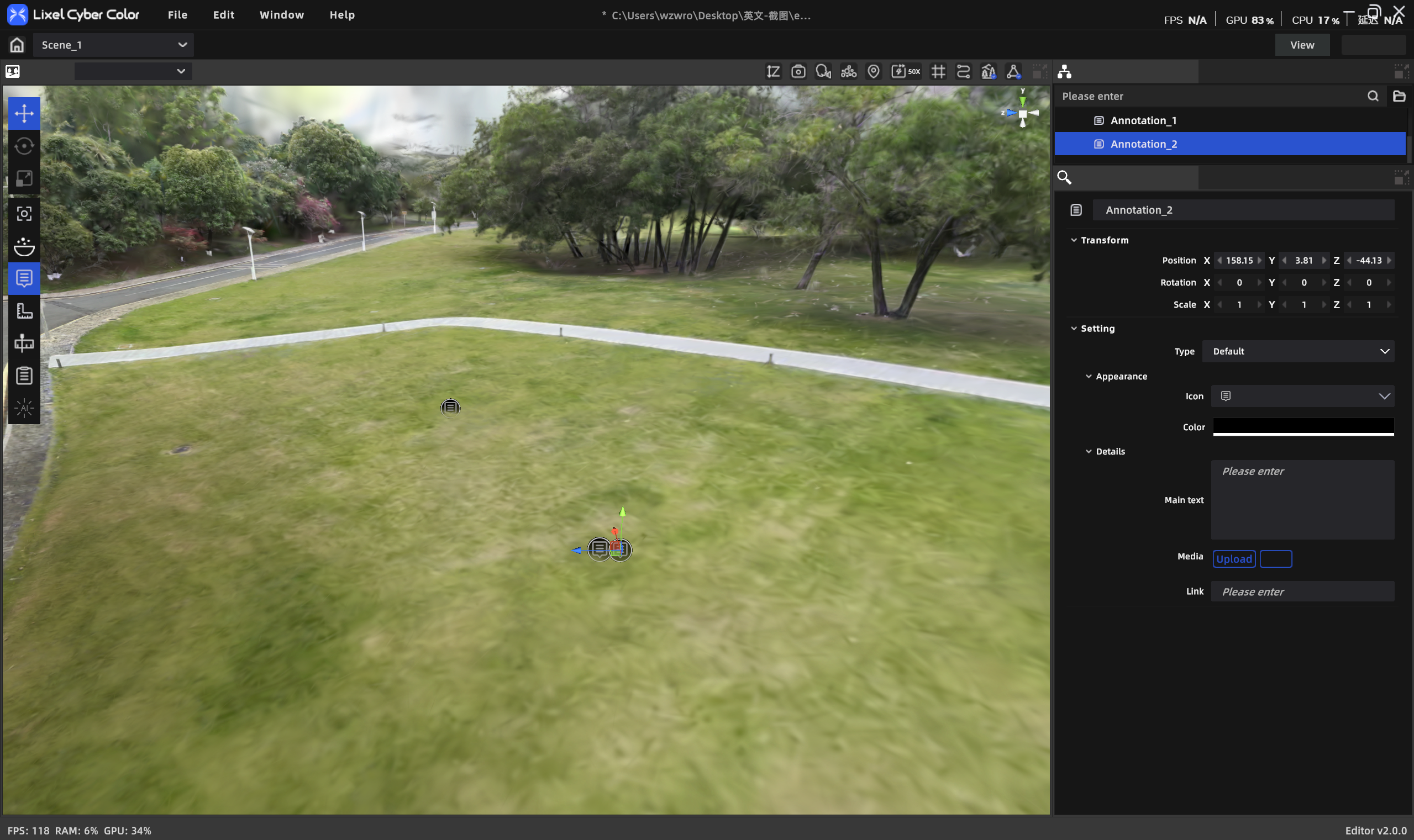
Annotazione
Flusso di lavoro
Aggiungere un punto di annotazione
- Fare clic su Annotazione nella barra degli strumenti per entrare in modalità annotazione.
- Fare clic su un punto sulla superficie del modello target per posizionare l'annotazione.
- Scegliere un tipo: Annotazione di visualizzazione / Annotazione di transizione.
- Compilare il contenuto nel pannello proprietà.
- Fare clic di nuovo su Annotazione per uscire dalla modalità annotazione.
Annotazione di visualizzazione
- Scegli stile/colore dell'icona
- Titolo (obbligatorio, ≤50 caratteri)
- Corpo (≤1000 caratteri)
- Media:
- Snapshot: fare clic su Snapshot → regolare la vista → catturare (fino a 5)
- File: fare clic su [+] nell'area media; supporta jpeg/png/mp4, fino a 5 file, ≤500MB ciascuno
- Link: incollare un URL nel campo Link
Annotazione di transizione
Annotazione di transizione
- Titolo (obbligatorio, ≤50 caratteri)
- Destinazione della transizione: scegliere una scena esistente dall'elenco, o aggiungere una nuova scena dallo storage locale
Modifica e gestione
Modifica annotazione
- Fare clic su un'annotazione nell'elenco asset o nella scena 3D.
- Il pannello proprietà mostra direttamente il contenuto (titolo, corpo, media, link).
- Modificare nel pannello proprietà; non è necessario un pannello di modifica separato.
- Trascinare il punto di annotazione nella vista 3D per riposizionarlo.
Elimina annotazione
- Selezionare l'annotazione nella vista 3D o nell'elenco asset.
- Premere Canc, oppure clic destro → Elimina.
Visibilità
- Usare l'icona dell'occhio sulla voce dell'annotazione nell'elenco asset per mostrare/nascondere una singola annotazione.
- Il pulsante Annotazione nella barra degli strumenti è solo un punto di accesso per la creazione; non controlla la visibilità complessiva delle annotazioni.