
Обзор и интерфейс
Обзор продукта
LCC Model Editor — это инструмент низкоуровневого редактирования моделей 3DGS. Он позволяет выполнять выделение, обрезку, разделение, клонирование и цветокоррекцию.
Как открыть:
- В LCC Scene Editor нажмите кнопку «Редактирование модели»
- Запустите автономное приложение (по умолчанию оно открывается в режиме просмотра)
Два режима:
- Режим просмотра: доступны только просмотр и измерение; панель свойств работает только для чтения
- Режим редактирования: доступны все функции редактирования; после перехода в этот режим импортировать модели невозможно
Структура интерфейса
Интерфейс состоит из трёх областей — верхней, левой и правой:
| Область | Содержимое |
|---|---|
| Вверху — строка меню | Файл, Правка, Вид, Настройки, Справка |
| Вверху — панель быстрых действий | Сохранить, Открыть, Отменить, Повторить, переключение вида, переключение режима проекции, переключение режима выделения |
| Слева — панель инструментов | Инструменты редактирования (перемещение / вращение / масштабирование), инструменты выделения, инструменты измерения, прикладные инструменты (Align), инструменты цветокоррекции |
| Справа — список ресурсов | Управление файлами моделей |
| Справа — панель свойств | Свойства выбранного ресурса |
| В центре — область 3D-просмотра | Редактирование и предварительный просмотр модели |
Проекция камеры
Режимы проекции
LCC Model Editor поддерживает как перспективную проекцию, так и ортографическую проекцию. Переключаться между ними можно в режиме просмотра и в режиме редактирования.
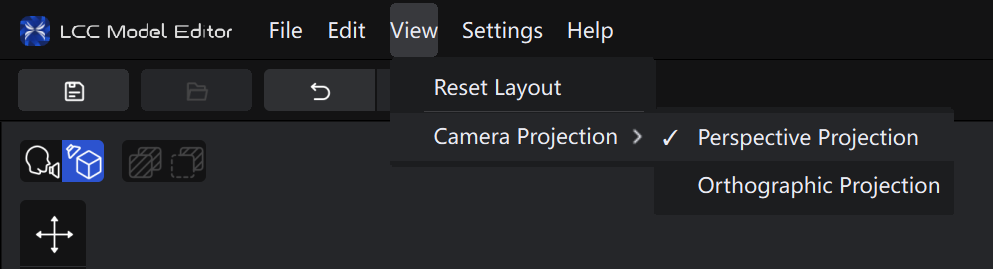
Меню проекции камеры
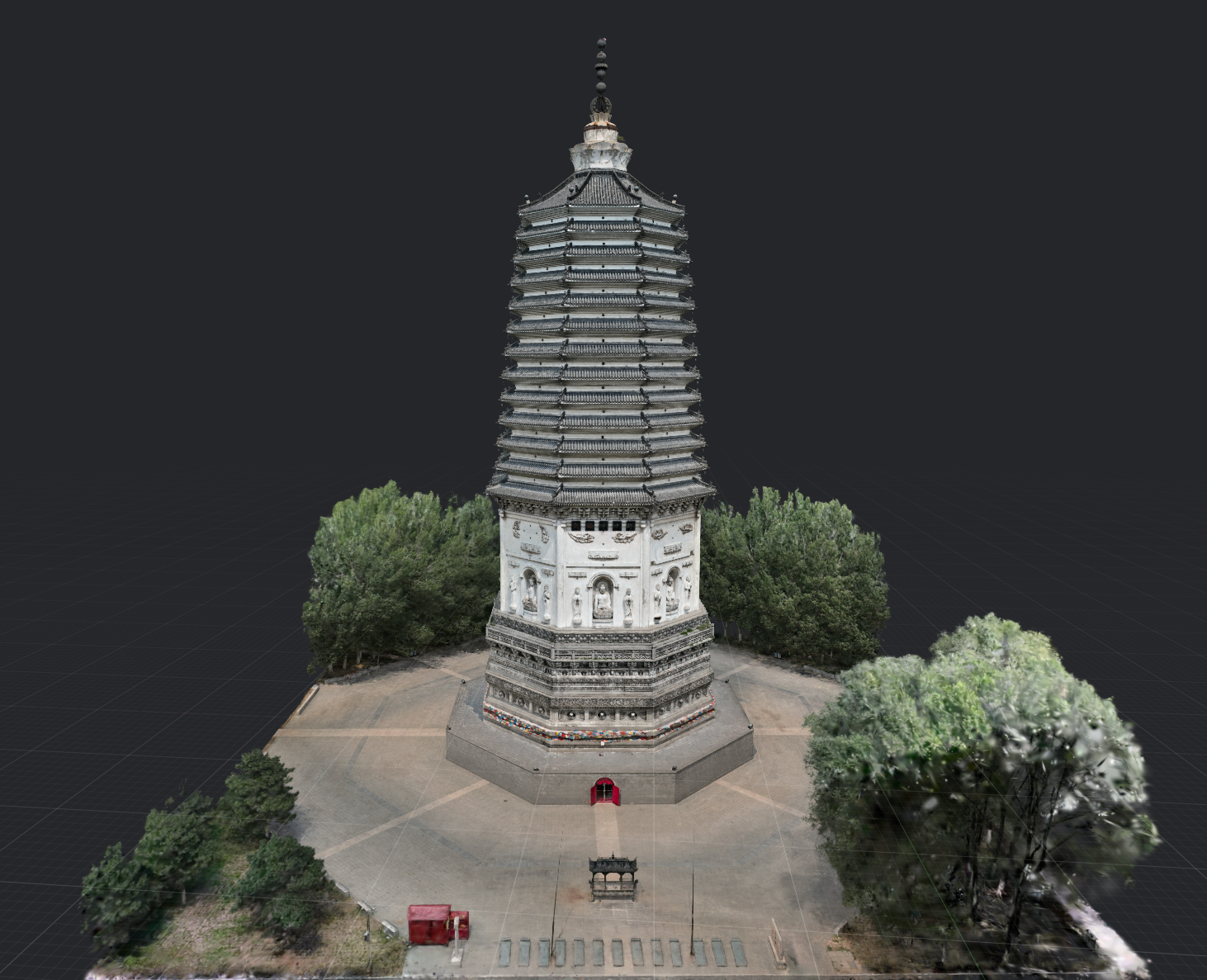
Перспективная проекция
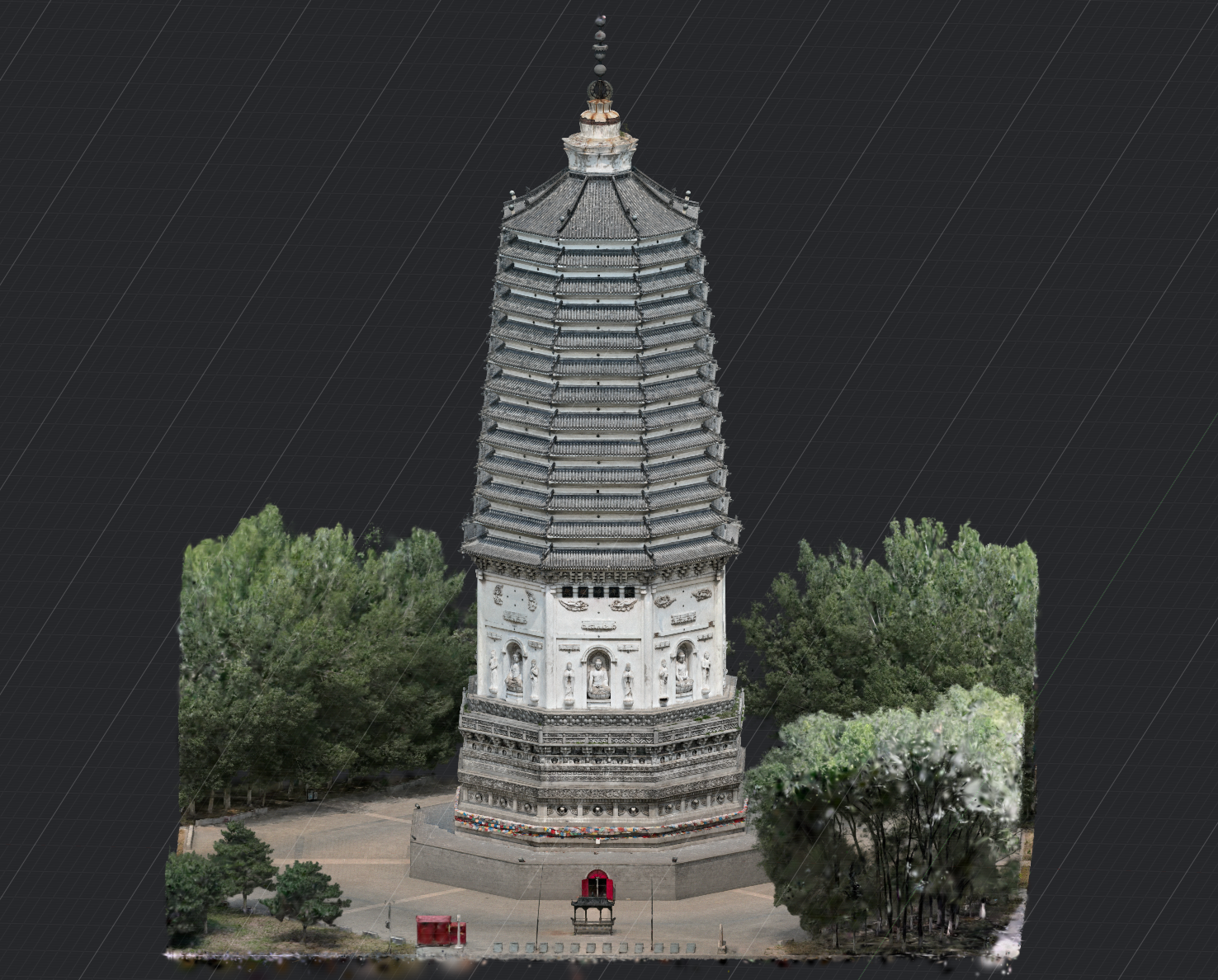
Ортографическая проекция
- Перспективная проекция (по умолчанию): объекты, расположенные ближе к камере, выглядят крупнее, а удалённые объекты — мельче. Лучше всего подходит для естественного просмотра модели.
- Ортографическая проекция: масштабирование с учётом перспективы не используется, поэтому параллельные линии остаются параллельными. Лучше всего подходит для видов спереди, сбоку и сверху, а также для выравнивания и измерения модели.
Чтобы переключить режим: в верхней строке меню выберите Вид > Проекция камеры, затем выберите Перспективная проекция или Ортографическая проекция.
Изменение режима проекции не влияет на данные модели, а также на текущее положение и ориентацию камеры. В ортографической проекции прокрутка изменяет видимый диапазон вместо перемещения камеры.
Режим редактирования и режим просмотра
Переход в режим редактирования
- Нажмите «Режим редактирования»
- Подтвердите переход (после входа в режим редактирования импортировать модели невозможно)
Выход из режима редактирования
- Изменения сохранены, новых правок нет: прямой переход в режим просмотра
- Есть несохранённые изменения: появится запрос о сохранении; выберите сохранение, отмену изменений или отмену выхода