
Инструменты выбора
Инструменты выбора — одна из ключевых базовых функций редактора моделей, позволяющая гибко работать с выделенной областью. Редактор поддерживает четыре типа инструментов выбора и три режима выделения.
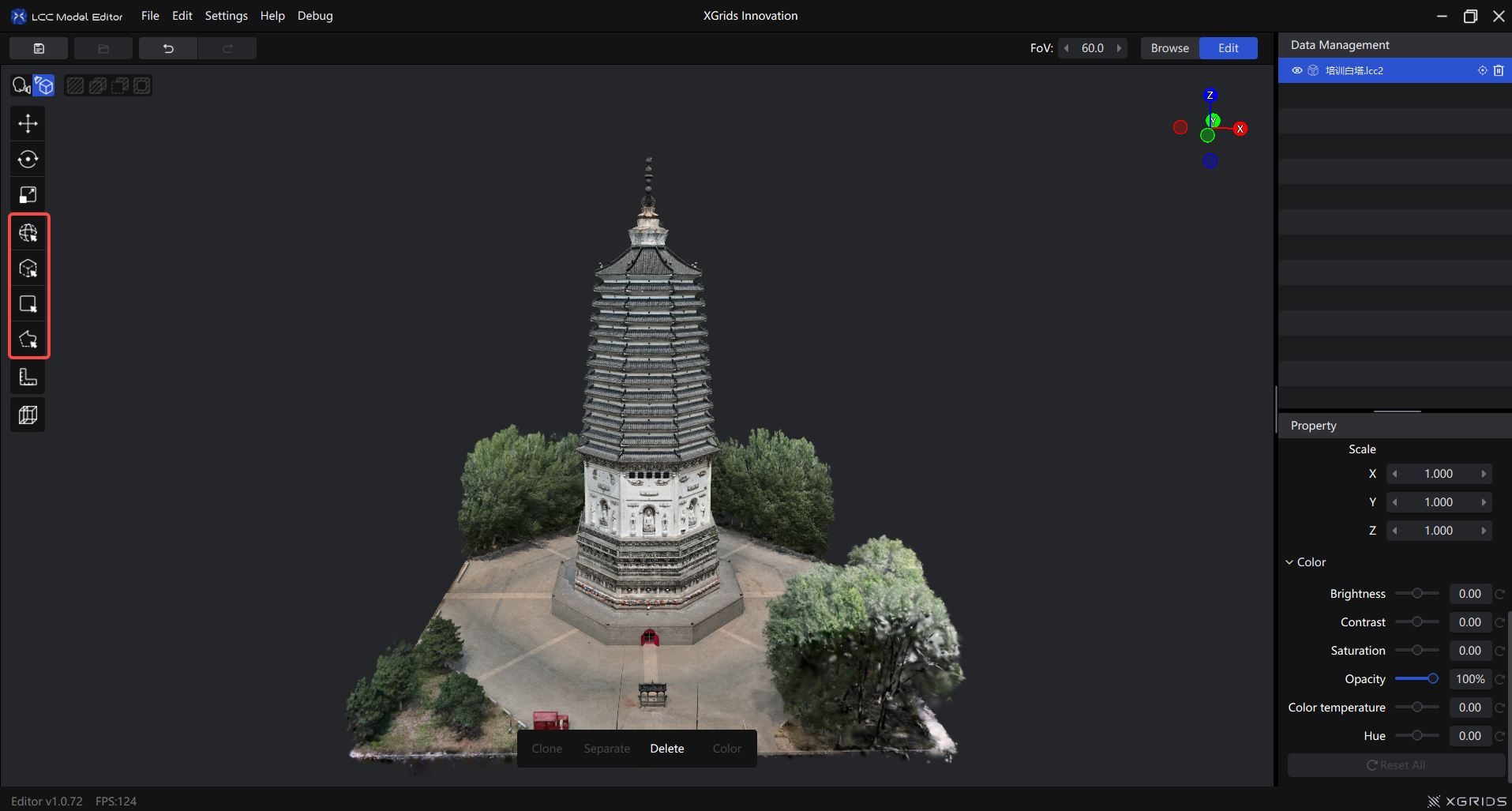
Кнопки инструментов выбора на левой панели инструментов
Типы инструментов выбора
Сферический инструмент выбора
Закрепляет сферу на курсоре и выделяет содержимое модели в пределах её радиуса. Глубина расположения сферы определяется первым слоем модели, которого достигает направление взгляда.
Как использовать: нажмите «Сферический инструмент выбора» на панели инструментов → удерживайте левую кнопку мыши для выделения
| Действие | Функция |
|---|---|
| Щелчок левой кнопкой мыши | Выделить |
| Удерживание левой кнопки и перетаскивание | Непрерывное выделение (режим кисти) |
Ctrl + прокрутка | Настроить радиус сферы |
Alt + левая кнопка | Вращать вид |
| Прокрутка | Масштабировать вид |
| Перетаскивание правой кнопкой | Перемещать вид |
Радиус: значение по умолчанию — 1.00. Настраивается с помощью Ctrl + прокрутка, базовый шаг — 0.01. При непрерывной прокрутке изменение автоматически ускоряется.
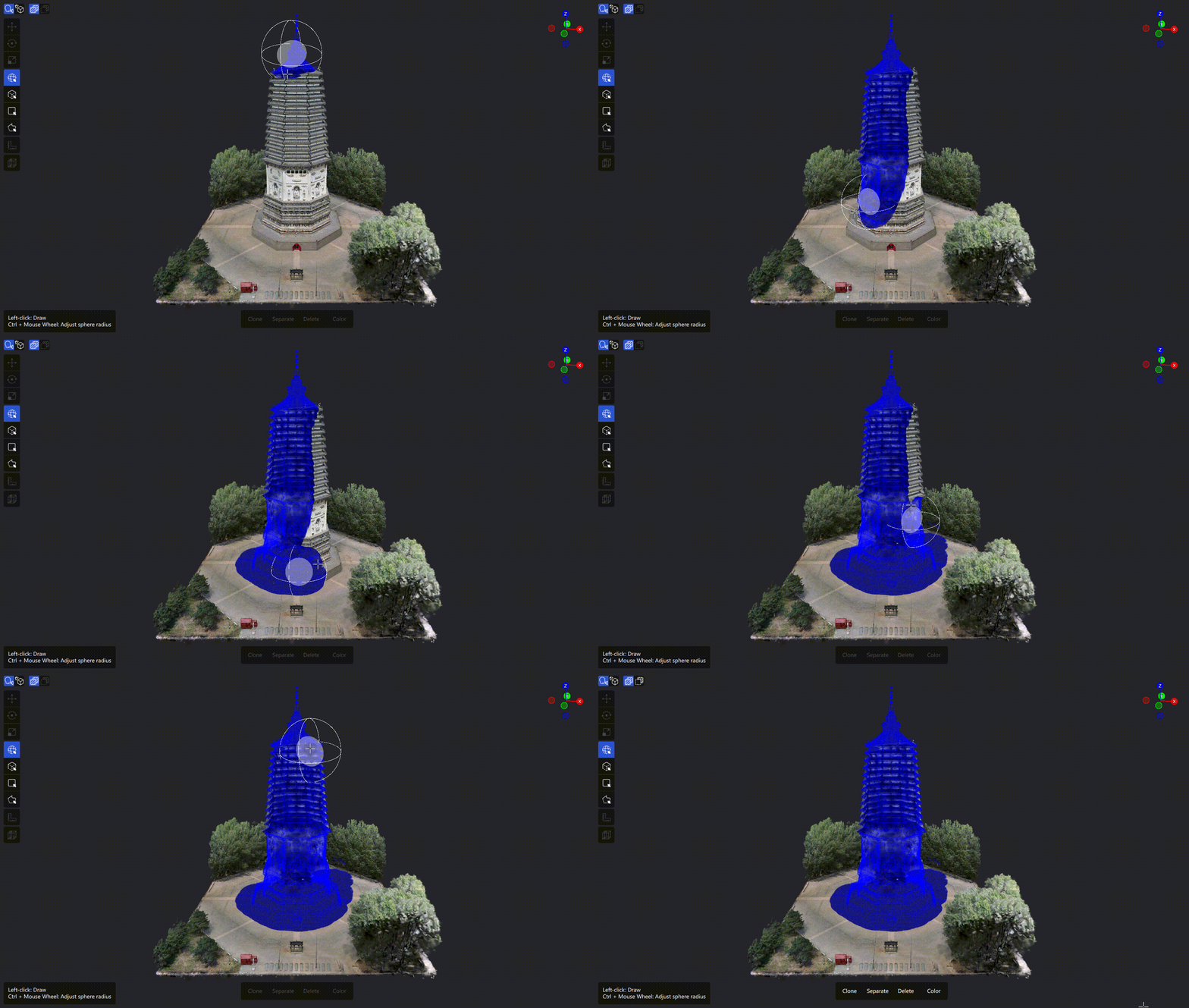
Работа со сферическим инструментом выбора
Инструмент выбора параллелепипедом
Единственный способ трёхмерного выделения. Используйте его, чтобы точно ограничить область в трёхмерном пространстве.
Как использовать:
- Нажмите «Инструмент выбора параллелепипедом»
- Первым щелчком задайте первый угол основания
- Вторым щелчком задайте противоположный угол, сформировав прямоугольное основание
- Третьим щелчком задайте высоту (ось Z)
Настройка: после создания параллелепипед можно перемещать, вращать, растягивать, сбрасывать и подтверждать.
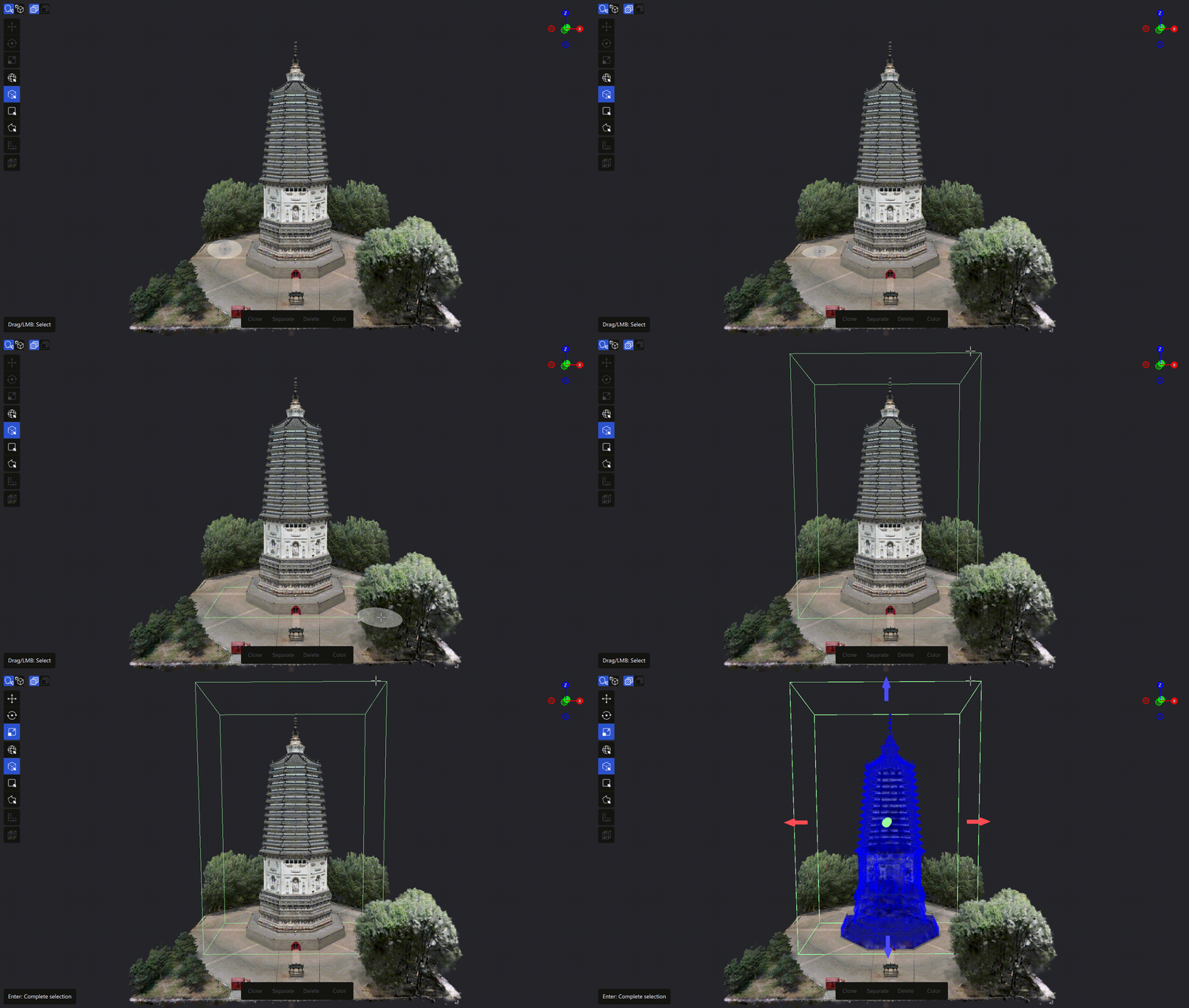
Работа с инструментом выбора параллелепипедом
Прямоугольный инструмент выбора
Выделяет область проекцией с учётом текущего вида камеры.
Как использовать: нажмите «Прямоугольный инструмент выбора» → удерживая левую кнопку мыши, растяните прямоугольник → отпустите кнопку, чтобы завершить выделение
Также поддерживается создание щелчками: щёлкните левой кнопкой начальную точку, переместите указатель, затем щёлкните ещё раз, чтобы задать конечную точку.
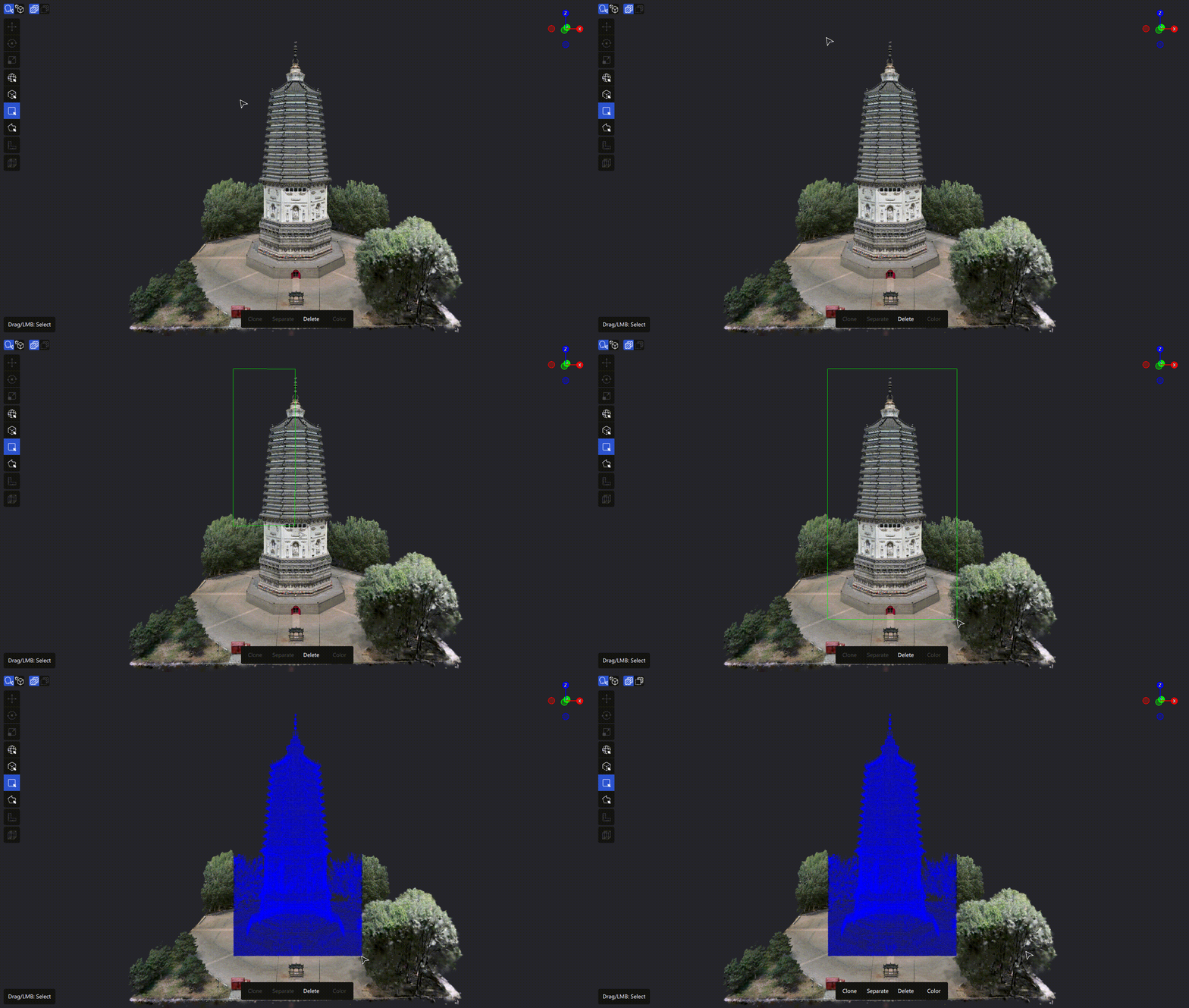
Работа с прямоугольным инструментом выбора
Проекция камеры: представьте, что камера направляет на ограниченную прямоугольником область луч, подобный лучу фонаря; выделяется всё, чего касается этот луч.
Комбинированное лассо
Нарисуйте на экране многоугольник, чтобы выделить сцену проекцией. Поддерживаются рисование прямыми отрезками и свободное рисование лассо.
Прямые отрезки:
- Щёлкните левой кнопкой, чтобы задать начальную точку
- Продолжайте щёлкать, добавляя вершины
- Дважды щёлкните для завершения или щёлкните начальную точку, чтобы замкнуть контур
Лассо:
- Удерживая левую кнопку мыши, перетаскивайте указатель, чтобы провести линию по траектории курсора
- Отпустите кнопку, затем продолжите рисование
Для обоих способов: щёлкните правой кнопкой, чтобы отменить последнюю точку
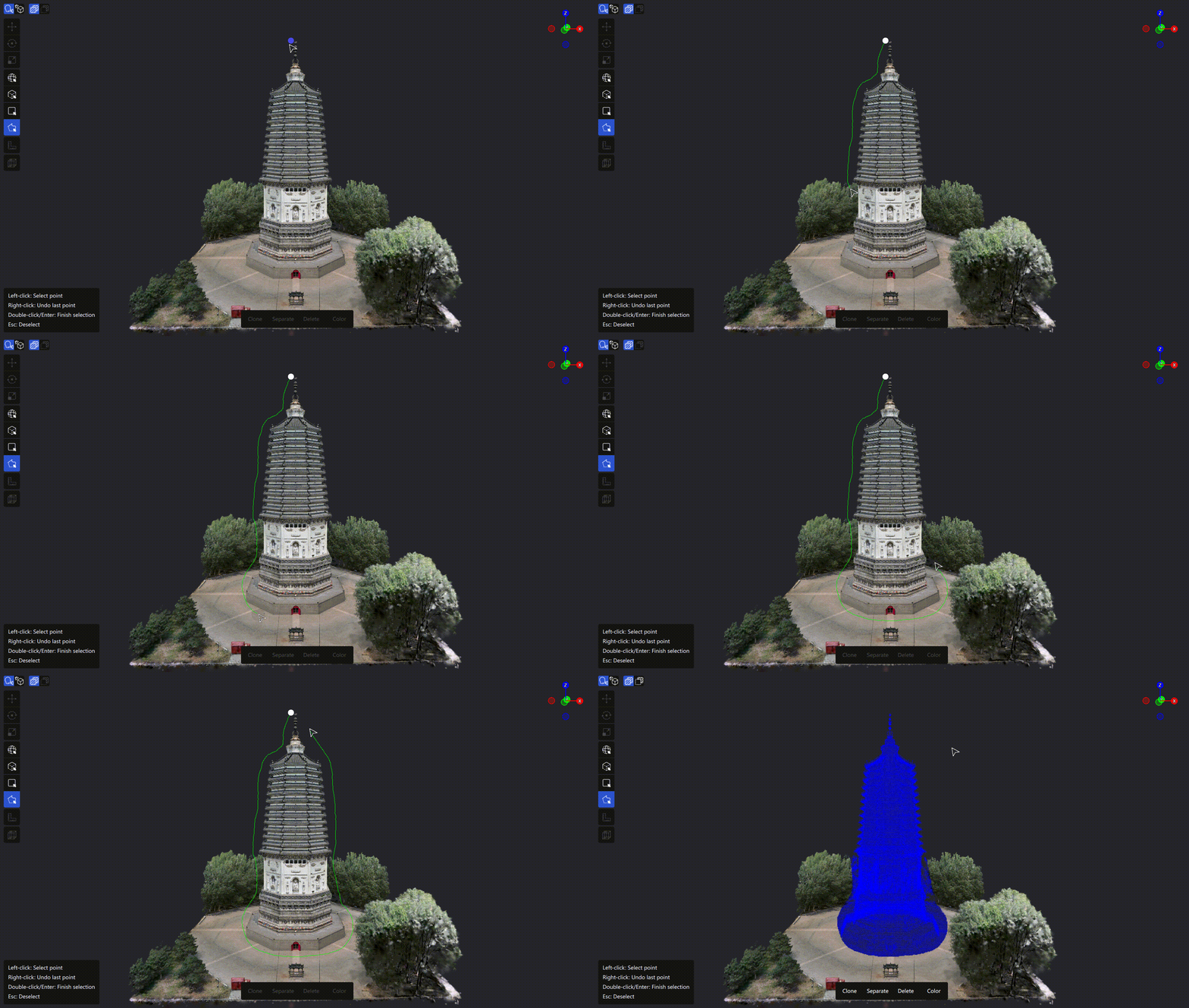
Работа с комбинированным лассо
Режимы выделения
| Режим | Описание | Сочетание клавиш |
|---|---|---|
| Добавление к выделению | Добавляет объекты к текущему выделению | По умолчанию |
| Вычитание из выделения | Удаляет объекты из текущего выделения | Ctrl |
| Инвертирование выделения | Выделяет невыделенное и снимает выделение с выделенного | Ctrl + I |
Примечание: в режиме добавления удерживание
Ctrlвременно переключает на вычитание.
Управление глубиной (двухмерные инструменты выбора)
Прямоугольный инструмент выбора и комбинированное лассо поддерживают управление глубиной, ограничивающее дальность проникновения выделения.
- Глубина по умолчанию: 50.00 m
- Способы настройки:
Ctrl+ прокрутка / ползунок на панели / ввод значения - Нажмите «Глобально», чтобы снять ограничение глубины (выделить на всей глубине)
- Индикатор глубины: после задания глубины рядом с курсором в сцене отображается индикатор диапазона глубины
Предупреждение об ограничениях оборудования
Если объём данных модели или выделенной области превышает возможности текущего оборудования, система предлагает сохранить внесённые изменения, чтобы избежать потери данных из-за чрезмерной нагрузки на оборудование.
Если во время редактирования выделенная область превышает возможности текущего оборудования, рекомендуется сначала сохранить внесённые изменения, а затем продолжить обработку по отдельным областям.
Краткие рекомендации
Управление видом
- Блокировка вида: камера автоматически блокируется, когда активен инструмент выбора
- Временная разблокировка:
Alt+ перетаскивание левой кнопкой: вращать камеру- Перетаскивание правой кнопкой: перемещать вид
- Прокрутка: масштабировать вид
- Отмена выделения: нажмите
Esc
Сравнение инструментов выбора
| Сценарий использования | Рекомендуемый инструмент | Причина |
|---|---|---|
| Быстрое выделение области приблизительно правильной формы | Прямоугольный инструмент выбора | Простота и эффективность |
| Точное выделение сложной области неправильной формы | Комбинированное лассо | Точность и гибкость |
| Новые пользователи или быстрые задачи | Прямоугольный инструмент выбора | Простота освоения |
| Высокая точность или контроль границ | Комбинированное лассо | Более точная настройка формы выделения |
Справочник сочетаний клавиш
| Функция | Сочетание клавиш | Описание |
|---|---|---|
| Обрезать по выделению | Delete / Backspace | Обрезает текущее выделение |
| Вычесть из выделения | Ctrl | Исключает объекты из текущего выделения |
| Инвертировать выделение | Ctrl + I | Переключает между областями «внутри рамки» и «за пределами рамки» |
| Отменить выделение | Esc | Отменяет текущее построение выделения |
| Отменить действие | Ctrl + Z | Отменяет последнее действие |
| Повторить действие | Ctrl + Shift + Z | Повторяет отменённое действие |
| Разблокировать вид | Alt (удерживать) | Временно разблокирует камеру |