
Управление ресурсами
Список ресурсов справа предназначен для управления всеми файлами моделей в текущей сцене.
Типы ресурсов
В настоящее время поддерживаются файлы моделей 3DGS (LCC2)
Добавление ресурсов
Добавляйте модели через Строка меню → Файл → Открыть / Импортировать.
Выбор ресурсов
Ctrl+ щелчок: выбор нескольких элементовShift+ щелчок: выбор диапазона- Щелчок по ресурсу: панель «Свойства» переключается на него
- При выборе нескольких ресурсов панель «Свойства» скрывается
Удаление ресурсов
- Выберите ресурс, затем нажмите
DeleteилиBackspace - Для удаления модели требуется повторное подтверждение
- Список ресурсов и окно 3D-просмотра обновляются синхронно
Отображение / скрытие
Для управления видимостью модели используйте кнопку отображения/скрытия в списке ресурсов.
Переименование
В режиме редактирования дважды щёлкните имя ресурса, чтобы изменить его. Допускается не более 20 символов Unicode. Имена не должны повторяться.
Поиск
Нажмите «Найти», и камера переместится к ограничивающему параллелепипеду модели.
Панель «Свойства»
Если выбрана модель, на панели «Свойства» отображаются:
Основная информация:
- Количество точек (только для чтения)
Свойства преобразования:
| Свойство | Диапазон | Шаг |
|---|---|---|
| Перемещение X / Y / Z | Без ограничений | 1 |
| Поворот X / Y / Z | 0° ~ 360° | 1 |
| Масштаб | 0 ~ ∞ | 0.01 |
Свойства цвета:
| Свойство | По умолчанию | Диапазон |
|---|---|---|
| Яркость | 0 | -1.00 ~ 1.00 |
| Контрастность | 0 | -1.00 ~ 1.00 |
| Насыщенность | 0 | -1.00 ~ 1.00 |
| Светлые участки | 0 | -1.00 ~ 1.00 |
| Тени | 0 | -1.00 ~ 1.00 |
| Непрозрачность | 100% | 0% ~ 100% |
| Температура | 0 | -1.00 ~ 1.00 |
| Оттенок | 0 | -1.00 ~ 1.00 |
Свойства рендеринга:
| Свойство | Описание |
|---|---|
| Mip Filter | Согласует рендеринг с исходными параметрами модели, уменьшая мерцание и ступенчатость краёв и при этом максимально сохраняя детали модели. |
Mip Filter
Mip Filter согласует метод обучения модели и параметры рендеринга, чтобы модель отображалась в Model Editor надлежащим образом.
- Включён: Подходит для моделей LCC / LCC2 и моделей PLY, экспортированных из LCC2. Если этот параметр включён, светлые участки и мелкие плотные детали модели отображаются стабильнее при масштабировании или перемещении области просмотра.
- Выключен: Подходит для моделей PLY, созданных с помощью сторонних инструментов. Отключение позволяет избежать дополнительной фильтрации, которая может повлиять на исходные текстуры, контуры и детали.
Визуальное сравнение
Верхняя часть башни
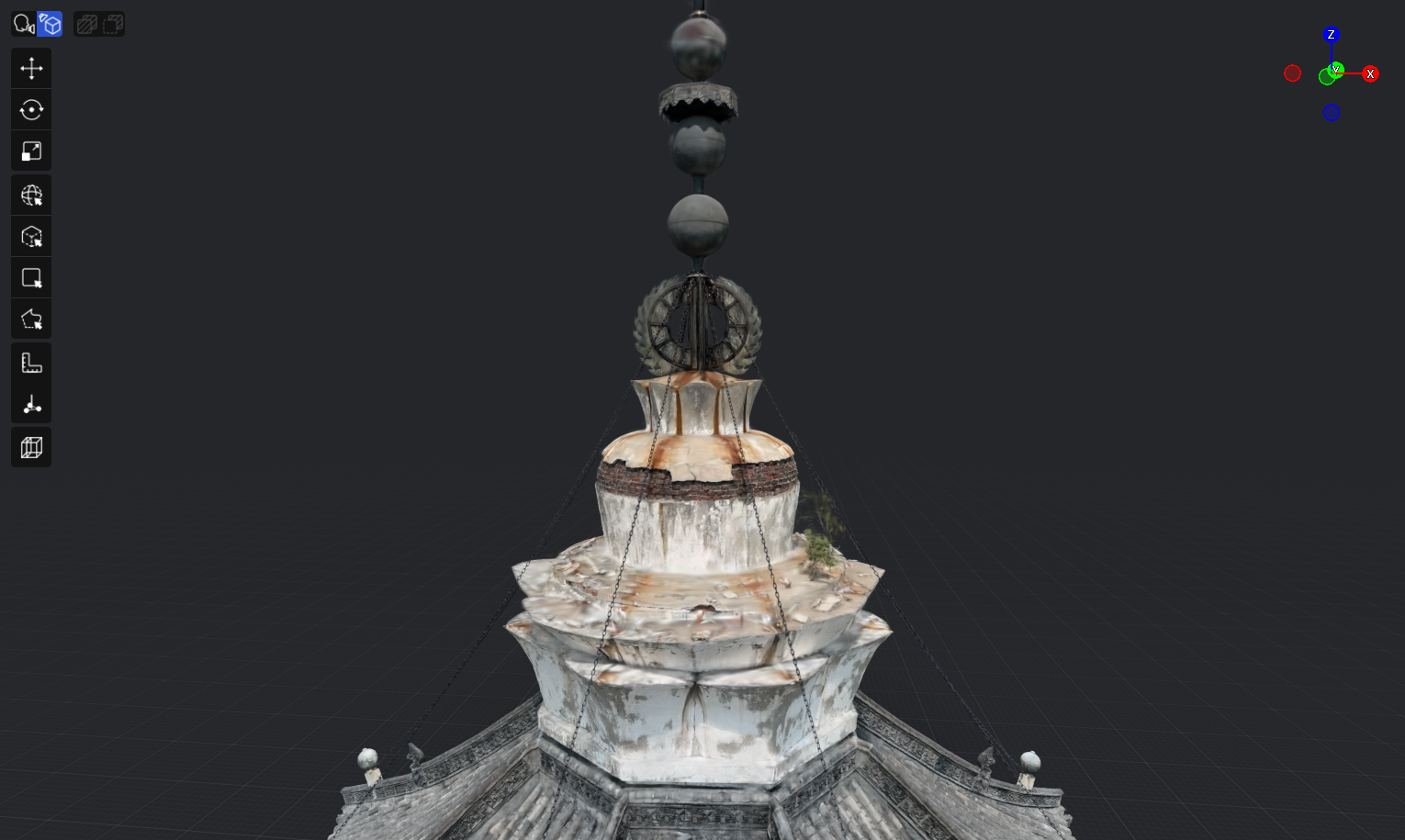
Mip Filter включён
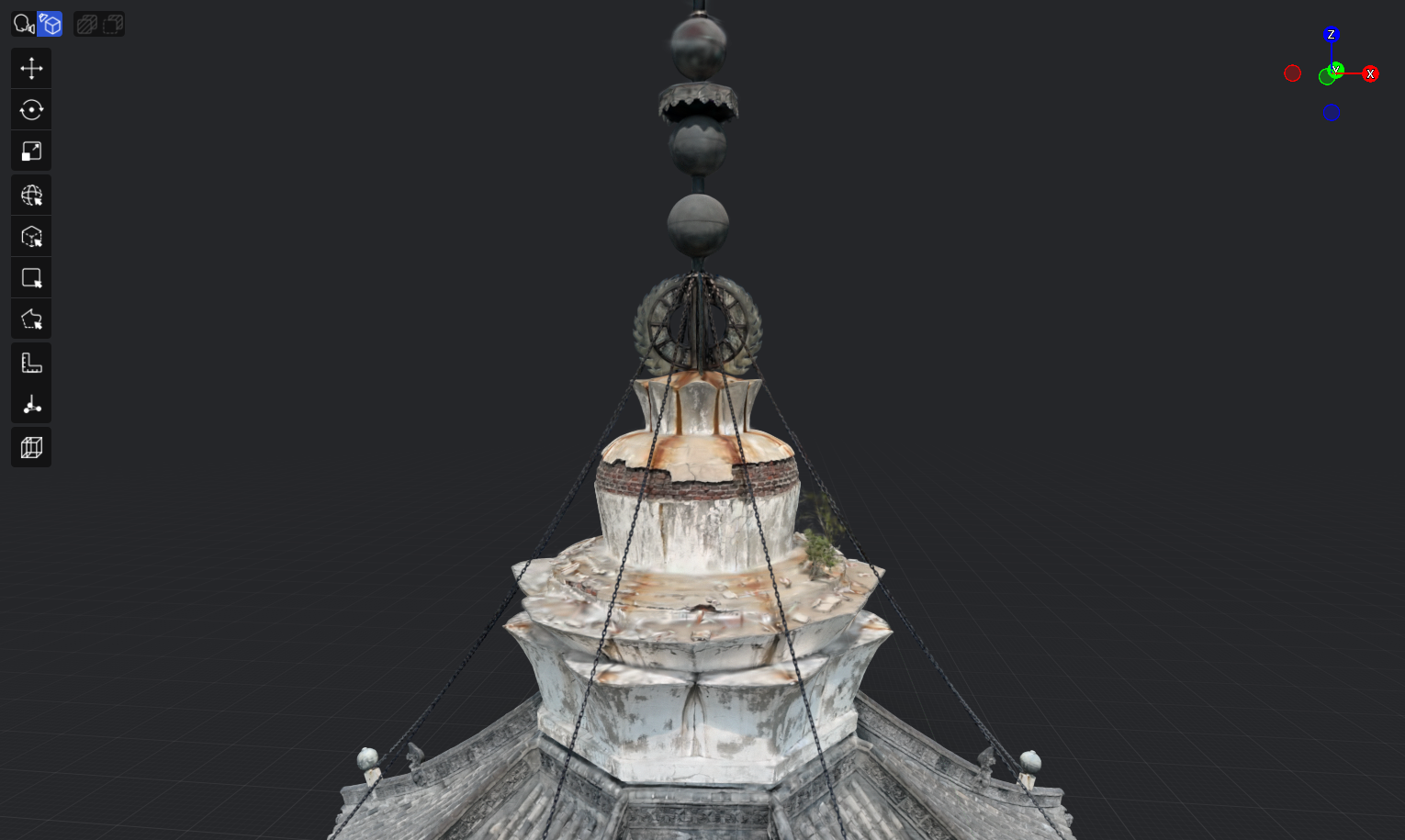
Mip Filter выключен
Корпус башни
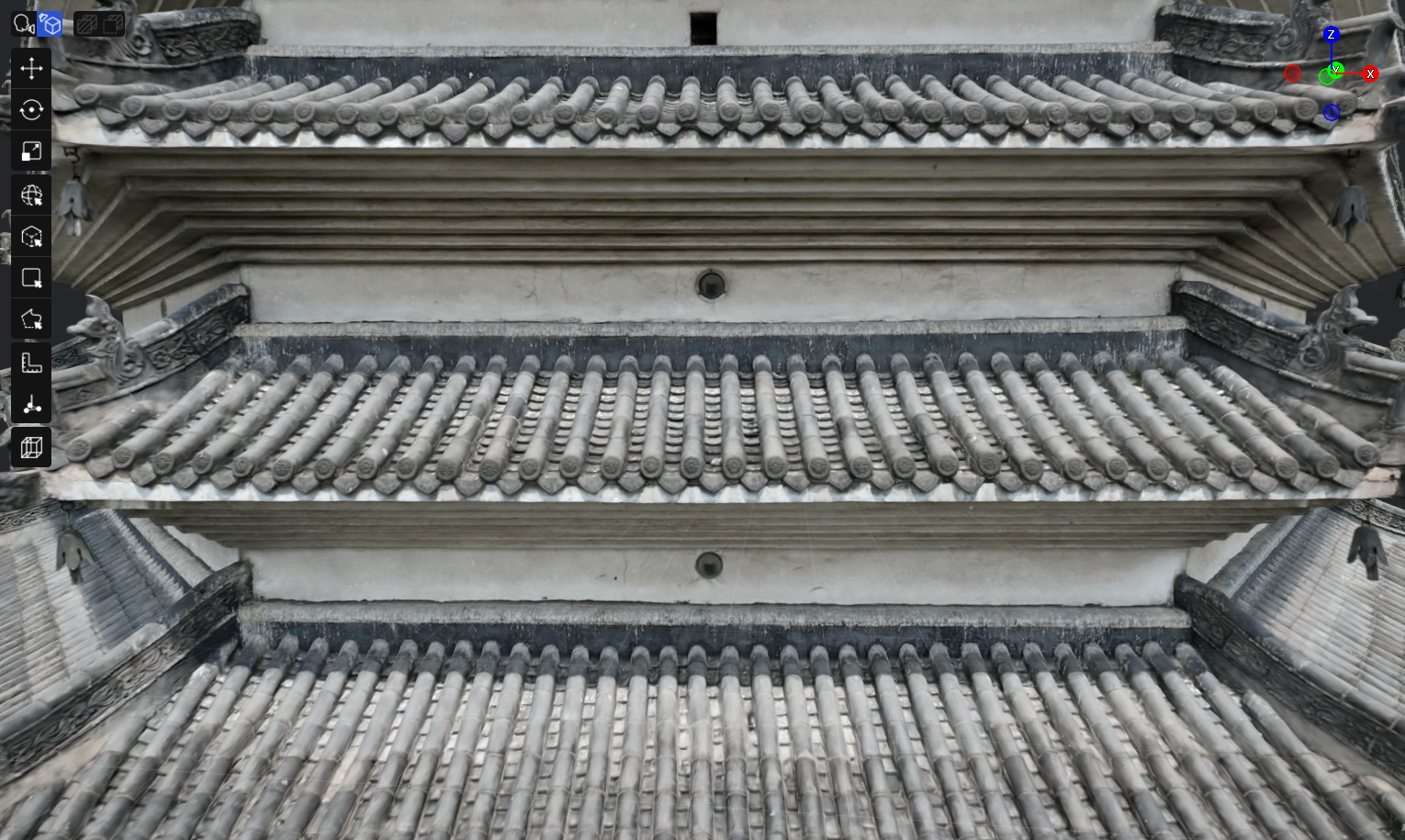
Mip Filter включён
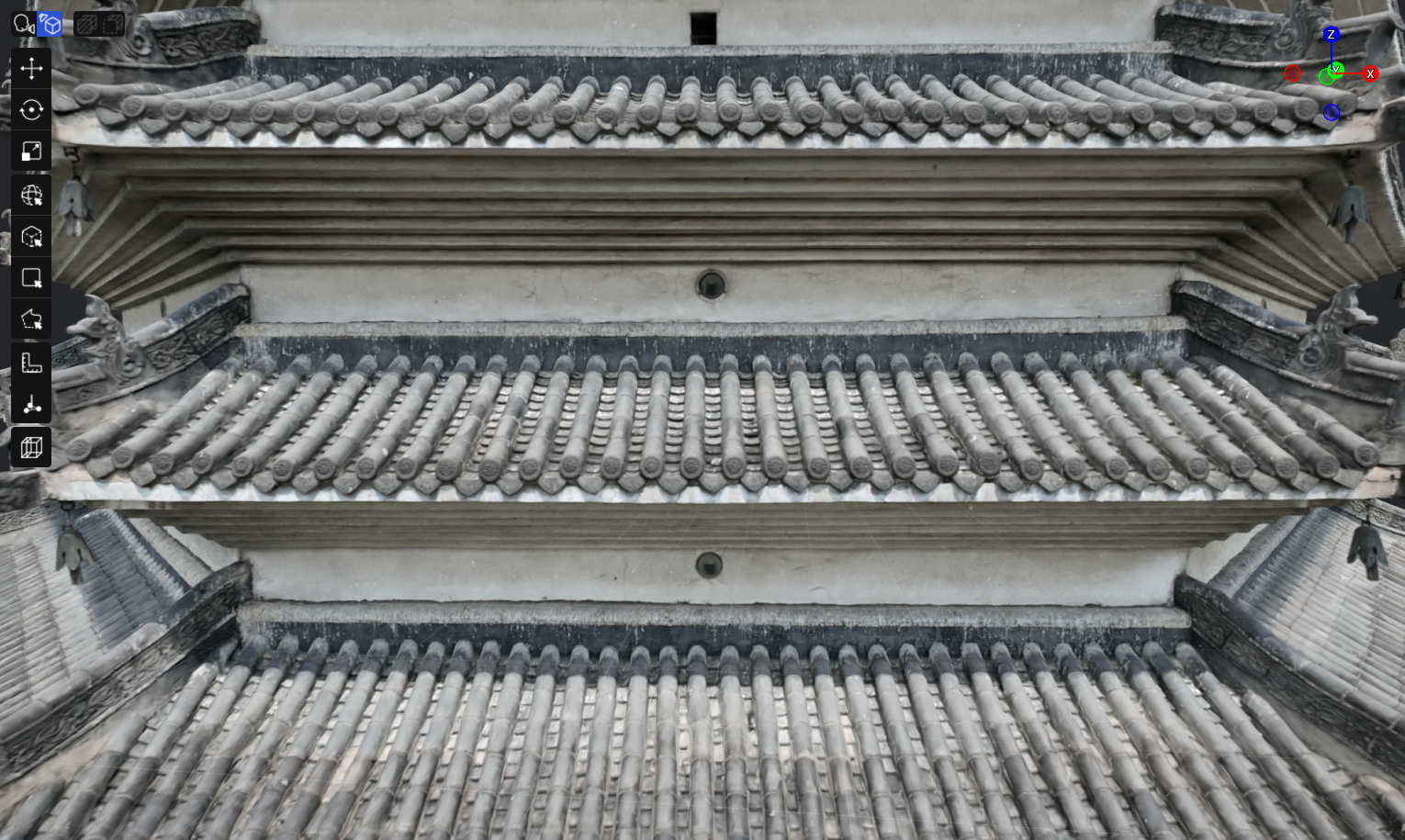
Mip Filter выключен
Табличка
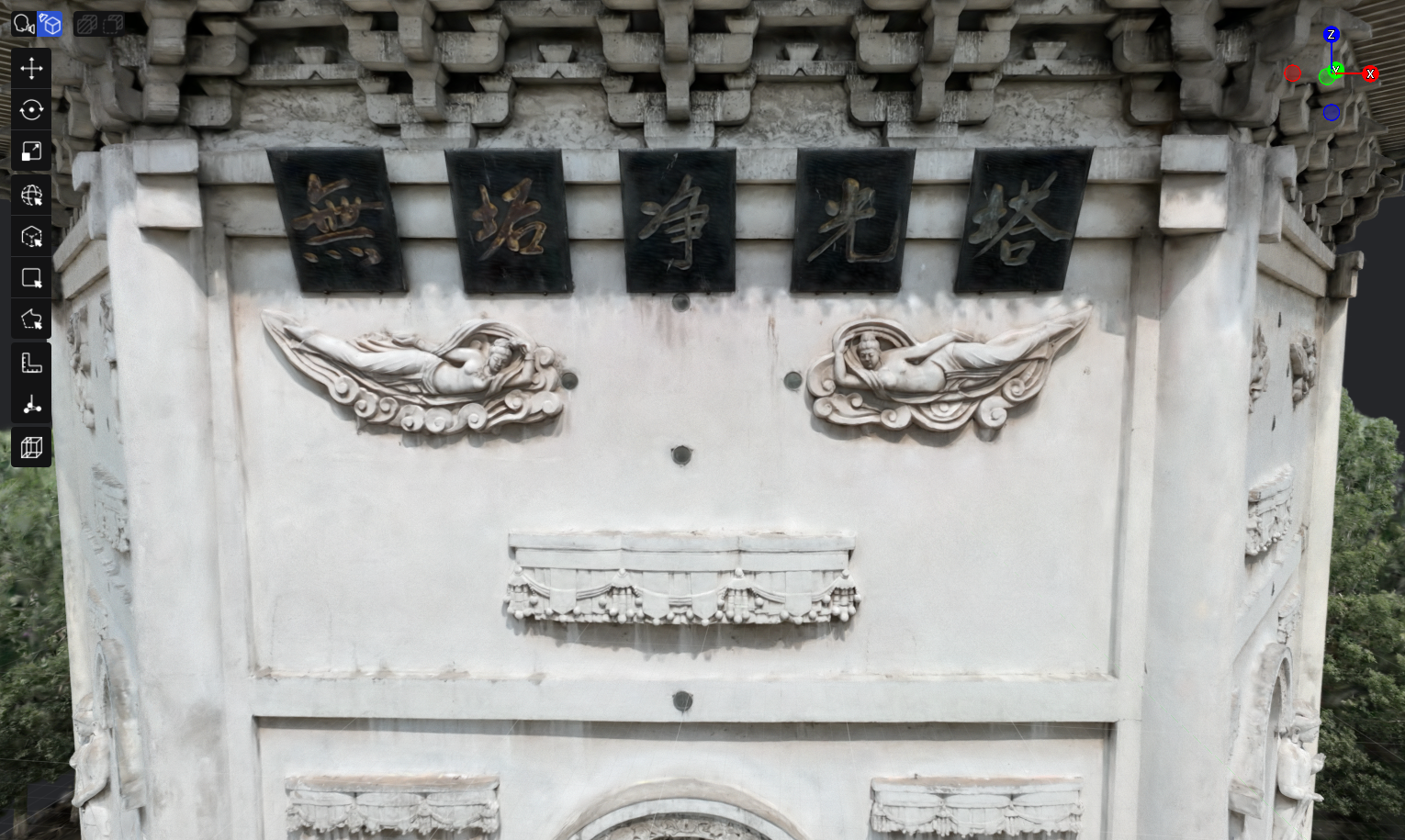
Mip Filter включён
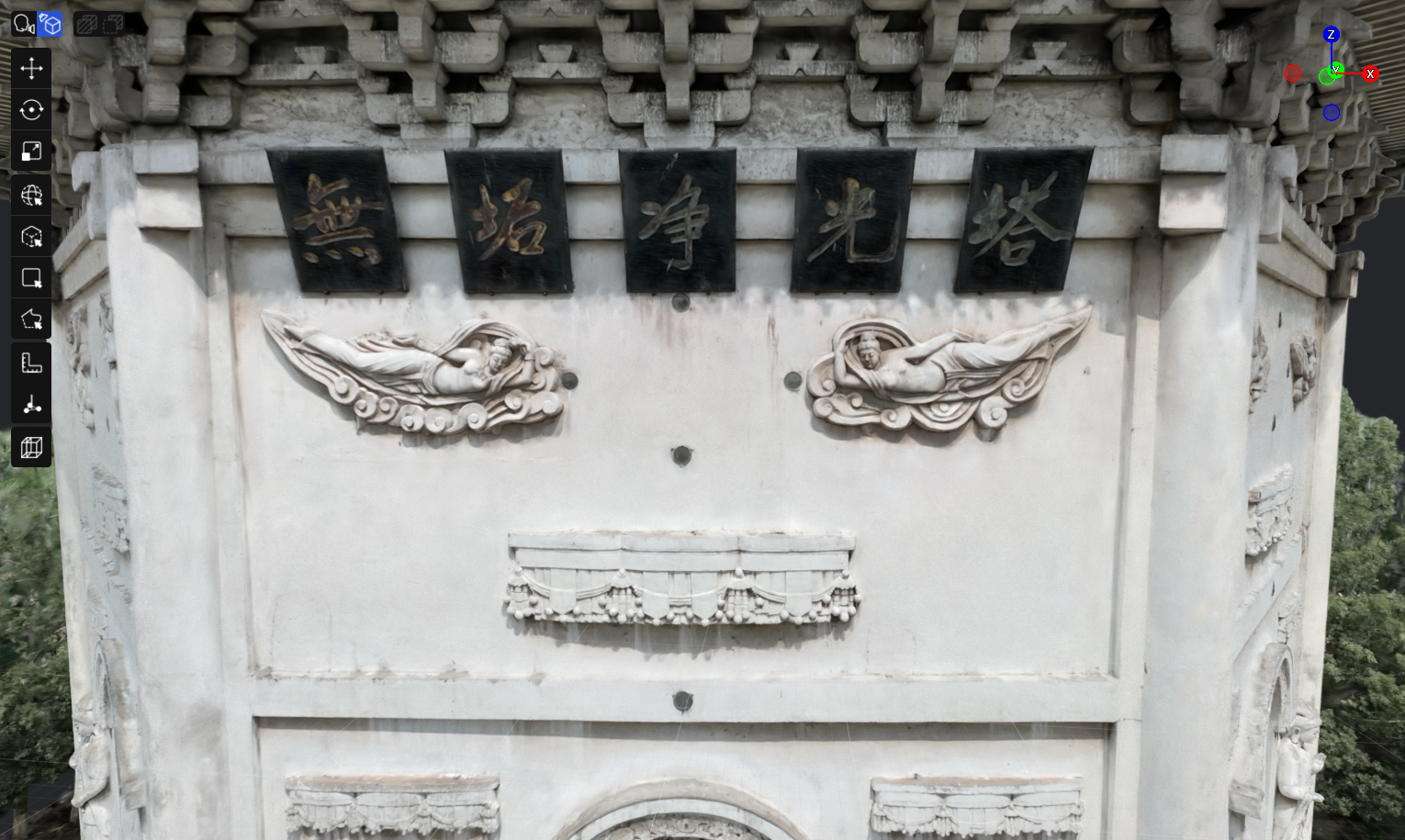
Mip Filter выключен
Статуя Будды
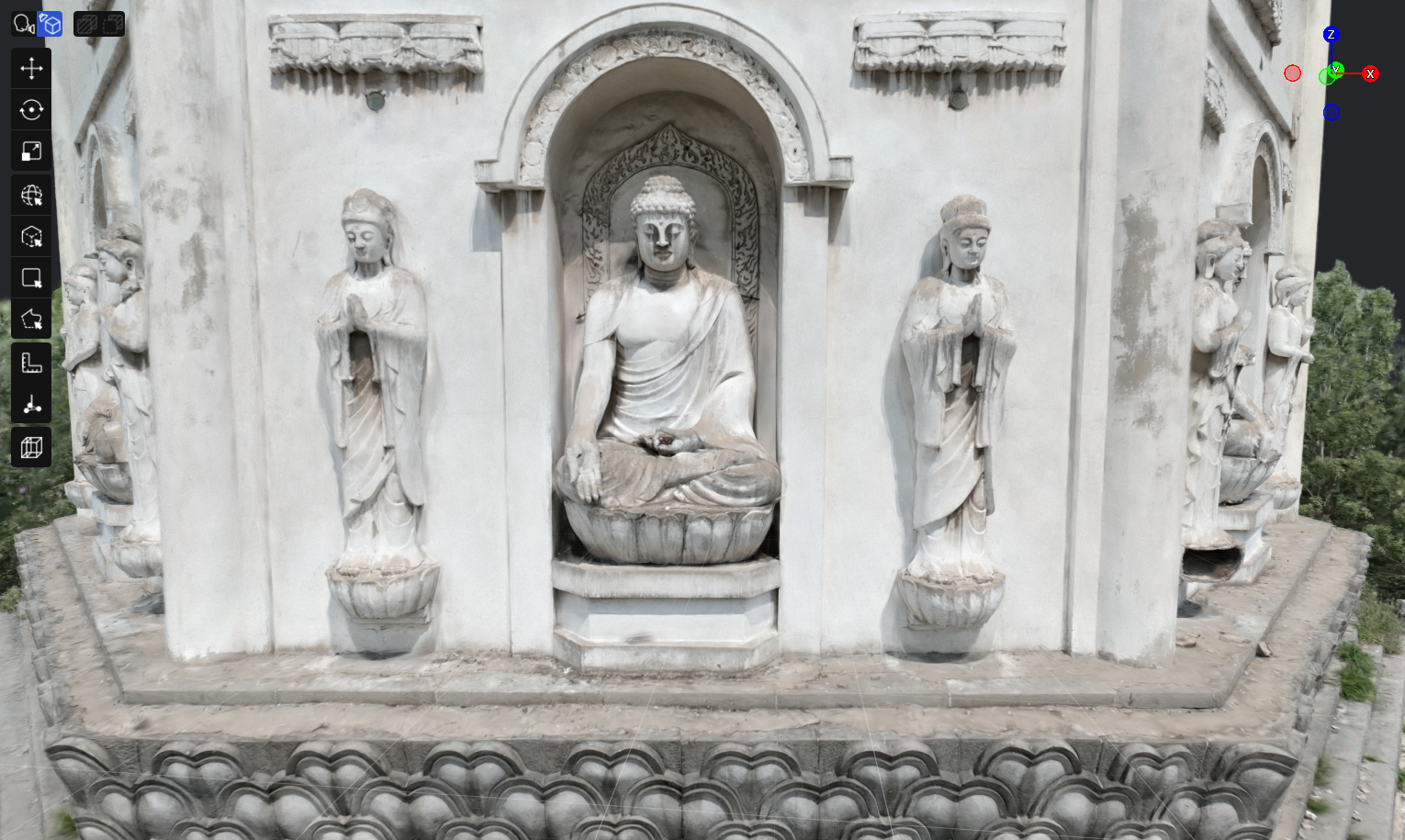
Mip Filter включён
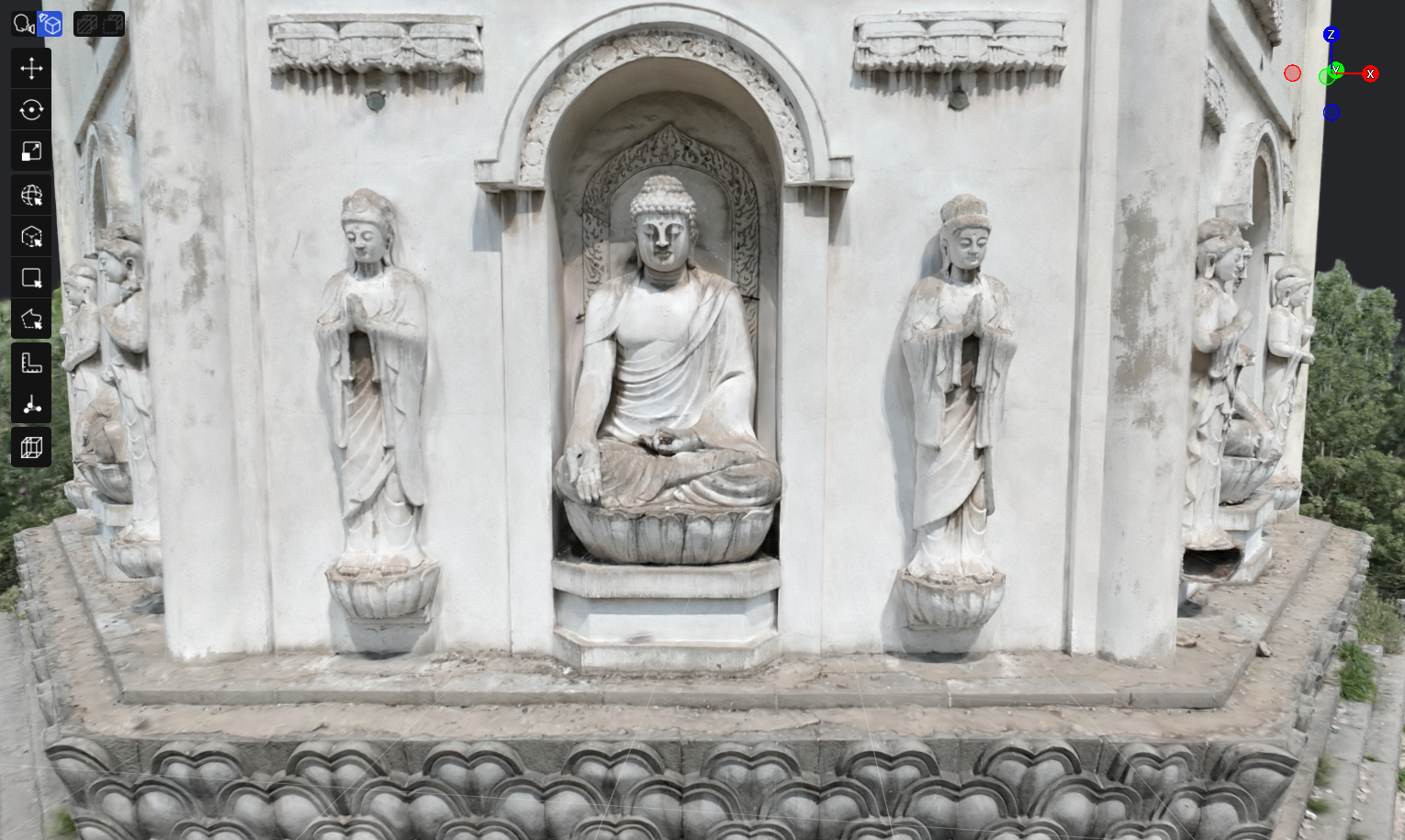
Mip Filter выключен
Исходное состояние
При импорте модели Mip Filter включён по умолчанию. Его можно включать или выключать в зависимости от требований к рендерингу.
Переключение Mip Filter
- Перейдите в режим редактирования и выберите модель.
- В разделе Панель «Свойства» > Рендеринг > Параметры рендеринга включите или выключите Mip Filter.
- Сохраните проект.
Проверьте светлые участки и мелкие плотные детали модели, чтобы определить, соответствует ли результат ожиданиям: модели LCC / LCC2 обычно отображаются стабильнее при включённом Mip Filter. Если при включённом Mip Filter сторонняя модель PLY выглядит более размытой или её контуры становятся менее выраженными, выключите его и проверьте результат ещё раз.
Данные окружения
- В сцене одновременно могут быть активны данные окружения только одной модели