
Цветокоррекция
Цветокоррекция позволяет настраивать яркость, контрастность, насыщенность, цветовую температуру, оттенок и другие параметры для улучшения внешнего вида сцены. Для всех настроек доступны предварительный просмотр в реальном времени и сброс до значений по умолчанию.
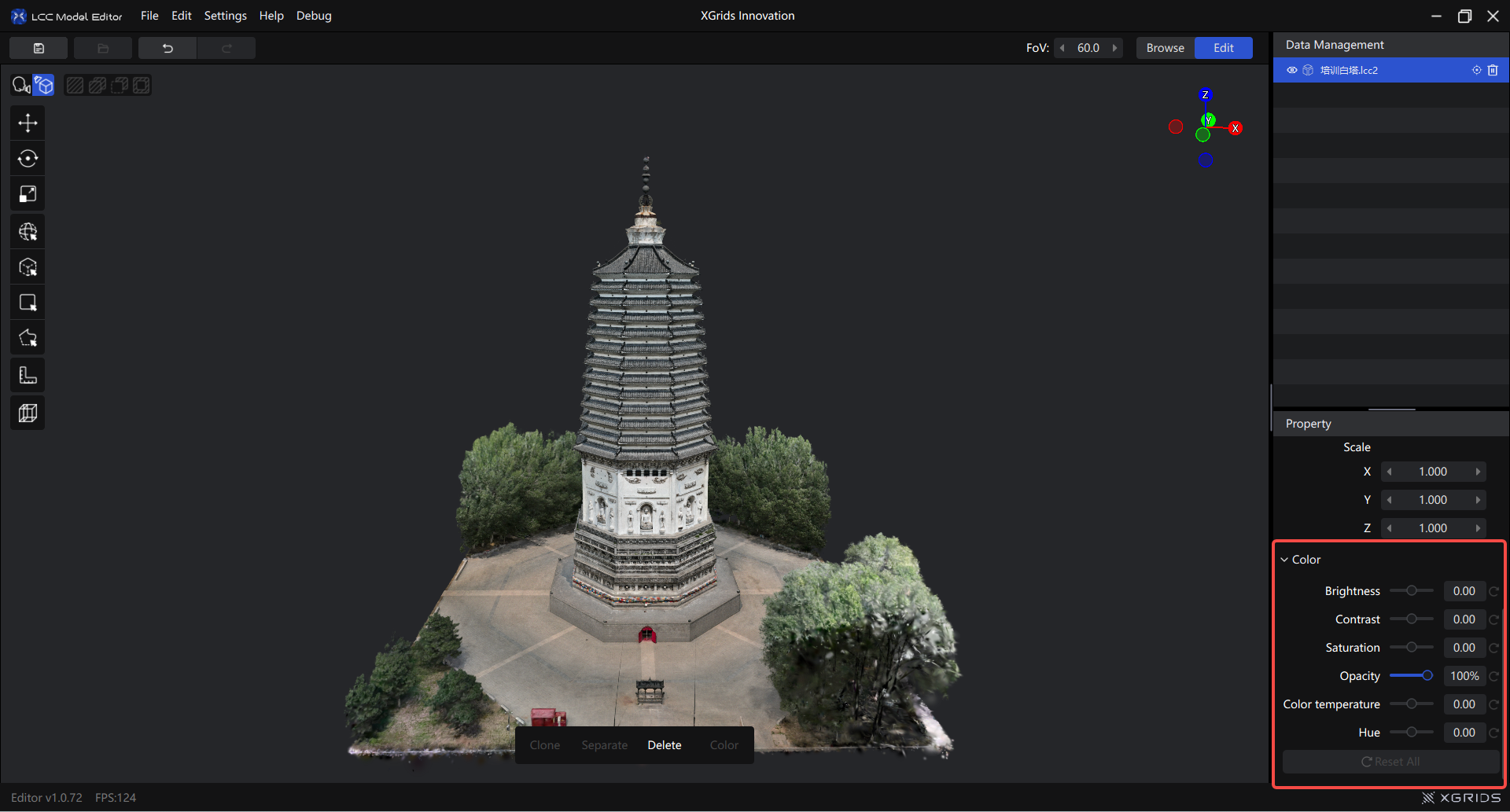
Панель цветокоррекции
Доступ
Три способа открыть функцию (доступны после выбора модели или выделенной области):
- Левая панель инструментов → Цветокоррекция
- Строка меню → Редактирование → Цветокоррекция
- Правая панель «Свойства»
Свойства
| Свойство | По умолчанию | Диапазон |
|---|---|---|
| Яркость | 0 | -1.00 ~ 1.00 |
| Контрастность | 0 | -1.00 ~ 1.00 |
| Насыщенность | 0 | -1.00 ~ 1.00 |
| Светлые участки | 0 | -1.00 ~ 1.00 |
| Тени | 0 | -1.00 ~ 1.00 |
| Непрозрачность | 100% | 0% ~ 100% |
| Температура | 0 | -1.00 ~ 1.00 |
| Оттенок | 0 | -1.00 ~ 1.00 |
Как использовать
- Нажмите «Цветокоррекция» на панели инструментов, чтобы открыть панель
- Перетащите ползунок; изображение обновляется в реальном времени
- После завершения настройки сохраняются автоматически
Совет: изменяйте параметры умеренно. Чрезмерное повышение яркости или контрастности может привести к потере деталей.
Правила
- Цветокоррекция всей модели: если выбрана модель, цветокоррекция применяется ко всей модели
- Локальная цветокоррекция: если имеется активное выделение, цветокоррекция применяется только к выделенному содержимому
- Добавленная область наследует цветокоррекцию: к новой добавленной области автоматически применяется та же цветокоррекция, что и к текущему выделению
- Вычитание сбрасывает цветокоррекцию: при вычитании области параметры удалённой части сбрасываются до значений по умолчанию
- Эффекты цветокоррекции суммируются: при отдельной цветокоррекции всей модели и локальной области эффекты накладываются друг на друга
Сценарии использования
Цветокоррекция одной модели
Выберите модель и настройте параметры цвета на панели «Свойства».
Сценарий использования: Устранение общего цветового оттенка и унификация стиля сцены.
Цветокоррекция области
Используйте инструмент выделения, чтобы выбрать локальную область и настроить её цвет отдельно.
Сценарий использования: Локальная коррекция — осветление теней, устранение локального цветового оттенка или исправление несоответствий экспозиции / баланса белого между наборами данных.