
Редактирование моделей
Инструменты для редактирования и выделения содержимого модели.
Доступ: строка меню → Правка или панель быстрых действий
Отмена и повтор действия
| Действие | Сочетание клавиш | Описание |
|---|---|---|
| Отменить | Ctrl + Z | Отменяет последнее действие |
| Повторить | Ctrl + Shift + Z | Повторяет отменённое действие |
Примечание: новое действие очищает историю повторов. Если нет действий, которые можно отменить или повторить, соответствующая кнопка становится неактивной.
Удаление
Выберите модель или выделенную область, затем нажмите Delete либо кнопку «Удалить». Обрезка не изменяет исходные данные: после неё результат можно сохранить как новую модель, оставив оригинал без изменений.
- Для удаления модели требуется повторное подтверждение
- Удаление выделенной области выполняется сразу
Добавление к выделению
Добавление к выделению — режим выделения по умолчанию, для которого не требуется сочетание клавиш. Просто создайте новую область любым инструментом выбора, и объекты в этой области автоматически добавятся к текущему выделению.
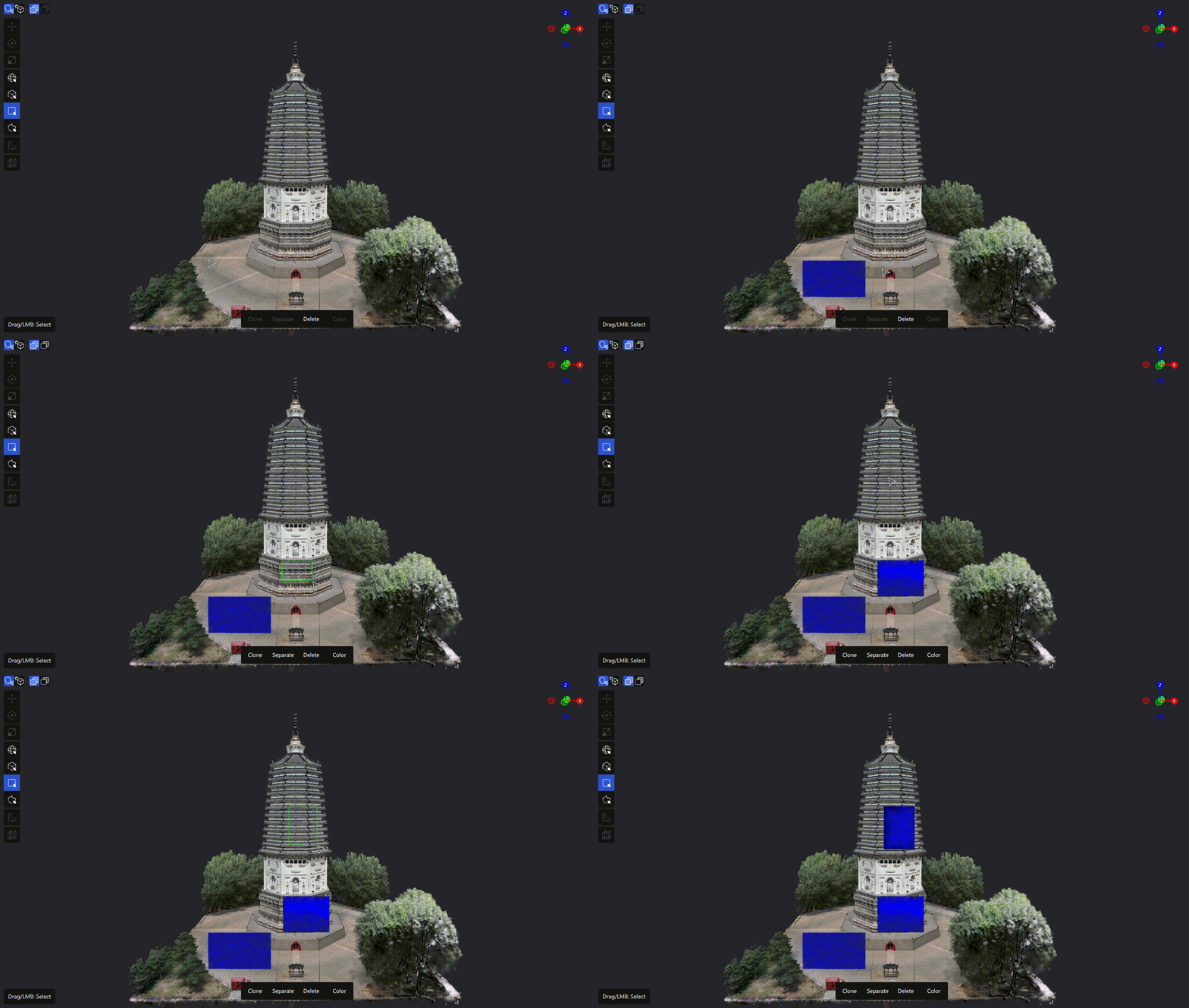
Добавление к выделению
Сценарии использования:
- Выделение объектов в нескольких отдельных областях
- Добавление содержимого, пропущенного при первоначальном выделении
- Сочетание разных инструментов выбора для создания сложного выделения
Вычитание из выделения
Удерживая Ctrl, создайте новую область выделения. С уже выделенных объектов в новой области выделение будет снято.
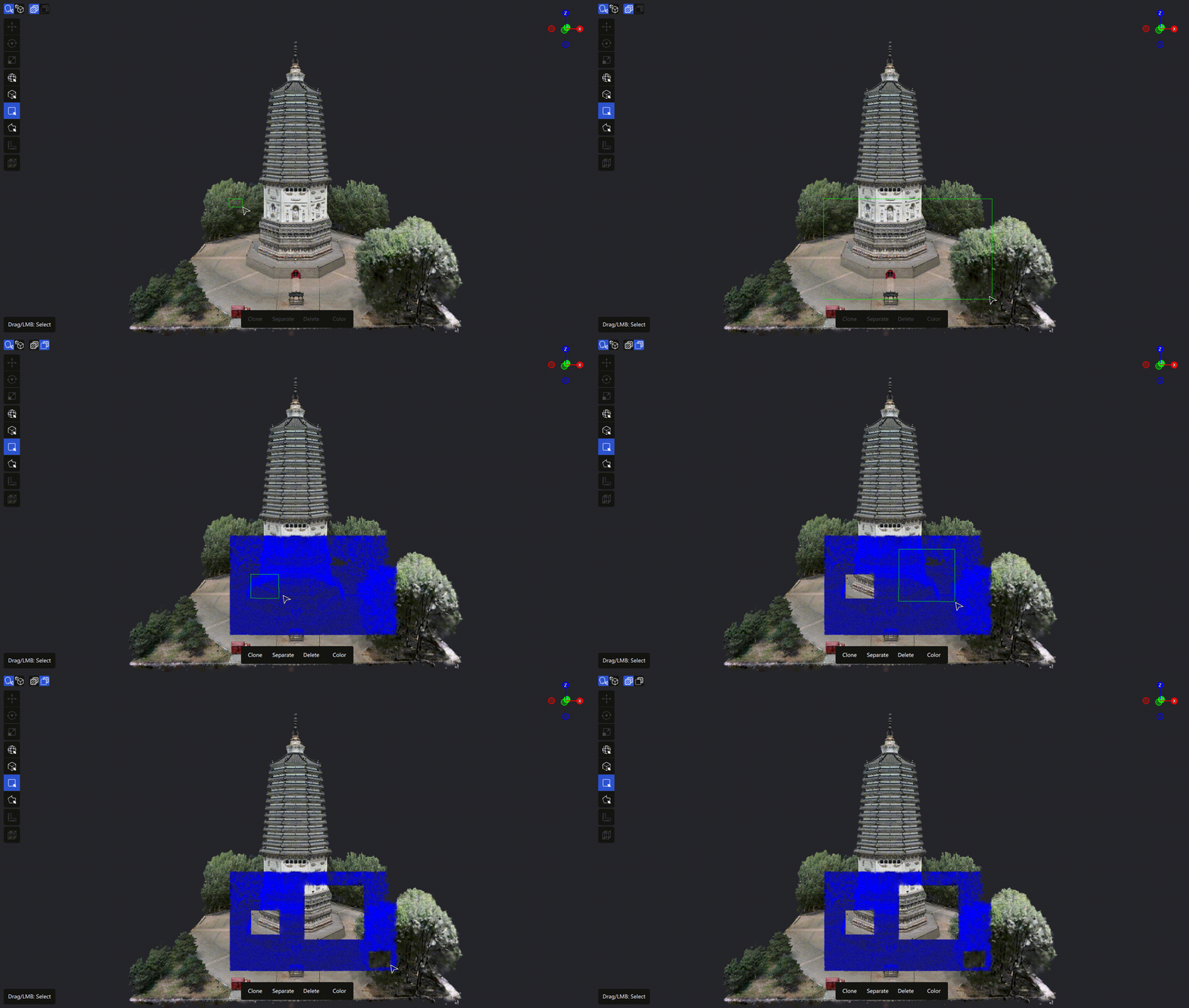
Вычитание из выделения
Сценарии использования:
- Удаление локальной области после выделения большой области
- Уточнение сложного выделения совместно с добавлением к выделению
- Управление итоговой областью обрезки, чтобы не удалить содержимое, которое требуется сохранить
Инвертирование выделения
Нажмите Ctrl + I, чтобы переключиться между областями «внутри рамки» и «за пределами рамки».
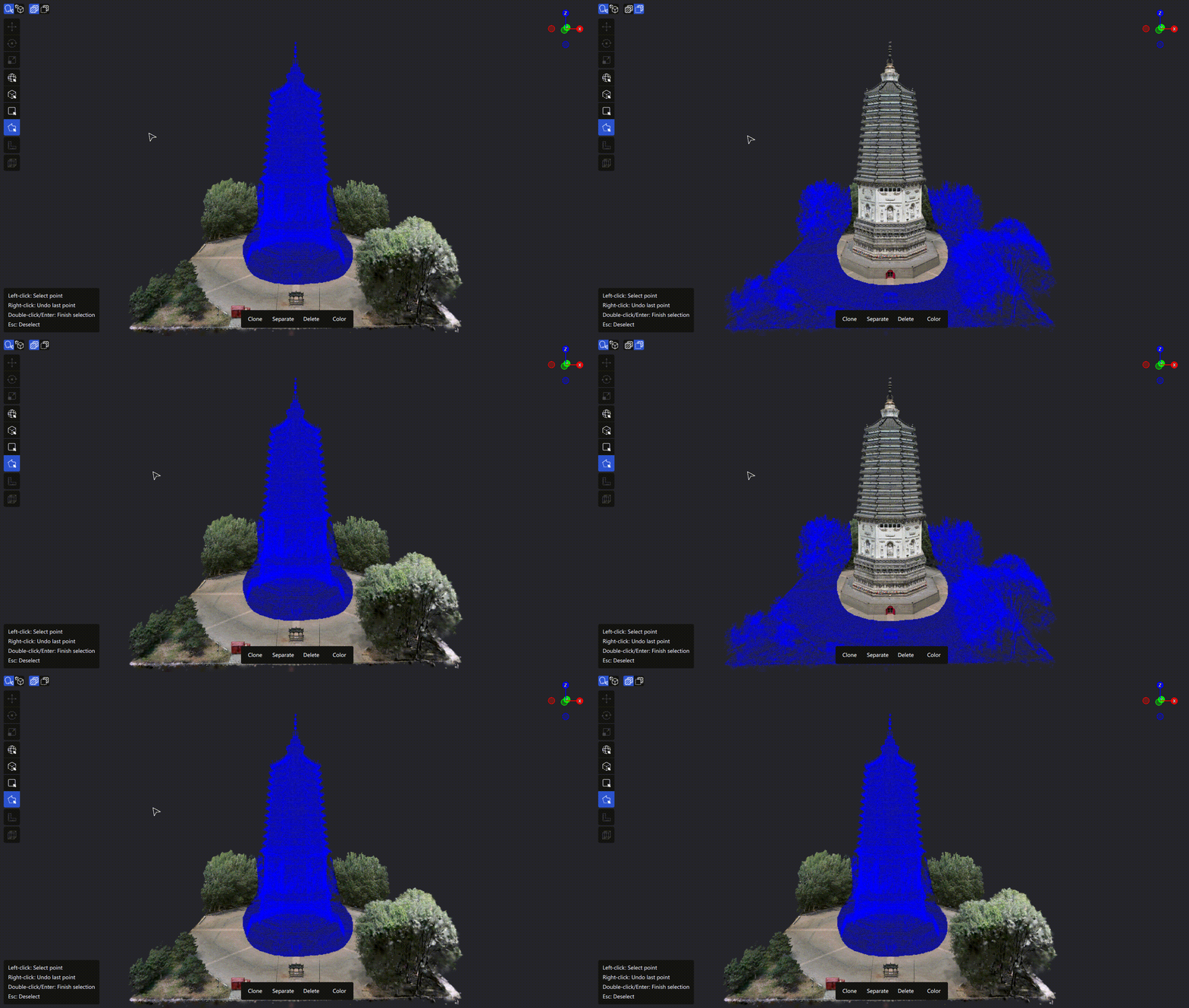
Инвертирование выделения
Сценарии использования:
- Выделение всего, что находится за пределами области
- Очистка областей правильной формы или быстрое исключение участков в больших сценах
Отделение
Отделяет выбранное содержимое от исходной модели, создавая новую независимую модель.
Как использовать: выделите целевую область → нажмите Ctrl + Shift + D или кнопку «Отделить»
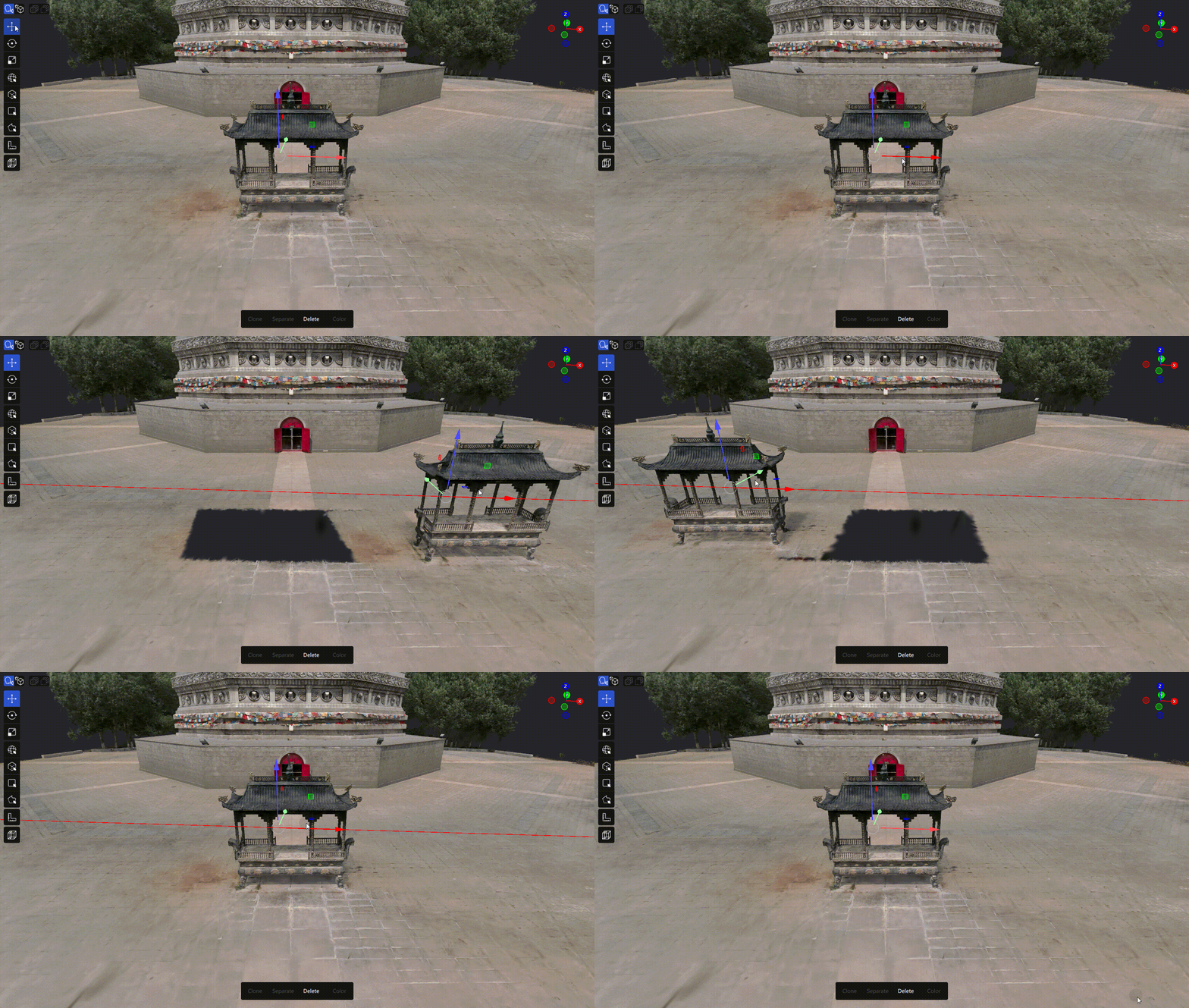
Операция отделения
Сценарии использования:
- Извлечение отдельных объектов (мебели, оборудования) из целой модели
- Независимая цветокоррекция или трансформация локальной области
Клонирование
Копирует выбранное содержимое в новую независимую модель. Исходная модель остаётся без изменений.
Как использовать: выделите целевую область → нажмите Ctrl + D или кнопку «Клонировать»
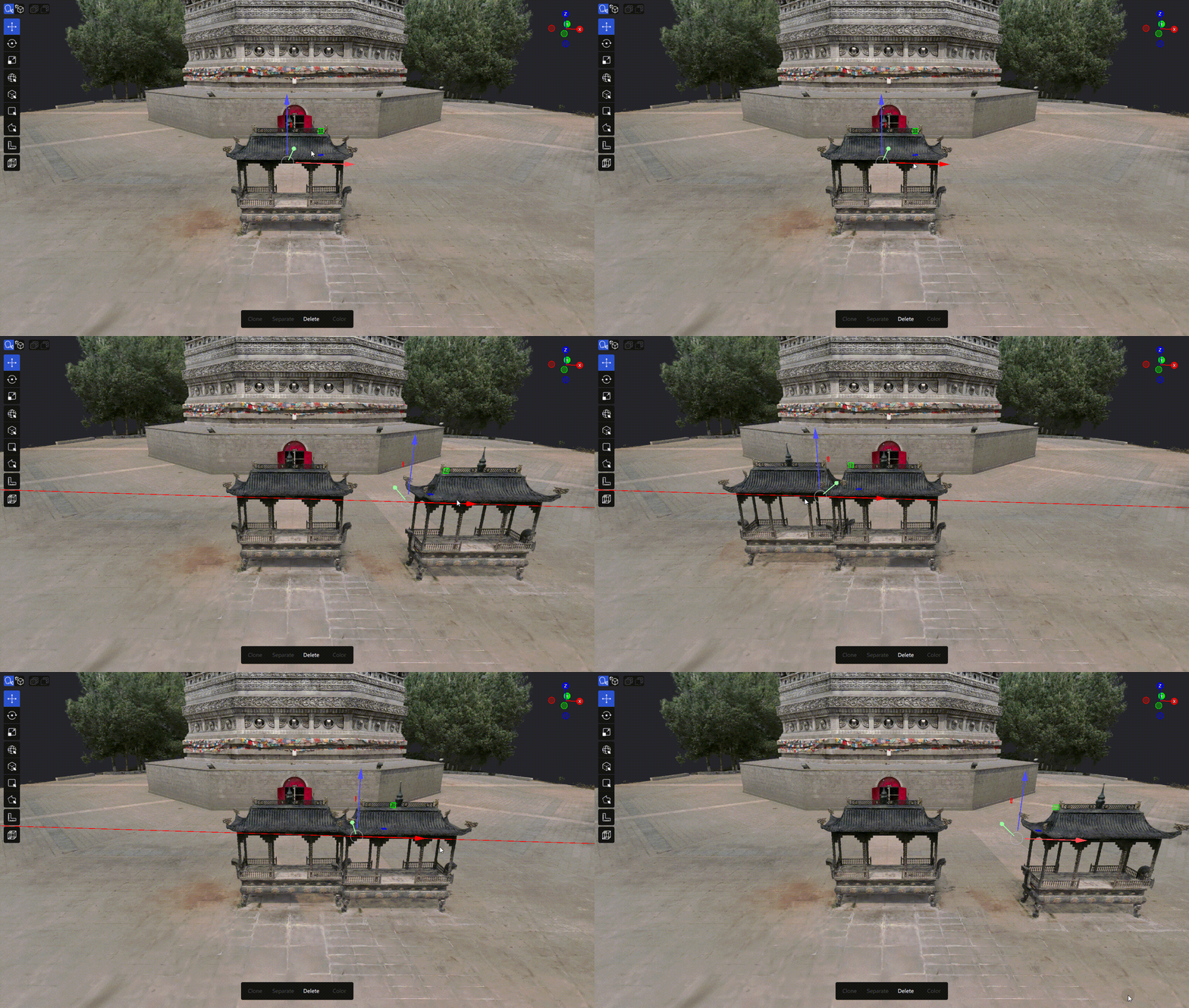
Операция клонирования
Сценарии использования:
- Эксперименты с копией при сохранении исходных данных
- Дублирование области для сравнения вариантов цветокоррекции
Перемещение / вращение / масштабирование
Выберите модель, затем переключите тип редактирования на панели инструментов:
| Инструмент | Описание |
|---|---|
| Перемещение | Перемещает модель вдоль осей X / Y / Z |
| Вращение | Вращает модель вокруг осей X / Y / Z |
| Масштабирование | Равномерно изменяет масштаб модели |
- Эти три инструмента взаимоисключающие: одновременно может быть активен только один из них
- Когда инструмент активен, в центре модели отображается соответствующий Gizmo
- Поддерживаются пакетные операции с несколькими выбранными моделями
Align
Align использует опорную плоскость для выравнивания модели относительно текущей плоскости сетки. Эта функция позволяет исправить ориентацию наклонённой модели.
Как использовать:
- Перейдите в режим редактирования, затем на левой панели инструментов выберите Прикладные инструменты > Align.
- Щёлкните три точки (P1, P2 и P3) на поверхности модели, чтобы задать опорную плоскость для выравнивания.
- После выбора третьей точки в области просмотра появятся опорная плоскость и стрелка направления нормали.
- Нажмите Выровнять по сетке. Модель повернётся целиком так, чтобы опорная плоскость совместилась с текущей плоскостью сетки.
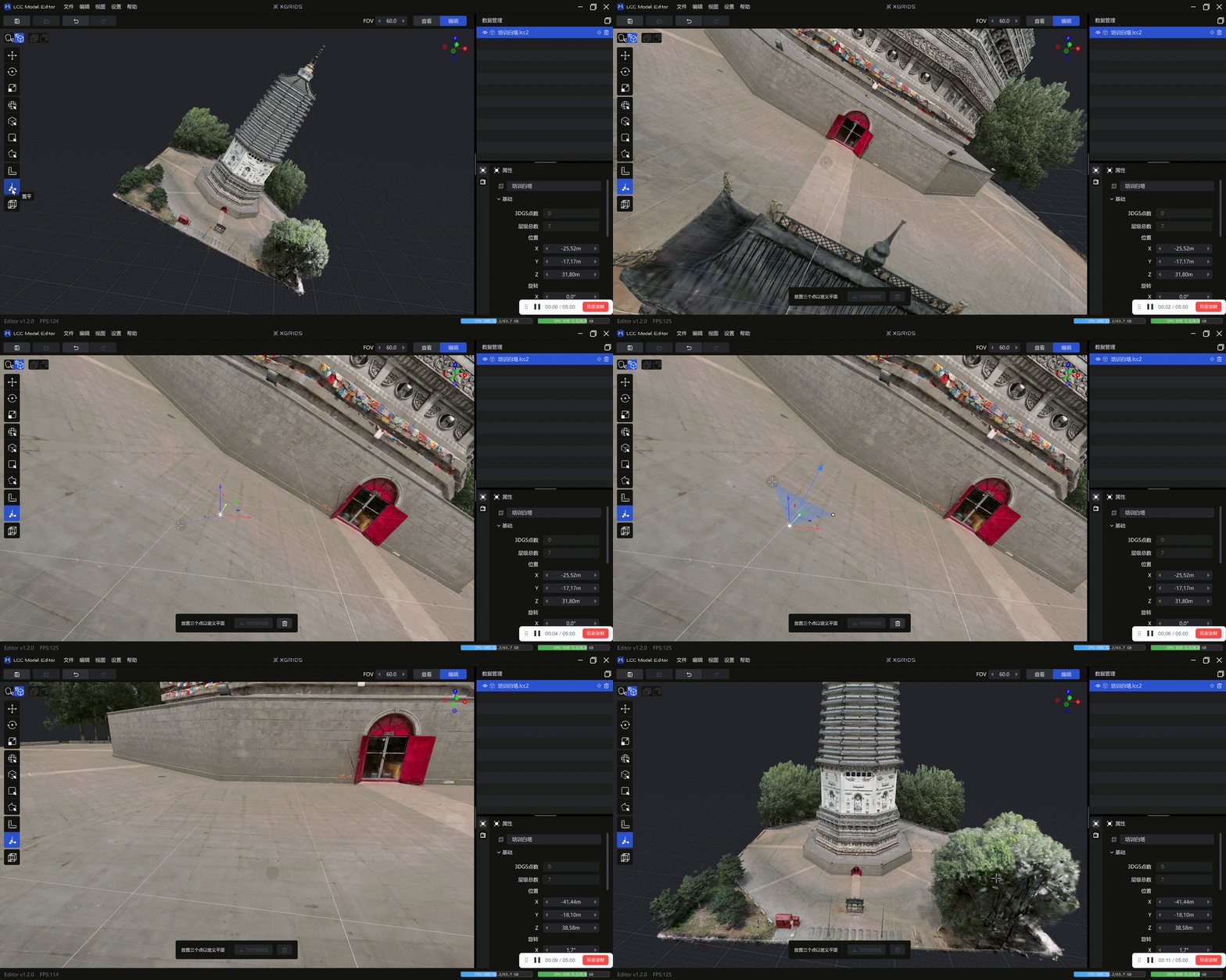
Операция Align
После выравнивания направление нормали опорной плоскости совпадает с положительным направлением оси Z мировой системы координат.
Отмена действий и выход:
- Во время выбора точек нажимайте
Ctrl+Zили выбирайте Отменить последнюю точку в контекстном меню, чтобы последовательно отменять выбранные точки. - Нажмите Отмена или
Esc, чтобы выйти из Align без изменения модели. - После выравнивания нажмите
Ctrl+Z, чтобы восстановить прежние положение и ориентацию модели.
Справочник сочетаний клавиш
| Функция | Сочетание клавиш |
|---|---|
| Сохранить | Ctrl + S |
| Сохранить как | Ctrl + Shift + S |
| Отменить | Ctrl + Z |
| Повторить | Ctrl + Shift + Z |
| Отменить выделение | Esc |
| Инвертировать выделение | Ctrl + I |
| Удалить | Delete |
| Клонировать | Ctrl + D |
| Отделить | Ctrl + Shift + D |