
Часто задаваемые вопросы
1. В каких случаях следует использовать Model Editor?
- Model Editor — это инструмент редактирования трехмерных Gaussian-моделей. Он поддерживает выделение, обрезку, разделение, клонирование и цветокоррекцию. Пользователь может взять модель A, экспортированную из LCC Studio, отредактировать ее в Model Editor и экспортировать новую модель B. Если на модель B необходимо наложить Mesh-ресурсы (FBX/OBJ/GLB) или опубликовать ее, используйте Scene Editor. Обратите внимание: ресурсы нельзя публиковать в интернете — в настоящее время проекты, содержащие ресурсы, можно только экспортировать, а затем передавать другим пользователям.
2. Как во время обрезки повернуть модель другой стороной?
- Когда активен инструмент выделения, ракурс камеры блокируется. Удерживайте Alt + левую кнопку мыши, чтобы временно изменить ракурс и повернуть модель под другим углом. После обрезки также можно переключиться в режим опорной точки, чтобы быстро повернуть сцену.
3. Для чего используется параметр «Глубина»?
- Он определяет глубину проникновения области выделения. Чем больше глубина, тем дальше проникает область выделения.
4. Можно ли устранить разрывы, оставшиеся после обрезки LCC-модели?
- Если поблизости имеется похожая текстура, разрыв можно устранить с помощью Model Editor. Перед обрезкой рекомендуется сначала настроить ракурс модели, выбрать подходящую границу обрезки и стараться выполнять срезы в местах с однородной или малозаметной текстурой.
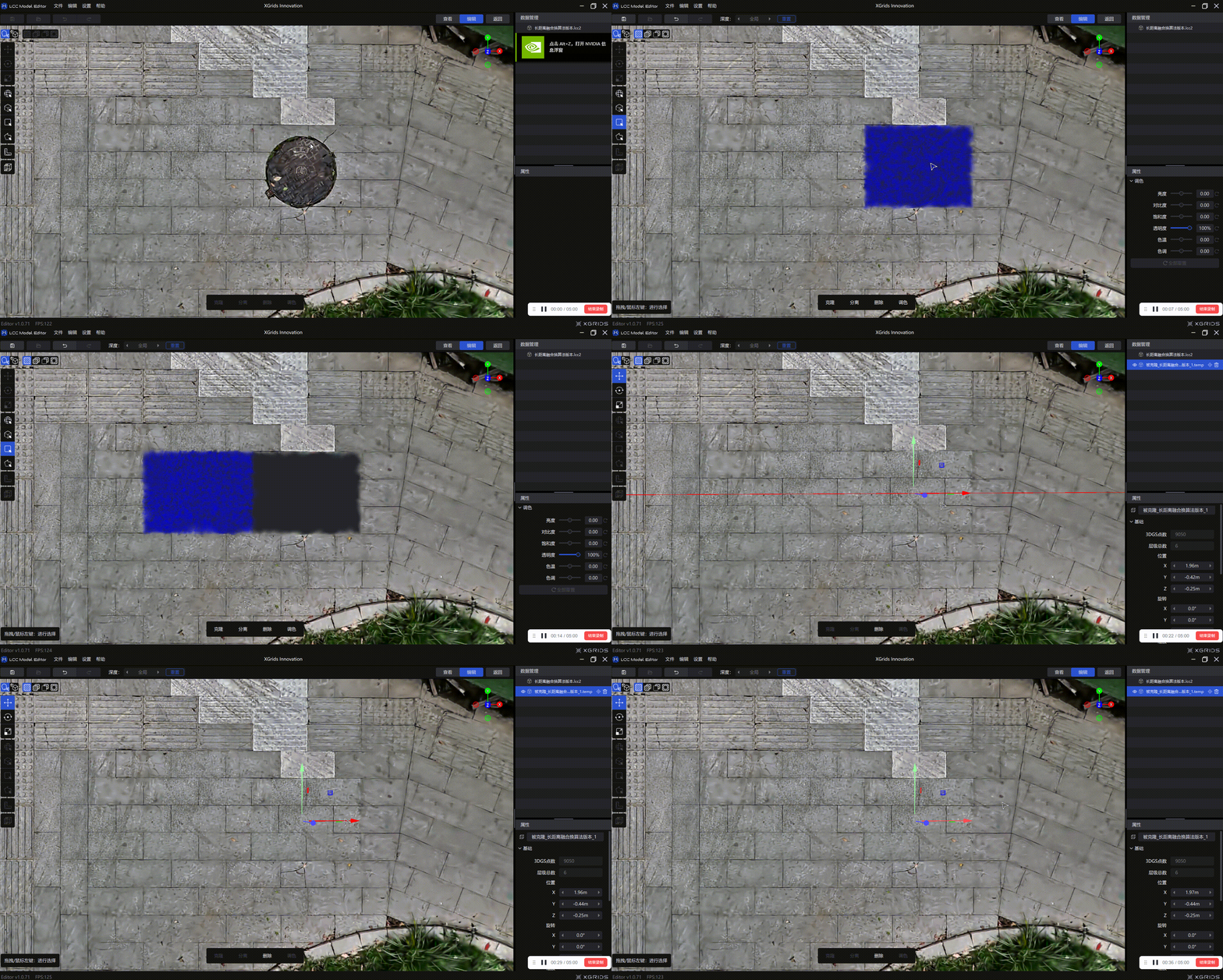
Демонстрация устранения разрыва после обрезки
5. Почему экспортированная модель LCC2 находится в исходном состоянии до редактирования?
Пользователи сообщают, что после импорта LCC-модели в Model Editor, ее обрезки и экспорта в формате LCC2 экспортированная модель остается в исходном состоянии до обрезки.
Решения:
- Убедитесь, что результат обрезки был правильно сохранен (Файл → Сохранить/Сохранить как)
- Перед экспортом убедитесь, что в текущем окне просмотра отображается результат после обрезки.
- Используйте «Файл → Сохранить как», чтобы сохранить обрезанную модель в виде файла .lcc2.
- Если проблема сохраняется, возможно, она вызвана ошибкой версии — обновите Model Editor до последней версии.
- Примечание. Начиная с Model Editor v1.0.72, при открытии старых файлов .lcc они автоматически обновляются и преобразуются в формат LCC2.